챗GPT 상세페이지 프롬프트 5가지 2026, 직접 써 본 한계 3가지

챗GPT(챗지피티) 상세페이지 문구 초안은 상품 정보와 섹션·문체 지시를 함께 넣은 프롬프트로 얻습니다. 소재·색상·핏·타깃을 정리해 넘기고 섹션 구성과 문체를 지정하면 쓸 만한 카피 초안이 나옵니다. 챗GPT는 문구와 구성안을 맡고, 사진 배치와 레이아웃은 따로 해야 합니다. 이미지 한 장씩은 만들 수 있지만 상세페이지 한 벌은 나오지 않습니다.
신상품 문구를 쓸 시간이 모자라면 챗GPT부터 열어 보게 됩니다.
"상품 정보만 넣으면 상세페이지가 뚝딱 나오지 않을까?"
막상 써 보면 결과는 프롬프트에 무엇을 넣었는지에 따라 크게 달라집니다. 챗GPT는 상세페이지를 대신 만들어 주는 도구가 아니라, 문구와 구성안 초안을 받는 도구입니다.
이 글에서는 복사해 바로 쓰는 프롬프트 5가지와, 2026년 1월 의류 상품으로 직접 실행해 확인한 한계 3가지, 디자인 툴로 옮기는 순서를 정리해보겠습니다.
본문 화면 예시: 2026년 1월 ChatGPT 웹에서 직접 실행한 결과. 이미지 생성·맞춤 GPT 안내: 2026-10-29 OpenAI 도움말 확인. 모델이 바뀌면 문구 결과는 달라질 수 있지만 프롬프트 구조는 그대로 쓸 수 있습니다.
1. 바로 쓰는 챗GPT 상세페이지 프롬프트 5가지: 정보 정리부터 검수까지
아래 프롬프트 5가지는 코드 상자 오른쪽 위 복사 버튼으로 그대로 가져갈 수 있습니다. 제품 정보만 입력하면 아래 5가지를 채워 주는 상세페이지 프롬프트 만들기 도구도 있습니다.
직접 고쳐 쓰려면 대괄호 [ ] 안만 내 상품에 맞게 바꾸면 됩니다.
1) 상품 정보 정리용: 사진과 메모를 상세페이지 재료로 바꿉니다.
너는 패션 쇼핑몰 MD야. 첨부한 상품 사진과 아래 메모를 보고 상세페이지에 쓸 정보를 표로 정리해줘.
항목: 상품명, 카테고리, 소재(혼용률), 색상, 핏·실루엣, 디테일(여밈·포켓·절개 등), 계절감, 추천 대상
사진에서 확인되는 디테일은 「사진 근거」, 메모에서 온 정보는 「메모 근거」로 표시하고, 확인할 수 없는 항목은 비워둬.

메모: [제품명 / 소재 / 색상 / 사이즈 / 특징]
2) 상세페이지 구성안용: 섹션 순서와 각 섹션에 들어갈 사진을 정합니다.
위에서 정리한 정보로 모바일 상세페이지 구성안을 만들어줘.
섹션 순서: 메인 이미지와 한 줄 카피 → 핵심 특징 3가지 → 디테일 → 착용 컷 → 소재·사이즈·세탁 정보
섹션마다 ① 제목 ② 본문 방향(한 줄) ③ 어울리는 사진 종류(정면·후면·디테일·착용)를 표로 정리해줘.
3) 섹션별 카피 작성용: 구성안에 맞춰 실제 문구를 씁니다.
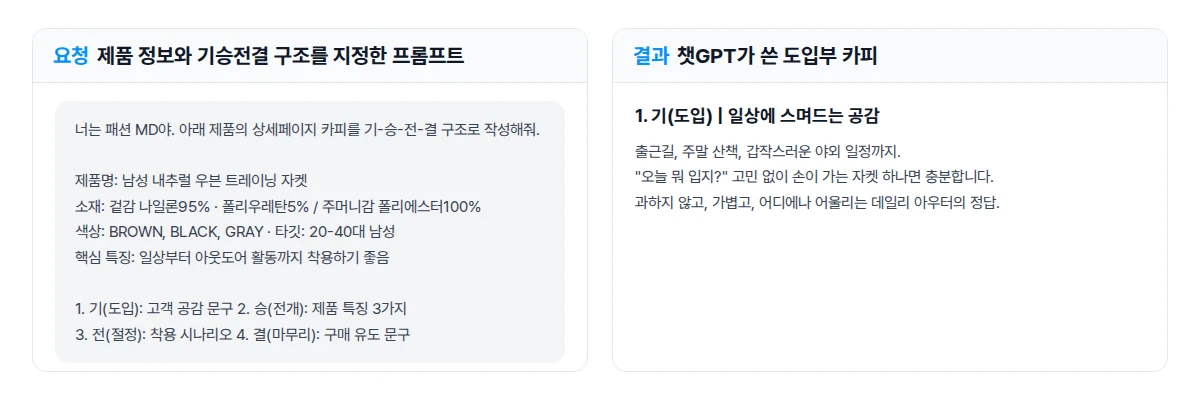
너는 패션 MD야. 아래 제품의 상세페이지 카피를 기-승-전-결 구조로 작성해줘.
제품명: [남성 내추럴 우븐 트레이닝 자켓]
소재: [겉감 나일론 95%, 폴리우레탄 5%]
색상: [BROWN, BLACK, GRAY]
타깃: [20~40대 남성]
핵심 특징: [일상부터 아웃도어 활동까지 착용하기 좋음]
1. 기(도입): 고객 공감 문구
2. 승(전개): 제품 특징 3가지. 소재가 주는 착용감과 계절감을 구체적으로
3. 전(절정): 착용 시나리오
4. 결(마무리): 구매를 돕는 한 문장
「편안한」「데일리」처럼 어느 옷에나 쓸 수 있는 표현은 빼줘.
4) 브랜드 톤 고정용: 여러 상품을 같은 말투로 맞춥니다.
앞으로 쓰는 모든 상세페이지 카피는 아래 톤 가이드를 따라줘.
문장 길이: 한 문장 40자 이내
말투: 「~해요」체, 감탄사와 이모지 금지
설명 순서: 소재 → 핏 → 활용 상황
금지 표현: [최고의, 완벽한, 무조건]
이 기준으로 아래 상품 3개의 메인 카피와 특징 3줄을 같은 형식의 표로 써줘.
상품: [상품 1 정보] / [상품 2 정보] / [상품 3 정보]
5) 마지막 점검용: 과장 표현과 빠진 정보를 찾습니다.
아래 상세페이지 문구를 검수해줘.
① 과장되거나 근거 없는 표현 ② 사진과 맞지 않을 수 있는 설명 ③ 빠진 필수 정보(소재, 사이즈, 세탁, 제조국)를 표로 정리하고 고친 문장을 제안해줘.
[검수할 문구]
덧붙여, 결과 고치기용: 5가지로 만든 초안이 뻔하거나 사진과 맞지 않을 때 다시 요청합니다.
방금 쓴 카피에서 아래만 고쳐줘. 나머지 문장은 그대로 둬.
① 「편안한」「데일리」 같은 어느 상품에나 쓰는 표현을 소재·디테일 근거가 있는 표현으로 바꾸기
② 사진에서 보이는 디테일 [후드 일체형, 전면 지퍼] 을 특징 3가지 안에 넣기
③ 문장마다 40자를 넘으면 둘로 나누기
바꾼 문장만 「전 → 후」 표로 보여줘.
💡 1번부터 같은 대화창에서 이어 쓰면 챗GPT가 앞 단계 내용을 이어받아 결과가 안정적입니다.
다섯 단계는 앞 단계의 결과를 다음 단계의 입력으로 쓰는데요. 그래서 같은 대화창에서 순서대로 실행해야 정보가 끊기지 않습니다.
1-1. 프롬프트별 입력과 결과: 앞 단계 결과가 다음 단계의 재료
단계마다 넣는 것과 받는 것, 그 결과를 다음 단계 어디에 쓰는지 표로 정리했습니다.
| 단계 | 넣는 것 | 받는 것 | 다음 단계에 쓰는 곳 |
|---|---|---|---|
| 1. 정보 정리 | 상품 사진, 메모(소재·색상·사이즈) | 항목별 정보 표(사진 근거·메모 근거 구분) | 구성안·카피의 재료 |
| 2. 구성안 | 1번 결과 | 섹션 순서, 섹션별 사진 종류 | 카피를 쓸 섹션 목록 |
| 3. 섹션별 카피 | 제품명·소재·타깃·핵심 특징 | 기-승-전-결 문구 | 디자인 툴에 붙여 넣을 본문 |
| 4. 톤 고정 | 문장 길이·말투·금지 표현 | 같은 형식의 여러 상품 카피 | 시리즈 상품 전체 |
| 5. 검수 | 완성 문구 | 과장·누락·불일치 표와 수정안 | 최종 문구 |
| 덧붙임: 고치기 | 바꿀 항목만 | 바꾼 문장의 전후 표 | 최종 문구 |
2. 챗GPT로 직접 만들어 본 결과: 문장은 무난, 실무에선 세 가지가 아쉬움
2026년 1월, 브라운 후드 자켓의 정면·후면·지퍼 디테일 컷과 함께 위 3번 프롬프트를 ChatGPT 웹에서 실행했습니다. 아래는 그때 넣은 프롬프트와 받은 도입부 카피를 옮겨 적은 것입니다.
출처: 젠시
문장 흐름은 무난했지만 실무 기준으로 세 가지가 아쉬웠습니다.

출처: ChatGPT
3. 디자인 툴로 옮기는 과정: 템플릿, 문구, 사진 배치
챗GPT는 문구까지만 만들기 때문에 캔바·미리캔버스 같은 템플릿 툴이나 포토샵에서 페이지 모양을 갖춰야 합니다.
템플릿 고르기
디자인 툴에서 「상세페이지」 템플릿을 검색해 문구 구조에 맞는 것을 고릅니다.
문구 붙여넣기
챗GPT 결과를 텍스트 상자에 옮기고 글자 크기와 행간을 맞춥니다. 문구 길이가 템플릿과 다르면 레이아웃이 틀어집니다.
사진 배치
사진을 하나씩 끌어다 놓고 크기·정렬·여백을 다시 맞춥니다. 이번 테스트에서 가장 오래 걸린 단계입니다.
4. 챗GPT 상세페이지의 한계 3가지: 반복 작업, 톤 차이, 얕은 패션 정보
직접 써 보며 확인한 한계를 세 가지로 나눠 보겠습니다.
4-1. 반복 작업: 상품이 늘수록 그대로 쌓입니다
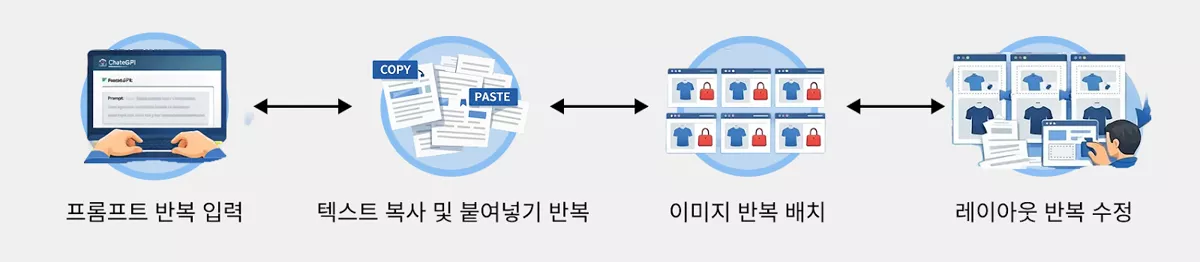
프롬프트 입력부터 레이아웃 수정까지가 상품마다 반복됩니다. 신상품과 컷 수가 많은 패션 카테고리일수록 부담이 빨리 커집니다.
출처: 젠시
4-2. 톤 차이: 같은 프롬프트여도 상품마다 초점이 달라집니다
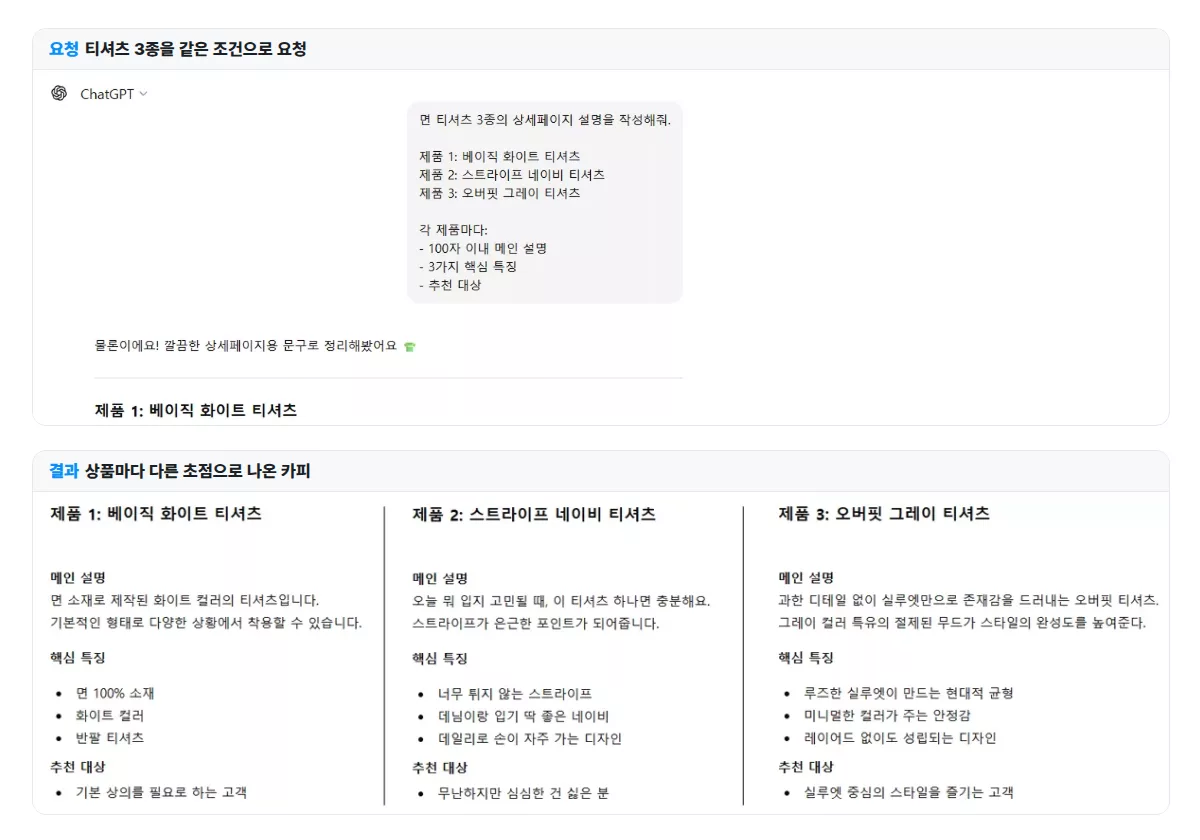
디자인이 다른 티셔츠 3종을 같은 조건으로 요청했더니 상품마다 설명의 초점이 달랐습니다.
출처: ChatGPT
| 상품 | 문구의 초점 | 예시 표현 |
|---|---|---|
| 베이직 화이트 티셔츠 | 정보 전달 | 면 소재, 기본적인 형태, 다양한 상황 |
| 스트라이프 네이비 티셔츠 | 사용 상황 | 오늘 뭐 입지 고민될 때, 데일리로 손이 가는 |
| 오버핏 그레이 티셔츠 | 분위기 | 존재감을 드러내는 실루엣, 절제된 무드 |
4번 프롬프트처럼 톤 가이드를 먼저 주면 차이가 줄지만 완전히 없어지지는 않았죠.
4-3. 패션 정보: 따로 요청하지 않으면 빠집니다
소재가 주는 착용감, 원단 두께, 입기 좋은 계절은 따로 요청하지 않으면 빠지기 쉽습니다.
사람이 다시 고쳐야 했고 챗GPT는 초안을 만드는 도구에 가까웠습니다.
5. 챗GPT 상세페이지를 쓰기 전에 확인할 3가지: 이미지, 상업적 이용, 맞춤 GPT
이미지 생성, 문구의 상업적 이용, 맞춤 GPT 세 가지를 OpenAI 도움말과 약관 기준으로 확인합니다. 올리기 전 자가진단 항목도 함께 정리했습니다.
5-1. 이미지 생성: 한 장씩은 되지만 상세페이지 한 벌은 나오지 않습니다
챗GPT로 상세페이지 이미지도 만들 수 있습니다. OpenAI 도움말은 ChatGPT Images로 새 이미지를 만들거나 올린 이미지를 고칠 수 있고, 이 기능이 모든 요금제에서 제공된다고 안내합니다(2026-10-29 확인).
ChatGPT Images lets you create new images and edit existing images in ChatGPT. ChatGPT Images is available on all tiers.
출처: OpenAI Help Center, Images in ChatGPT, 2026-10-29 확인
다만 이미지를 한 장씩 만드는 기능이라 실제 촬영 사진 여러 장을 섹션 순서대로 배치한 세로형 상세페이지 한 벌이 나오지는 않습니다.
실물과 다른 이미지를 상품 사진처럼 쓰면 소비자 오인 문제가 생길 수 있으니 연출 컷 용도로 구분해 쓰세요.
5-2. 문구의 상업적 이용: 쓸 수 있지만 근거를 확인한 뒤 고칩니다
챗GPT로 만든 문구는 판매 페이지에 쓸 수는 있지만, 그대로 올리기보다 근거를 확인한 뒤 고치는 것이 안전합니다.
OpenAI 약관상 출력물은 이용자가 소유하므로 상업적으로 쓸 수 있습니다. 비슷한 출력을 다른 이용자도 받을 수 있고, 내용이 법을 어기지 않게 할 책임은 이용자에게 있습니다.
약관 원문과 다른 AI 툴의 조건은 상세페이지 AI 툴 비교에 정리했습니다.
책임이 판매자에게 있다는 점은 강조 문구에서 특히 중요한데요. 챗GPT는 「최고의」「완벽한」 같은 비교·최상급 표현이나 확인되지 않은 기능 설명을 넣을 때가 있고, 이런 표현의 책임은 판매자가 집니다.
5번 검수 프롬프트로 걸러 낸 뒤 상품정보제공고시·표시광고 체크리스트로 한 번 더 확인하세요.
5-3. 맞춤 GPT: 개인 계정에서는 새 GPT를 만들 수 없습니다
개인 계정에서는 새 GPT를 만들 수 없습니다. OpenAI 도움말은 맞춤 GPT를 종료하고 플러그인으로 옮기는 중이며, Free·Go·Plus·Pro 개인 계정은 새 GPT를 만들거나 공개할 수 없다고 안내합니다(2026-10-29 확인).
New GPT creation and publishing are not available on personal ChatGPT accounts, including Free, Go, Plus, and Pro.
출처: OpenAI Help Center, Creating and editing GPTs, 2026-10-29 확인
반복 지시는 4번 톤 고정 프롬프트를 메모장에 저장해 두고 대화 시작마다 붙여 넣거나, 제품 정보만 바꿔 쓰는 프롬프트 만들기 도구를 쓰는 편이 현재로서는 간단합니다.
5-4. 올리기 전 자가진단: 사진 근거부터 이미지 구분까지
챗GPT로 만든 상세페이지는 올리기 전에 아래 여섯 항목을 확인합니다.
6. 오늘 바로 시작하는 3단계
프롬프트를 읽고 끝나지 않도록, 오늘 상품 하나로 해 볼 일을 세 단계로 줄였습니다.
1번과 2번 프롬프트로 재료 만들기
상품 사진과 메모를 넣어 1번으로 정보를 표로 정리하고, 같은 대화창에서 2번으로 섹션 구성안을 받습니다.
톤 가이드를 정하고 카피 받기
4번 톤 고정 프롬프트를 메모장에 저장해 두고, 3번으로 섹션별 카피를 받습니다. 뻔한 표현이 남으면 결과 고치기용 프롬프트로 다시 요청합니다.
검수 프롬프트와 자가진단으로 마무리하기
5번 검수 프롬프트로 과장·누락을 걸러 낸 뒤, 자가진단 여섯 항목을 하나씩 확인합니다.
7. 사진 배치까지 한 흐름으로, 젠시에서 이어가세요
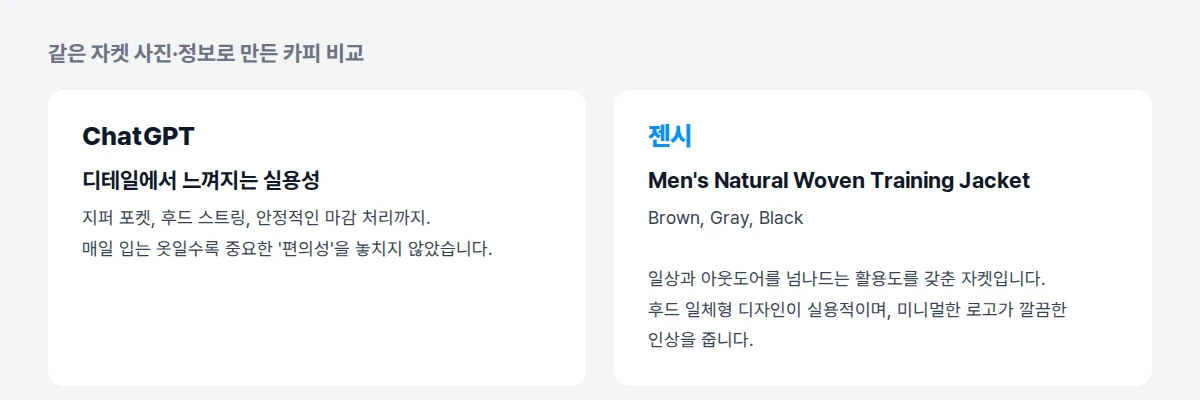
상세페이지 전용 AI는 사진 정리부터 디자인까지 한 흐름으로 처리합니다. 의류·주얼리 상세페이지를 만드는 젠시에 같은 자켓 사진을 올렸을 때 나온 카피를 챗GPT 카피와 나란히 옮겼습니다.
방식별 차이는 상세페이지 AI 툴 비교에 정리했습니다.
출처: 젠시
생성 뒤에는 에디터에서 템플릿을 바꿀 수 있습니다. 템플릿을 바꾸면 그동안 고친 내용이 사라지므로 문구를 다듬기 전에 템플릿부터 정하세요. 아래는 젠시 기본 템플릿 미리보기입니다.
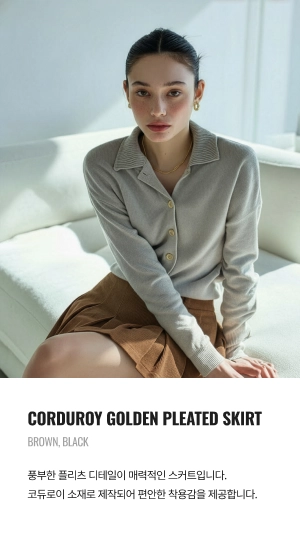
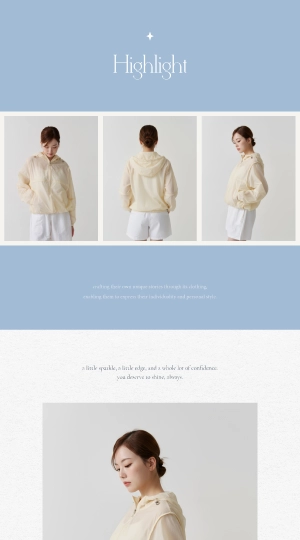
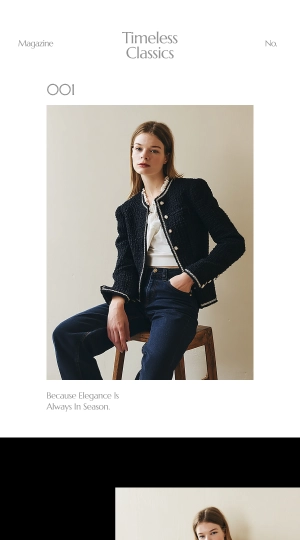
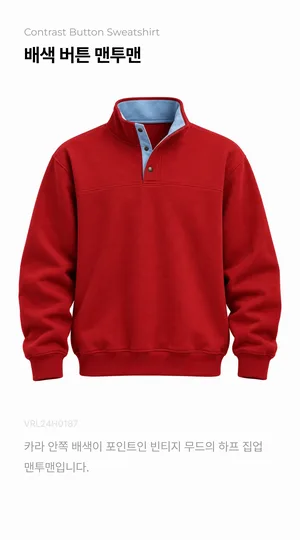
사진 준비 조건은 이미지 가이드, 생성 단계는 상세페이지 만들기에 있습니다.
자주 묻는 질문
챗GPT 상세페이지 프롬프트는 어떻게 써야 결과가 좋아지나요?
상품 정보를 항목별로 주고, 섹션 순서와 문체, 빼야 할 표현까지 지정하세요. 1번(정보 정리)과 2번(구성안)을 먼저 실행한 뒤 3번(카피)을 쓰면 문구가 덜 뻔해집니다.
챗GPT 무료 버전으로도 상세페이지를 만들 수 있나요?
문구 초안은 만들 수 있습니다. OpenAI 도움말은 Free를 개인 요금제의 하나로 적고 있고, 이미지 생성 기능은 모든 요금제에서 제공된다고 안내합니다(2026-10-29 확인). 업로드 한도는 요금제마다 다르고 자주 바뀌니 OpenAI 도움말 File uploads FAQ에서 확인하세요.
챗GPT 카피를 캔바 템플릿에 넣으면 왜 레이아웃이 틀어지나요?
문구 길이가 템플릿의 텍스트 상자와 다르기 때문입니다. 4번 프롬프트처럼 한 문장 길이(예: 40자 이내)를 먼저 정해 두면 템플릿에 옮길 때 고칠 곳이 줄어듭니다.
챗GPT 카피를 여러 판매처에 똑같이 써도 되나요?
같은 문구를 써도 되지만 판매처마다 상세페이지 가로 폭과 표시 방식이 달라, 한 줄 길이와 줄바꿈은 다시 확인해야 합니다. 판매처별 폭은 쿠팡·스마트스토어 상세페이지 사이즈에 정리했습니다.
젠시는 프롬프트를 따로 써야 하나요?
아닙니다. 사진을 올리고 카테고리, 소재, 색상 같은 기본 정보를 입력하면 됩니다. 입력 항목은 상세페이지 만들기에 있습니다.
참고 자료
- OpenAI Help Center, Images in ChatGPT (2026-10-29 확인)
- OpenAI Help Center, Creating and editing GPTs (2026-10-29 확인)
- OpenAI, 이용약관 「콘텐츠의 소유권」 (2026-10-29 확인)
함께 보면 좋은 글
챗GPT로 쓴 초안이 있다면, 같은 사진으로 결과를 나란히 비교해 보세요.