쿠팡·스마트스토어 상세페이지 사이즈 2026: 780·848px 규격표

쿠팡 상세이미지는 가로 780px, 스마트스토어 상세설명은 가로 848px에 맞추면 됩니다. 스마트스토어 값은 네이버 판매자 고객센터 공식 안내이고, 쿠팡 값은 Wing 도움말이 로그인 뒤에만 열려 카페24 마켓플러스의 오픈마켓별 안내를 따랐습니다.
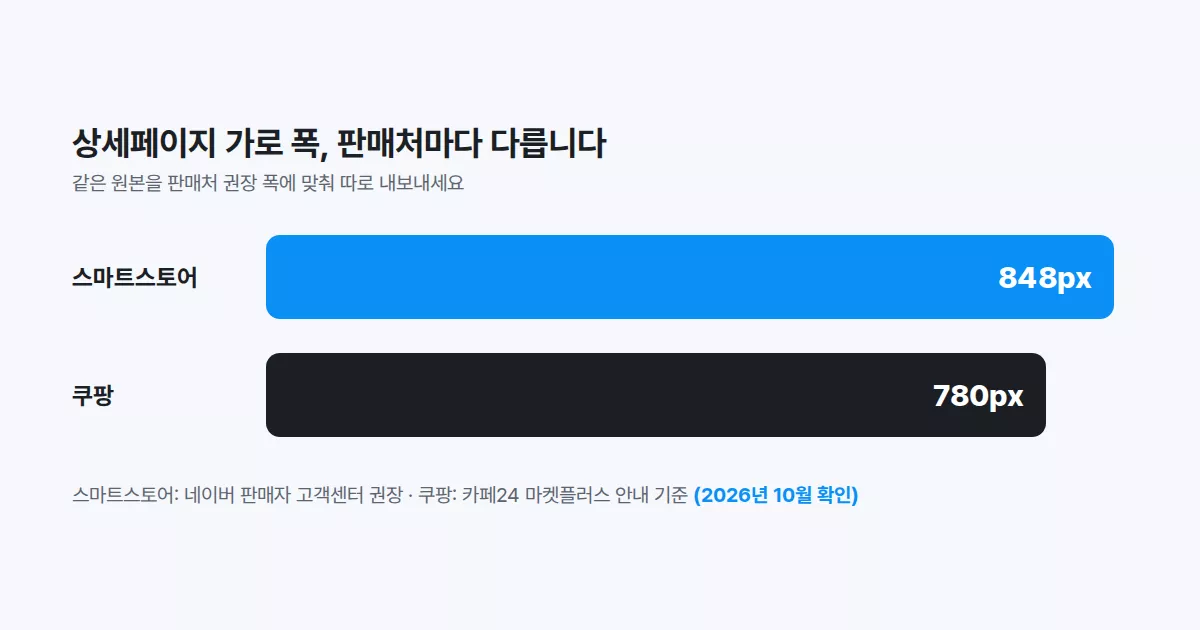
출처: 젠시
상세페이지를 한 벌 만들어 여러 판매처에 올리다 보면, 같은 파일인데 판매처마다 보이는 모습이 달라 당황할 때가 있습니다.
"스마트스토어에서는 멀쩡했는데, 쿠팡에 올리니 왜 글씨가 작아 보이지?"
판매처마다 상세설명을 보여 주는 가로 폭이 다르기 때문인데요. 사이즈 문제는 디자인을 새로 하는 일이 아니라, 판매처별 폭을 알고 내보낼 때 맞추는 일입니다.
이 글에서는 쿠팡·스마트스토어와 11번가·G마켓 규격을 값마다 출처를 붙인 표로 정리하고, 원본 하나로 여러 곳에 맞춰 내보내는 순서까지 정리해보겠습니다.
2026-10-31 확인. 스마트스토어는 네이버 판매자 고객센터 FAQ「상세설명은 어떻게 작성하나요?」, 쿠팡·11번가·G마켓은 판매자 도움말이 로그인 뒤에만 열려 카페24 마켓플러스 안내를 따랐습니다. 카페24 값은 마켓플러스로 보낼 때 기준이라 판매자센터에서 직접 등록할 때와 다를 수 있습니다.
1. 쿠팡·스마트스토어 상세페이지 사이즈: 780px와 848px 규격표
두 판매처 규격을 한 표에 모았습니다. 상세설명 폭부터 대표이미지 용량까지 항목별로 나란히 비교해 보세요.
| 항목 | 스마트스토어 | 쿠팡 |
|---|---|---|
| 상세설명 가로 | 848px 권장 (네이버 공식) | 780px (PC·모바일, 카페24 안내 기준) |
| 상세설명 세로 | 제한 없음. 4,000px를 넘으면 3,000px까지 먼저 보임 | Wing 판매자센터 로그인 후 확인 |
| 상세 이미지 용량 | 장당 최대 20MB | Wing 판매자센터 로그인 후 확인 |
| 대표이미지 권장 | 1000×1000px | 500×500px (카페24 안내 기준) |
| 대표이미지 최소·최대 | 300×300px 이하, 4000×4000px 이상이면 쇼핑 검색 연동이 안 될 수 있음 | 100×100px ~ 5000×5000px (카페24 안내 기준) |
| 대표이미지 용량 | 최대 20MB | 최대 5MB (카페24 안내 기준) |
| 파일 형식 | jpg, jpeg, gif, png, bmp | JPG, PNG (카페24 안내 기준) |
| 추가이미지 | 대표이미지와 같은 권장 크기 | 최대 9개 (카페24 안내 기준) |
「카페24 안내 기준」은 카페24 마켓플러스로 쿠팡에 보낼 때의 값입니다. Wing에서 직접 등록할 때와 다를 수 있습니다.
2. 스마트스토어 상세설명: 위쪽 3,000px가 승부처
스마트스토어는 상세설명 세로 길이에 제한이 없지만, 4,000px를 넘으면 처음 3,000px까지만 먼저 보여 줍니다. 그래서 무엇을 위쪽에 두느냐가 가로 폭만큼 중요합니다.
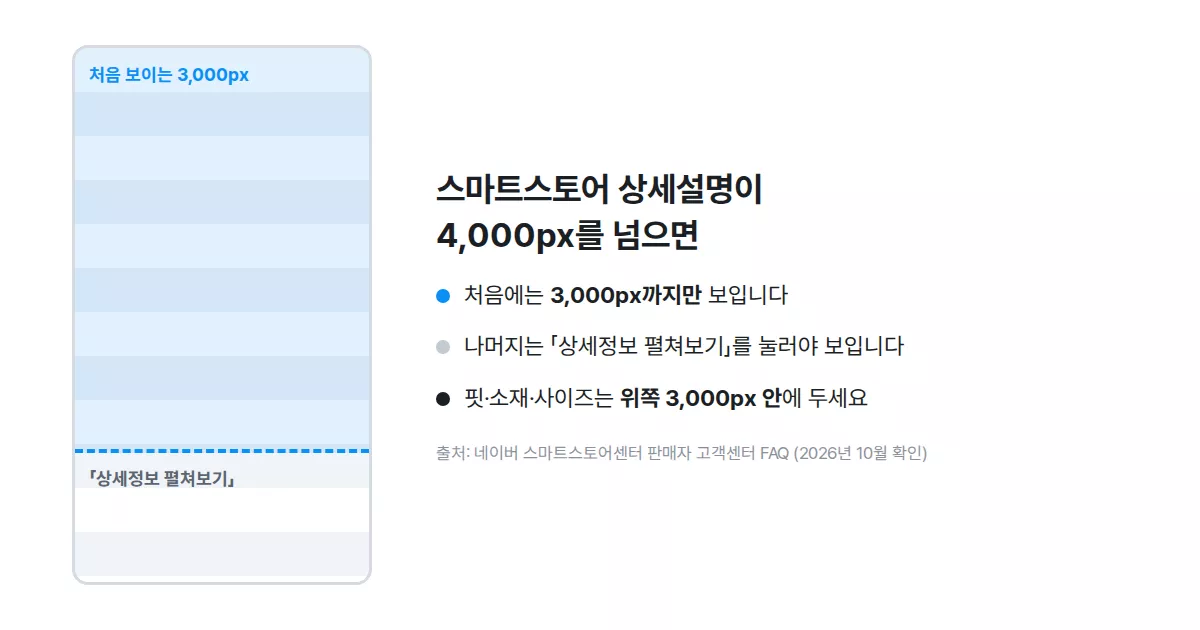
출처: 젠시
💡 상세설명이 4,000px를 넘는다면 핏·소재·사이즈를 위쪽 3,000px 안에 먼저 둡니다.
나머지 부분은 펼쳐보기 안으로 들어가기 때문입니다. 긴 상세페이지일수록 구매 판단에 필요한 정보를 앞쪽으로 끌어올리는 것이 먼저입니다.
2-1. 스마트스토어 대표이미지: 1000×1000px 권장
스마트스토어 대표이미지와 추가이미지의 권장 크기는 1000×1000px입니다. 비율과 쇼핑윈도 기준은 아래 두 가지를 함께 봅니다.
네이버 판매자 고객센터의 안내 문구는 다음과 같습니다.
상품 등록 시 대표 이미지 및 추가이미지 권장사이즈(크기)는 1000px X 1000px 이며, 정지 이미지의 jpg, jpeg, gif, png, bmp 형식 파일만 등록이 가능합니다. (최대 이미지 등록 용량은 20MB를 초과할 수 없습니다.)
출처: 네이버 스마트스토어 판매자 고객센터, 상품 등록 시 이미지 권장 사이즈 및 확장자는 어떻게 되나요?, 2026-10-29 확인
3. 대표이미지 문구·동영상·GIF: 스마트스토어 등록 기준
상세설명 폭 다음으로 확인할 것은 대표이미지 문구, 상품 동영상, 상세설명 GIF 세 가지입니다. 모두 네이버 판매자 고객센터 FAQ 기준입니다.
3-1. 대표이미지 글자·테두리: 등록은 되지만 수정 제안 대상
스마트스토어 대표이미지에 글자나 테두리를 넣어도 등록은 됩니다. 다만 네이버가 등록 단계에서 검색 적합 여부를 판별해 수정을 제안하고, 그대로 두면 검색 결과에 영향을 줄 수 있습니다(판매자 고객센터 FAQ, 2026-10-29 확인).
판단 기준은 판매자센터 「상품검색 SEO 가이드」의 이미지 항목에 있습니다. 대표이미지는 상품만 크게 보이게 만들고, 문구는 상세설명으로 옮기는 편이 안전합니다.
3-2. 상품 동영상: 13가지 형식, 파일당 15분까지
스마트스토어는 MP4·MOV 등 13가지 형식을 받고 파일당 1024MB·15분까지 올릴 수 있습니다. 대표이미지 영역에 넣을 동영상은 1분 안팎이 권장 길이입니다.
대표이미지 영역 동영상 사이즈 기준 PC : 가로510px, 세로 510px / 모바일 : 가로 100%, 세로 375px
출처: 네이버 스마트스토어 판매자 고객센터, 동영상 등록기준은 무엇인가요?, 2026-10-29 확인
1~10초짜리 영상은 자동으로 반복 재생되고, 기본은 음소거입니다. 쿠팡의 동영상 기준은 Wing 판매자센터에서 확인하세요.
3-3. 상세설명 GIF: 권장 폭은 가로 860px
스마트스토어 상세설명에는 움직이는 GIF를 넣을 수 있고, 권장 폭은 가로 860px입니다. 이보다 크면 다시 압축돼 용량이 바뀌고 로딩이 길어질 수 있습니다(판매자 고객센터 움직이는 이미지(gif) 등록 FAQ, 2026-10-29 확인).
상세설명을 HTML로 작성했다면 모바일에서는 캡처 화면으로 보이는데요. 그래서 GIF가 멈춘 채로 나옵니다.
4. 11번가·G마켓·옥션 상세페이지 사이즈: 831px와 860px
11번가는 PC 831px·모바일 780px, G마켓·옥션은 PC·모바일 모두 860px입니다. 셀러오피스·ESM PLUS 도움말은 로그인 뒤에만 열려, 카페24 마켓플러스의 오픈마켓별 안내(2026-10-31 확인)를 따랐습니다.
| 판매처 | 상세 가로 (PC / 모바일) | 대표이미지 (최소 / 권장 / 용량) | 등록 화면 |
|---|---|---|---|
| 11번가 | 831px / 780px | 600×600px / 1000×1000px 이상이면 확대보기 / 3MB | 셀러오피스 |
| G마켓 | 860px / 860px | 600×600px / 1000×1000px / 2MB | ESM PLUS |
| 옥션 | 860px / 860px | 600×600px / 1000×1000px / 2MB | ESM PLUS |
출처: 카페24 고객센터, 오픈마켓에서 상품 상세이미지 일부가 잘려서 보여요, 2026-10-31 확인
판매처가 늘어도 원본은 하나면 됩니다. 원본을 가로 1200px 안팎으로 만들어 두면 어느 판매처 값이든 줄여서 맞출 수 있죠.
무신사·29CM처럼 패션 전문몰은 입점 심사가 따로 있고, 상세 이미지 규격은 입점 뒤 파트너 화면에서 안내받습니다. 신청 경로와 서류는 무신사·29CM 입점 방법 2026: 신청 경로 2곳, 회신 영업일 7일에 정리했습니다.
5. 쿠팡 780px의 출처: 카페24 안내 기준, 나머지는 Wing에서 확인
780px는 카페24 마켓플러스가 공개한 쿠팡 권장 폭이고, 쿠팡 Wing 도움말 원문은 판매자 로그인 뒤에만 열립니다. 카페24 안내는 쿠팡을 PC·모바일 모두 780px로 적고, 이보다 넓으면 잘리거나 축소되어 보일 수 있다고 설명합니다.
한 가지 주의할 점이 있는데요. 카페24 안내 표의 스마트스토어 값(860px)은 네이버 공식(848px)과 다르니, 스마트스토어에 직접 올릴 때는 네이버 기준을 따르세요.
5-1. Wing에서 직접 확인할 것: 세로·용량, 금지 표현, 카테고리 기준
아래 세 가지는 공개 페이지에 없어 Wing 판매자센터 로그인 후 확인해야 합니다.
6. 올리기 전 점검: 폭·위치·글씨·대표이미지·GIF·동영상
올리기 직전에는 아래 여섯 가지를 확인합니다. 앞에서 다룬 규격을 한 화면에 모은 목록입니다.
7. 원본 하나로 여러 판매처에 맞추는 4단계
판매처마다 상세페이지를 따로 만들 필요는 없습니다. 큰 원본 하나에서 줄여 내보내는 순서입니다.
원본은 가로 1200px 안팎으로
줄이면 화질이 유지되지만 늘리면 흐려집니다.
핵심 정보는 위쪽에
핏·소재·사이즈를 스마트스토어 첫 3,000px 안에 둡니다.
780px로 줄여 글씨 확인
가장 좁은 쿠팡 폭에서 본문 글씨가 읽히는지 봅니다.
판매처별 폭으로 내보내기
스마트스토어 848px, 쿠팡 780px. 세로가 길면 나눠 올립니다.
8. 판매처별 규격 맞추기, 젠시에서 이어가세요
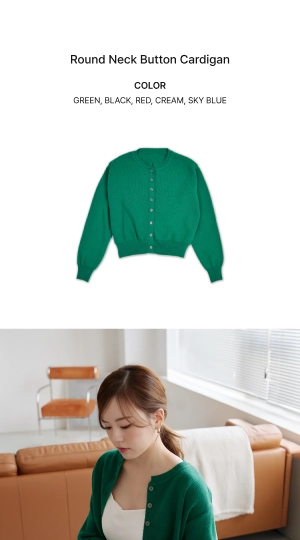
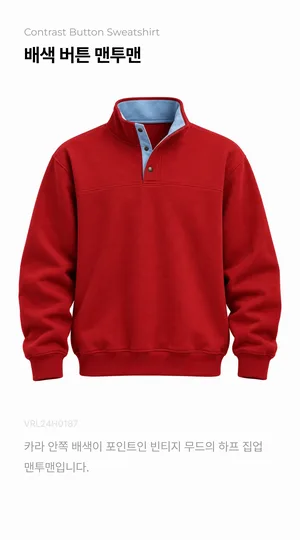
젠시로 만든 상세페이지는 이런 구성으로 나옵니다. 판매처가 달라도 원본은 하나입니다.
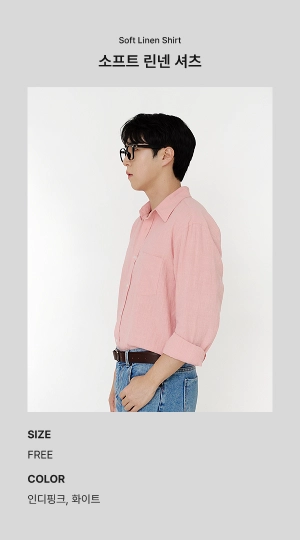
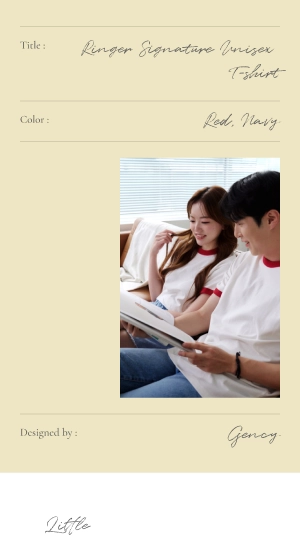
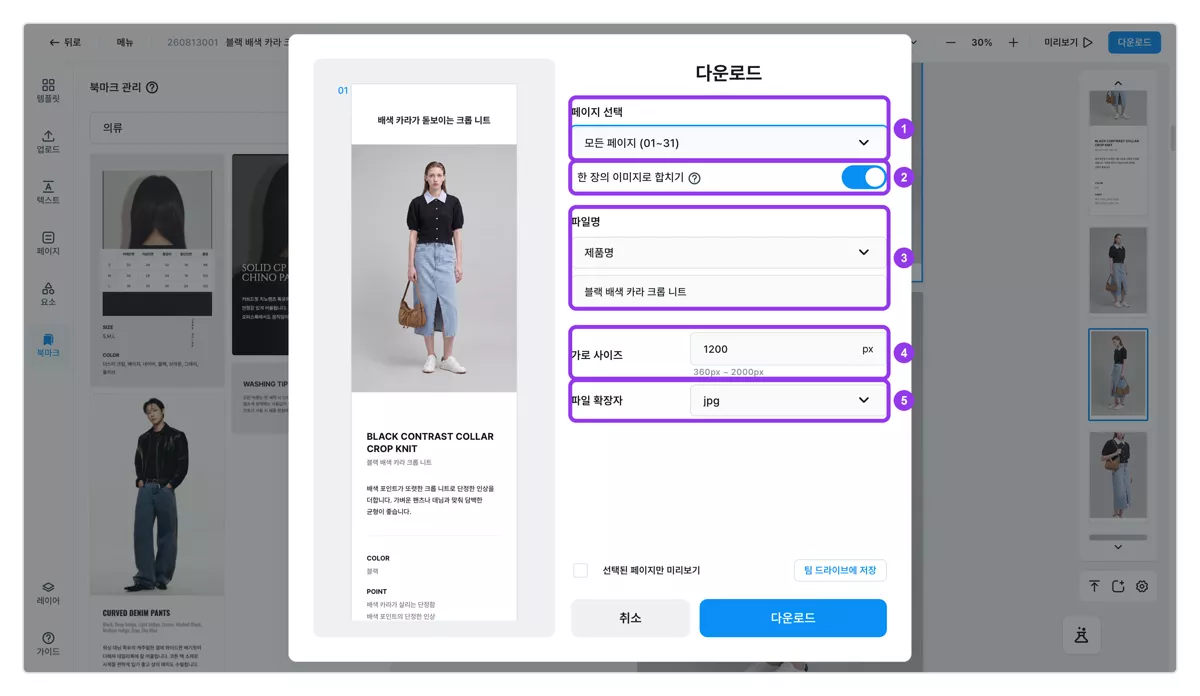
젠시 에디터의 다운로드 창에서 jpg·png는 가로 사이즈를 360~2,000px 사이 숫자로 정해 받습니다(html은 가로 크기를 고를 수 없습니다). 848px로 한 번, 780px로 한 번 받으면 되죠. 다운로드 횟수 제한은 없습니다.
출처: 젠시
- 한 장의 이미지로 합치기: 페이지를 이어 한 장으로 받고, 너무 길면 나뉜 이미지가 ZIP으로 저장됩니다.
- html: 링크가 살아 있지만 가로 크기는 고를 수 없습니다.
- 여러 상품: 작업 공간에서 최대 50개를 같은 설정으로 받습니다(가로 360~1200px).
자세한 설정은 결과물 다운로드와 한 번에 다운로드하기에 있습니다.
이 글은 직접 만들어 올리는 셀러를 위한 규격 정리입니다. 상품 촬영부터 상세페이지 디자인까지 대행이 필요하다면, 같은 회사가 운영하는 제작 대행 서비스의 쿠팡 상세페이지 제작 가이드를 참고하세요.
자주 묻는 질문
스마트스토어 상세페이지 가로 사이즈는 860px인가요, 848px인가요?
네이버 판매자 고객센터 공식 안내는 848px입니다. 860px는 카페24 마켓플러스 같은 연동 서비스 안내와 상세설명 GIF 권장 폭에 나오는 값입니다.
상세페이지를 1200px로 만들어 그대로 올리면 안 되나요?
카페24 안내는 판매처 권장 폭보다 넓은 이미지는 잘리거나 축소되어 보일 수 있다고 설명합니다. 1200px 원본은 보관용으로 두고, 올릴 때는 쿠팡 780px, 스마트스토어 848px로 줄여 내보내세요.
상세페이지 이미지를 고쳐 올렸는데 모바일에 예전 이미지가 보여요
외부 이미지를 같은 파일 이름으로 덮어쓰면 모바일에 예전 이미지가 남을 수 있습니다. 고친 이미지는 파일 이름을 바꿔 다시 올리세요(판매자 고객센터 FAQ, 2026-10-29 확인).
스마트스토어에 올린 JPG가 원본보다 흐려 보이는 이유는 무엇인가요?
판매처에 올릴 때 이미지가 다시 압축되면 원본보다 흐려 보일 수 있습니다. 원본은 가로 1200px 이상 PNG로 보관해 두고, 올리기 전 판매처 폭에 맞춰 내보낸 파일로 확인하세요.
참고 자료
- 네이버 스마트스토어 판매자 고객센터: 이미지 권장 사이즈 및 확장자, 동영상 등록기준, 움직이는 이미지(gif) 등록, 상품 등록 FAQ 목록 (2026-10-29 확인)
- 카페24 고객센터: 오픈마켓별 상세설명 권장 가로 사이즈, 마켓별 대표이미지 등록 기준 (2026-10-31 확인)
함께 보면 좋은 글
- 상세페이지 만드는 법 2026: 7단 구성과 카피 순서
- 옷 사진 잘 찍는 법: 스마트폰으로 실물 같은 상품 컷 만들기
- 상품정보제공고시 의류 9개 항목, 표시·광고 체크리스트
- 블랙프라이데이 상세페이지 2026: D-25 일정표와 할인 표시 기준
- 가이드: 상세페이지 만들기
- 가이드: 이미지 가이드
규격을 확인했다면, 판매처 폭에 맞춘 초안을 바로 만들어 보세요.