
상세페이지 한 번에 다운로드하기
에디터에 들어가지 않고 작업 공간에서 여러 상세페이지를 한 번에 내 컴퓨터나 팀 드라이브에 저장하는 방법을 안내합니다. 합치기·파일명·가로 사이즈·확장자를 정해 최대 50개까지 요청하고, 준비되는 동안 다른 작업을 하다가 알림에서 결과를 확인할 수 있습니다.
지금까지는 상세페이지를 받으려면 하나씩 에디터에 들어가 다운로드해야 했습니다. 이제 작업 공간 목록에서 여러 개를 골라 한 번에 저장할 수 있습니다.
- 어디에 저장하나요? 내 컴퓨터 또는 팀 드라이브 중에서 고릅니다.
- 몇 개까지 되나요? 한 번에 최대 50개입니다.
- 기다려야 하나요? 아닙니다. 요청한 뒤 다른 작업을 계속하다가 알림으로 결과를 받습니다.
다운로드를 시작하려면
여러 개를 한 번에 고를 때
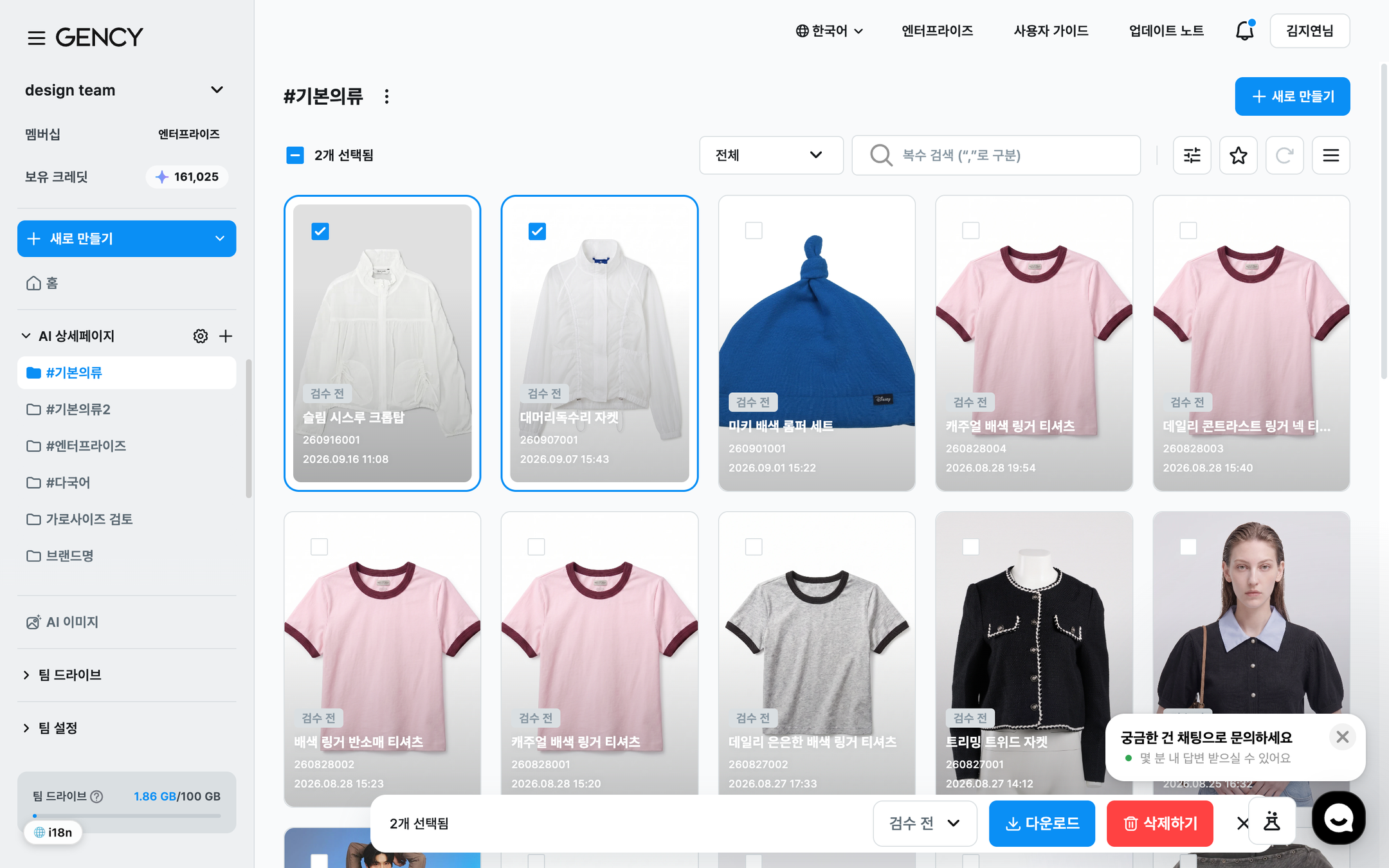
- 작업 공간에서 상세페이지를 선택하세요. 목록형·카드형 모두 선택할 수 있습니다.
- 하단 액션 바의 다운로드 를 클릭하세요.
- 다운로드 설정 창이 열립니다.
선택 방법과 전체 선택 규칙은 상세페이지 관리하기와 같습니다.
하나만 받을 때
목록에서 상세페이지의 ⋮ 를 클릭하고 다운로드 를 선택하세요. 다른 항목을 함께 선택해 두었더라도 ⋮ 를 누른 그 항목 하나만 처리됩니다.
생성에 실패한 상세페이지는 다운로드에서 제외됩니다. 받을 수 있는 결과물이 없기 때문입니다. 정상 항목과 함께 선택했다면 정상 항목만 처리되고, 설정 창에 실제로 처리할 개수가 표시됩니다.
생성 중인 상세페이지는 애초에 선택되지 않습니다.
한 번에 최대 50개까지 요청할 수 있습니다. 51개 이상을 선택하고 다운로드를 누르면 한 번에 최대 50건까지 다운로드할 수 있어요 라는 안내가 표시되고 실행되지 않습니다.
선택을 50개 이하로 줄인 뒤 다시 실행해 주세요. 시스템이 임의로 일부를 골라 처리하지 않습니다.
어떻게 저장할지 정하려면
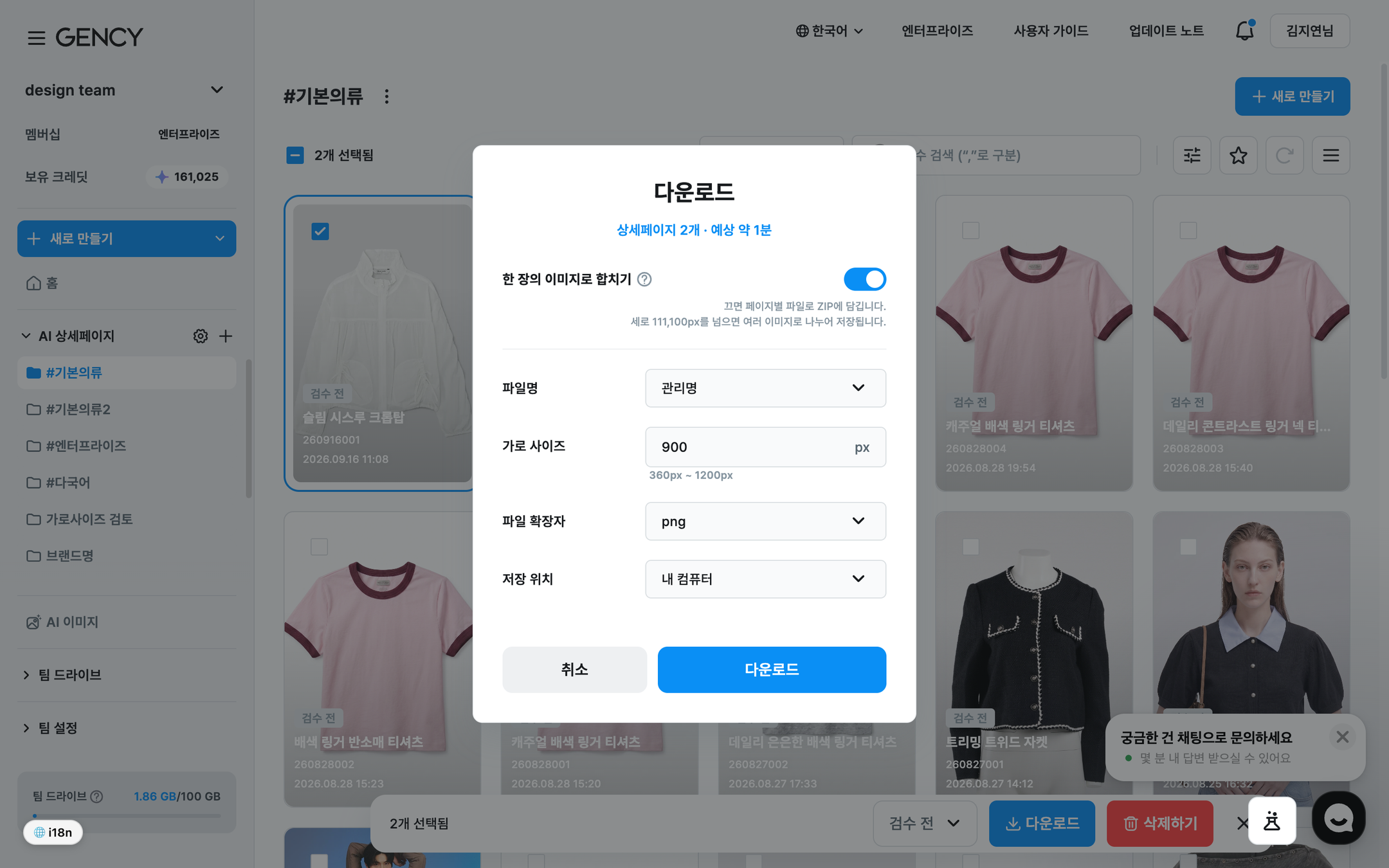
| 설정 | 처음 값 | 고를 수 있는 것 |
|---|---|---|
| 한 장의 이미지로 합치기 | 켜짐 | 페이지를 한 장으로 이어 붙일지 정합니다 |
| 파일명 | 관리명 | 관리명 또는 제품명 |
| 가로 사이즈 | 1200px | 360 ~ 1200px |
| 파일 확장자 | jpg | jpg · png · html |
| 저장 위치 | 내 컴퓨터 | 내 컴퓨터 또는 팀 드라이브 |
설정은 선택한 상세페이지 전체에 똑같이 적용됩니다. 항목마다 다르게 정할 수는 없습니다.
마지막에 사용한 설정이 다음에도 그대로 나옵니다. 합치기·가로 사이즈·확장자·저장 위치가 기억되므로 같은 방식으로 자주 받는다면 매번 고칠 필요가 없습니다.
가로 사이즈를 정할 때
360 ~ 1200 사이의 숫자를 입력하세요. 범위를 벗어나면 입력란이 빨갛게 바뀌고 360 ~ 1200 사이의 숫자를 입력해주세요. 라는 안내가 나오며 다운로드 버튼이 비활성화됩니다.
가로를 좁게 잡을수록 한 장에 담기는 세로 길이가 늘어납니다. 설정 창에 세로 N px 를 넘으면 여러 이미지로 나누어 저장됩니다 라고 지금 기준이 표시됩니다.
html로 받을 때
파일 확장자 에서 html 을 고르면 합치기가 비활성화되고 HTML은 합치기를 지원하지 않습니다. 이미지를 포함한 HTML 파일로 저장됩니다. 라는 안내가 표시됩니다.
상세페이지 하나가 이미지를 품은 HTML 파일 한 개로 저장되므로, 파일을 다른 위치로 옮겨 열어도 이미지가 그대로 보입니다.
팀 드라이브에 저장할 때
저장 위치 에서 팀 드라이브 를 고르면 폴더를 선택하는 창이 열립니다. 저장할 폴더를 고르고 저장을 눌러 주세요.
즐겨찾기 · AI 이미지 · 휴지통에는 저장할 수 없습니다. 이런 위치를 고르면 해당 위치에는 저장할 수 없습니다. 라는 안내가 표시되고 저장 버튼을 누를 수 없습니다.
팀 드라이브의 폴더나 최상위를 골라 주세요.
팀 드라이브에 저장한 파일은 팀 드라이브 용량에서 차감됩니다. 용량이 부족하면 저장된 파일은 그대로 두고, 저장하지 못한 개수와 이유를 알려 드립니다.
진행 상태와 결과를 확인하려면
다운로드를 요청하면 화면 오른쪽 위 알림창이 자동으로 열립니다. 준비되는 동안 작업 공간을 옮기거나 다른 작업을 계속해도 됩니다.
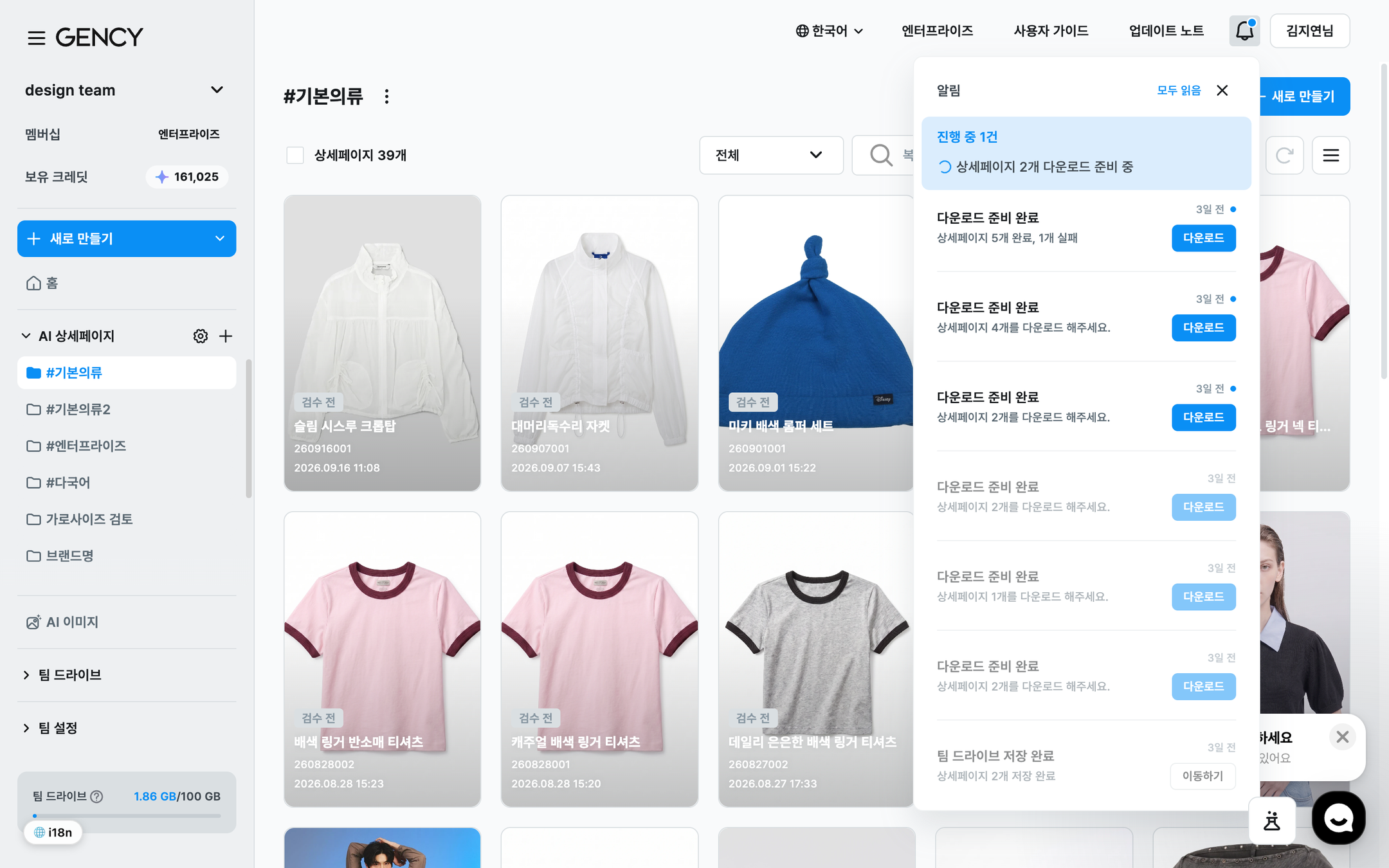
알림창을 여는 방법
맨 위 메뉴의 종 모양 을 클릭하세요. 진행 중인 작업이 있거나 확인하지 않은 결과가 있으면 종에 점 이 표시됩니다.
결과를 받는 방법
준비가 끝나면 다운로드 준비가 완료되었습니다. 알림창을 확인해주세요 라는 안내가 뜹니다. 알림창을 열고 해당 줄의 다운로드 를 클릭하면 파일이 저장됩니다.
팀 드라이브에 저장했다면 이동하기 를 클릭해 저장된 위치로 바로 갈 수 있습니다.
| 상태 | 의미 |
|---|---|
| 다운로드 준비 중 | 파일을 만들고 있습니다 |
| 다운로드 준비 완료 | 눌러서 받을 수 있습니다 |
| 팀 드라이브 저장 완료 | 저장이 끝났습니다. 이동하기 로 확인하세요 |
| 일부 실패 | 성공한 것과 실패한 것이 함께 있습니다. 실패한 것만 다시 시도할 수 있습니다 |
| 실패 | 준비하지 못했습니다. 다시 시도해 주세요 |
확인 표시
읽지 않은 결과에는 점 이 붙습니다. 해당 줄을 클릭하거나 버튼을 누르면 읽음으로 바뀌고, 알림창 위의 모두 읽음 으로 한꺼번에 처리할 수도 있습니다. 알림창을 열어 보는 것만으로는 읽음이 되지 않습니다.
읽은 결과도 목록에서 사라지지 않습니다.
한 번에 한 건씩 처리됩니다. 준비 중인 작업이 있는 상태에서 새로 요청하면 순서대로 기다렸다가 처리됩니다.
어떤 모양으로 저장되나요
파일 이름은 설정 창에서 고른 관리명 또는 제품명 을 씁니다. 관리명이 CP00983 이라면 CP00983.jpg 로 저장됩니다.
여러 개를 골라도 항목마다 자기 이름 을 씁니다. 모두 같은 이름이 되는 것이 아니라, 관리명을 쓸지 제품명을 쓸지만 공통으로 정하는 것입니다.
이름 뒤에 번호가 붙는 경우
| 상황 | 붙는 것 | 예시 |
|---|---|---|
| 합치기를 끄고 페이지별로 저장 | 페이지 순서 | CP00983_01.jpg · CP00983_02.jpg |
| 너무 긴 이미지가 자동으로 나뉨 | 조각 순서 | CP00983_01.jpg · CP00983_02.jpg |
| 같은 이름이 이미 있음 | 중복 구분 | CP00983 (2).jpg |
너무 긴 이미지는 자동으로 나뉩니다. 한 장에 담을 수 있는 세로 길이는 가로 사이즈에 따라 달라지며, 설정 창에 지금 기준이 표시됩니다. 나뉘어도 알림의 완료 개수는 상세페이지 1개 로 셉니다. html은 나뉘지 않습니다.
내 컴퓨터에 저장할 때
| 고른 개수 | 합치기 켬 | 합치기 끔 |
|---|---|---|
| 1개 | 파일 1개. 너무 길어 나뉘면 zip 1개 | zip 1개 — 안에 페이지별 파일 |
| 2개 이상 | zip 1개 — 안에 항목별 파일 | zip 1개 — 안에 항목별 zip |
팀 드라이브에 저장할 때
zip 대신 폴더로 펼쳐서 저장합니다. 드라이브에서 미리보기와 개별 다운로드를 그대로 쓸 수 있도록 하기 위해서입니다.
| 고른 개수 | 합치기 켬 | 합치기 끔 |
|---|---|---|
| 1개 | 고른 위치에 파일 1개 | 관리명/ 폴더 안에 페이지별 파일 |
| 2개 이상 | 묶음 폴더 안에 항목별 파일 | 묶음 폴더 안에 항목별 폴더 |
알아두기
- 크레딧이 들지 않습니다. 이미 만들어 둔 상세페이지를 저장하는 것이기 때문입니다.
- 검수 상태와 관계없이 받을 수 있습니다. 검수 전·검수 중·검수 완료 모두 가능합니다.
- 언어는 마지막으로 저장한 상태를 따릅니다. 다운로드할 때 언어를 따로 고르지 않습니다.
- 에디터에서 받은 것과 결과가 같습니다. 같은 설정이라면 어느 쪽으로 받아도 같은 파일이 나옵니다.
준비 중에 창을 닫거나 새로고침해도 괜찮습니다. 파일을 만드는 일은 GENCY 서버에서 처리하므로, 다시 들어와 알림창을 열면 결과가 기다리고 있습니다.