정렬/배치
여러 요소를 나란히 맞추고 간격을 고르게 나누는 방법입니다. 색·글씨체·크기를 한 번에 바꾸는 방법도 함께 다룹니다.
눈대중으로 맞추면 미묘하게 어긋나 보입니다. 여러 개를 함께 골라 값으로 맞추면 훨씬 깔끔해집니다.
- 어떻게 함께 고르나요? 편집 화면 빈 곳에서 드래그하면 그 안에 든 게 다 골라집니다.
- 뭘 할 수 있나요? 줄 맞추기 · 간격 고르게 나누기 · 여러 개를 한 번에 바꾸기입니다.
여러 개를 함께 고르려면
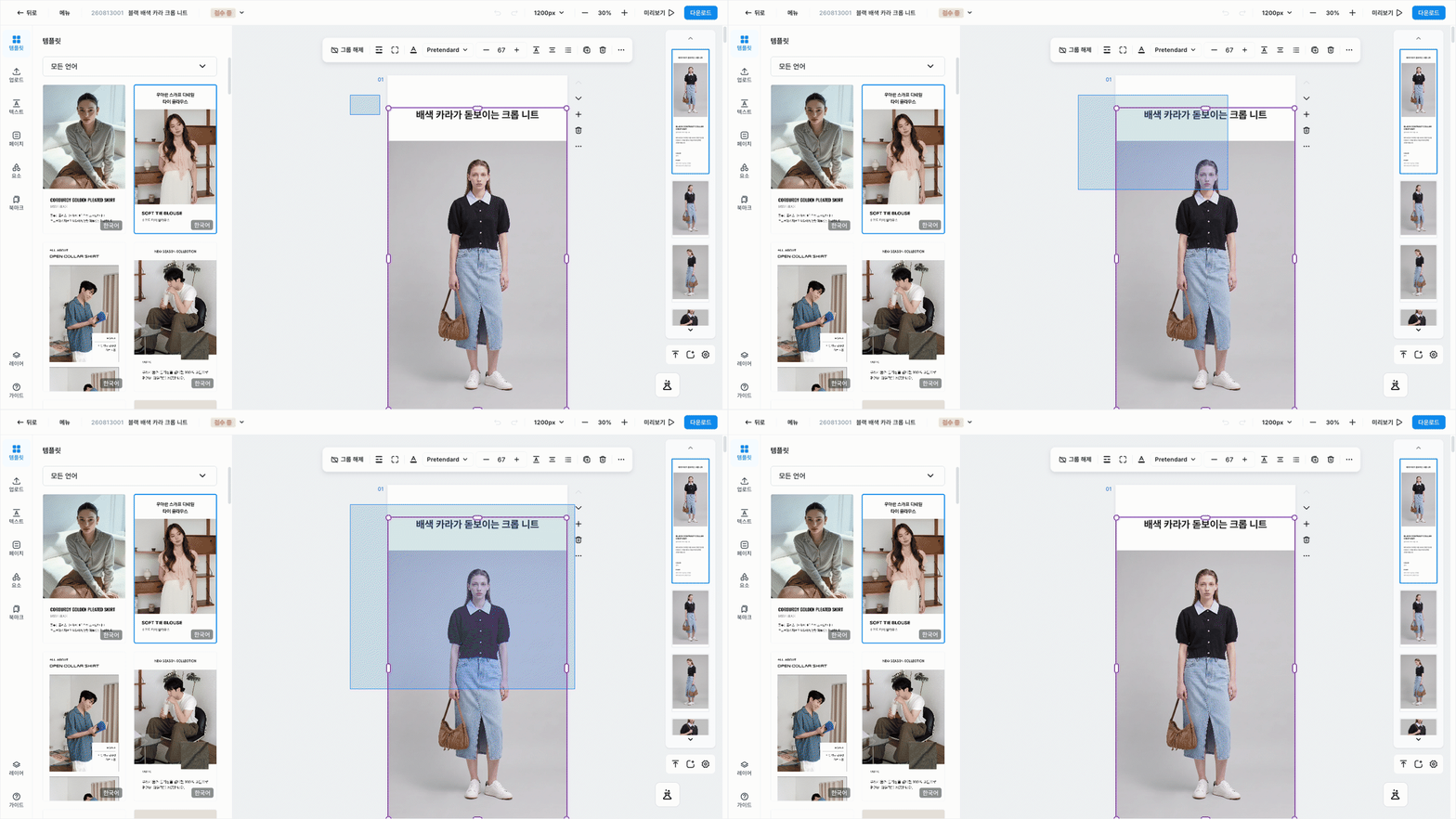
Shift를 누른 채 클릭하면 하나씩 더해집니다.- 빈 곳에서 마우스를 끌어 네모를 그리면 그 안에 들어온 것이 모두 골라집니다.
⌘A로 전부 고르고,Esc로 풉니다.
줄 맞추고 간격 고르게 나누기
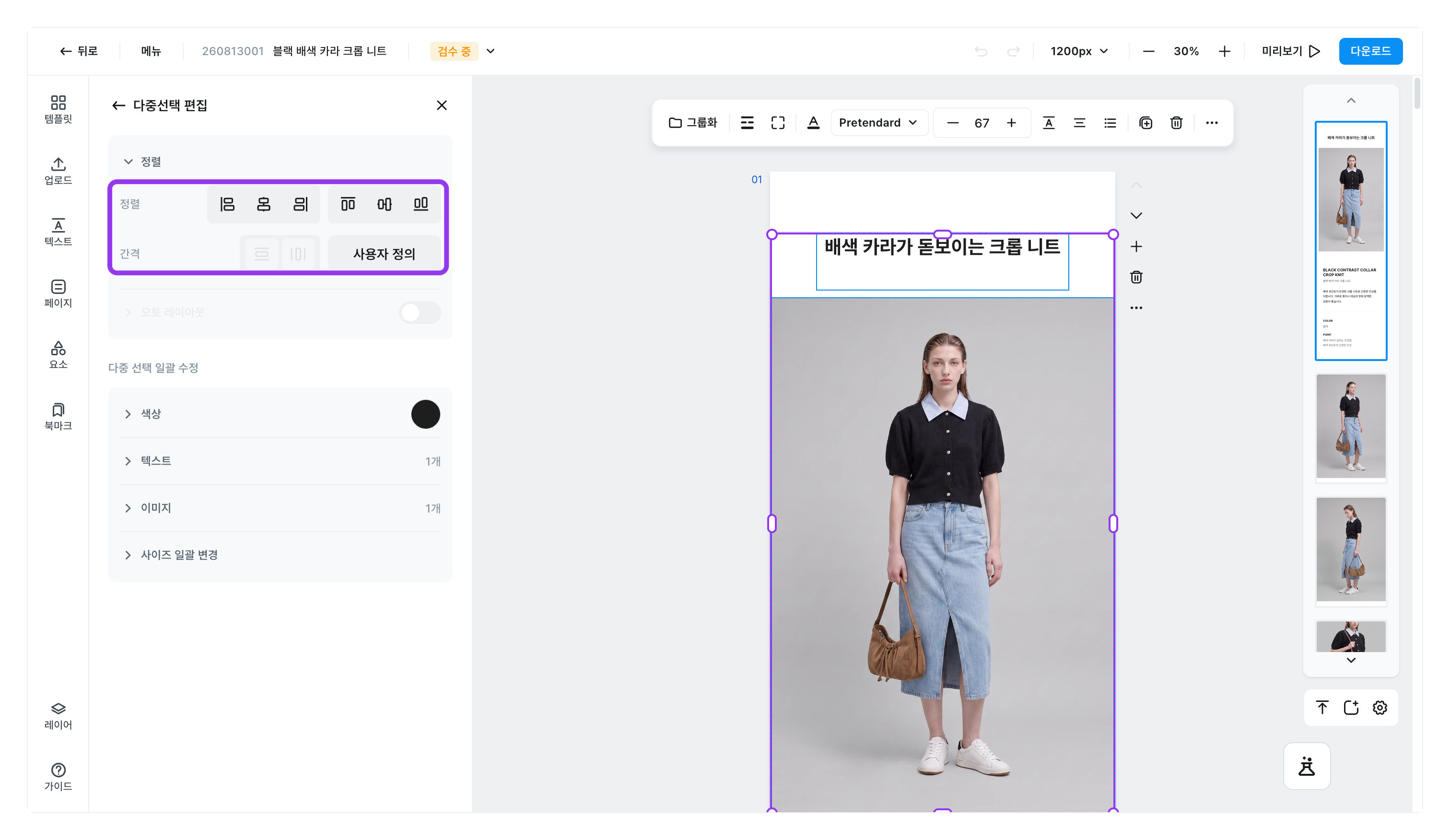
정렬에서 어느 쪽으로 맞출지 고르세요- 가로 ㅣ 왼쪽 · 가운데 · 오른쪽
- 세로 ㅣ 위 · 가운데 · 아래
- 하나만 골랐을 때는 페이지를 기준으로, 여러 개를 골랐을 때는 고른 것들끼리 맞춰집니다.
간격을 고르게 나누세요- [가로/세로 간격 동일 분배] ㅣ 양쪽 끝은 그대로 두고 사이를 똑같이 나눕니다. 3개 이상일 때 쓸 수 있습니다.
- [사용자 간격 분배] ㅣ 간격을 숫자로 직접 정합니다. 0 ~ 200 사이로 넣을 수 있습니다.
여러 개를 한 번에 바꾸려면
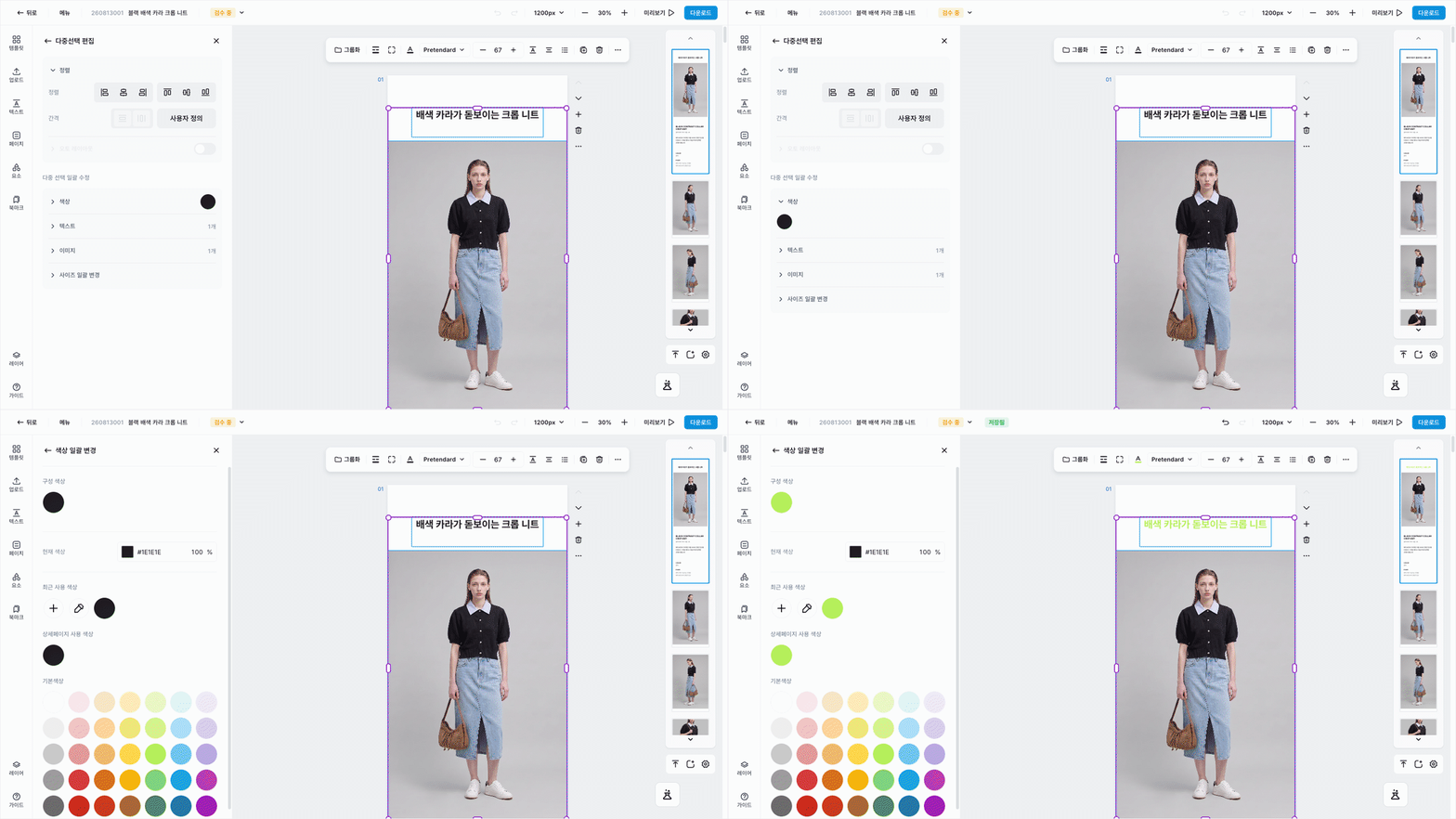
여러 개를 골랐을 때 왼쪽 창 아래에 다중 선택 일괄 수정 이 나옵니다. 확인 창 없이 바로 바뀌고, 마음에 안 들면 ⌘Z 로 되돌리면 됩니다.
| 항목 | 무엇을 바꾸나요 | 언제 바뀌나요 |
|---|---|---|
색상 | 쓰인 색을 골라 한 번에 다른 색으로 | 색을 고르는 즉시 |
텍스트 | 글씨체와 크기를 한꺼번에 | Enter 를 누르거나 다른 곳을 클릭할 때 |
이미지 | 고른 사진들을 다른 사진으로 | 사진을 고르는 즉시 |
사이즈 일괄 변경 | 가로·세로를 같은 크기로 | Enter 를 누르거나 다른 곳을 클릭할 때 |
정보
사진과 글자를 섞어서 골라도 괜찮습니다. 해당되는 것에만 적용됩니다. 둘을 함께 골라 색을 바꾸면 글자 색만 바뀌고 사진은 그대로입니다. 크기는 둘 다 바뀝니다.
앞뒤 순서를 바꾸거나 고정하려면
겹쳐 놓았을 때 무엇이 위로 올라올지 정하는 것입니다.
한 칸씩 옮기거나 맨 앞·맨 뒤로 보내는 것은 왼쪽 창의 순서 에서, 또는 단축키로 할 수 있습니다. 전체 목록은 단축키에 있습니다.
배경 사진처럼 실수로 건드리면 안 되는 것은 잠가 두세요. 잠긴 것은 클릭해도 골라지지 않습니다. 레이어에서도 풀 수 있습니다.
| 이런 경우 | 이렇게 됩니다 |
|---|---|
| 묶음 전체를 잠갔을 때 | 안에 든 것까지 전부 잠깁니다. |
| 묶음 안의 일부만 잠갔을 때 | 묶음을 통째로 옮기거나 크기를 바꾸는 건 됩니다. 색을 한 번에 바꾸는 것처럼 안쪽을 건드리는 작업은 안 됩니다. |
| 잠긴 것이 든 묶음을 풀 때 | 풀리긴 합니다. 잠금은 그대로 남습니다. |
미세하게 옮기거나 스타일을 복사하려면
- 방향키를 누르면 1픽셀씩,
Shift와 함께 누르면 10픽셀씩 움직입니다. 아주 살짝 어긋났을 때 쓰세요. 좌우 반전·상하 반전으로 뒤집을 수 있습니다.⌘⌥C로 스타일 복사,⌘⌥V로 스타일 붙여넣기 — 색과 테두리를 다른 것에 그대로 입힙니다. 자세한 방법은 스타일 복사를 보세요.
눌러서 열리는 링크를 걸려면
사진이나 글자에 인터넷 주소를 걸어 두면, 미리보기와 html 파일에서 눌러 이동할 수 있습니다. 거는 방법과 예시는 링크에 있습니다.
경고
jpg · png 그림 파일로 저장하면 링크는 눌리지 않습니다. 그림은 말 그대로 그림이라서 그렇습니다. 눌리게 하려면 결과물 다운로드에서 html 로 저장하세요.
여러 개를 하나로 묶고 간격을 자동으로 맞추는 방법은 그룹/오토 레이아웃에 있습니다.