색상
상세페이지에 쓰인 색을 목록에서 골라 한 번에 바꾸는 방법입니다. 화면에서 색을 그대로 가져오거나 번지는 배경도 만들 수 있습니다.
브랜드 색이 바뀌었나요? 글자마다 도형마다 하나씩 고칠 필요 없습니다.
- 한 번에 바꿀 수 있나요? 네. 쓰인 색 목록에서 하나를 고르면 그 색이 쓰인 곳이 전부 바뀝니다.
- 사진 속 색을 쓰고 싶다면? 스포이드로 화면의 아무 곳이나 콕 집으면 됩니다.
사용 색상이란?
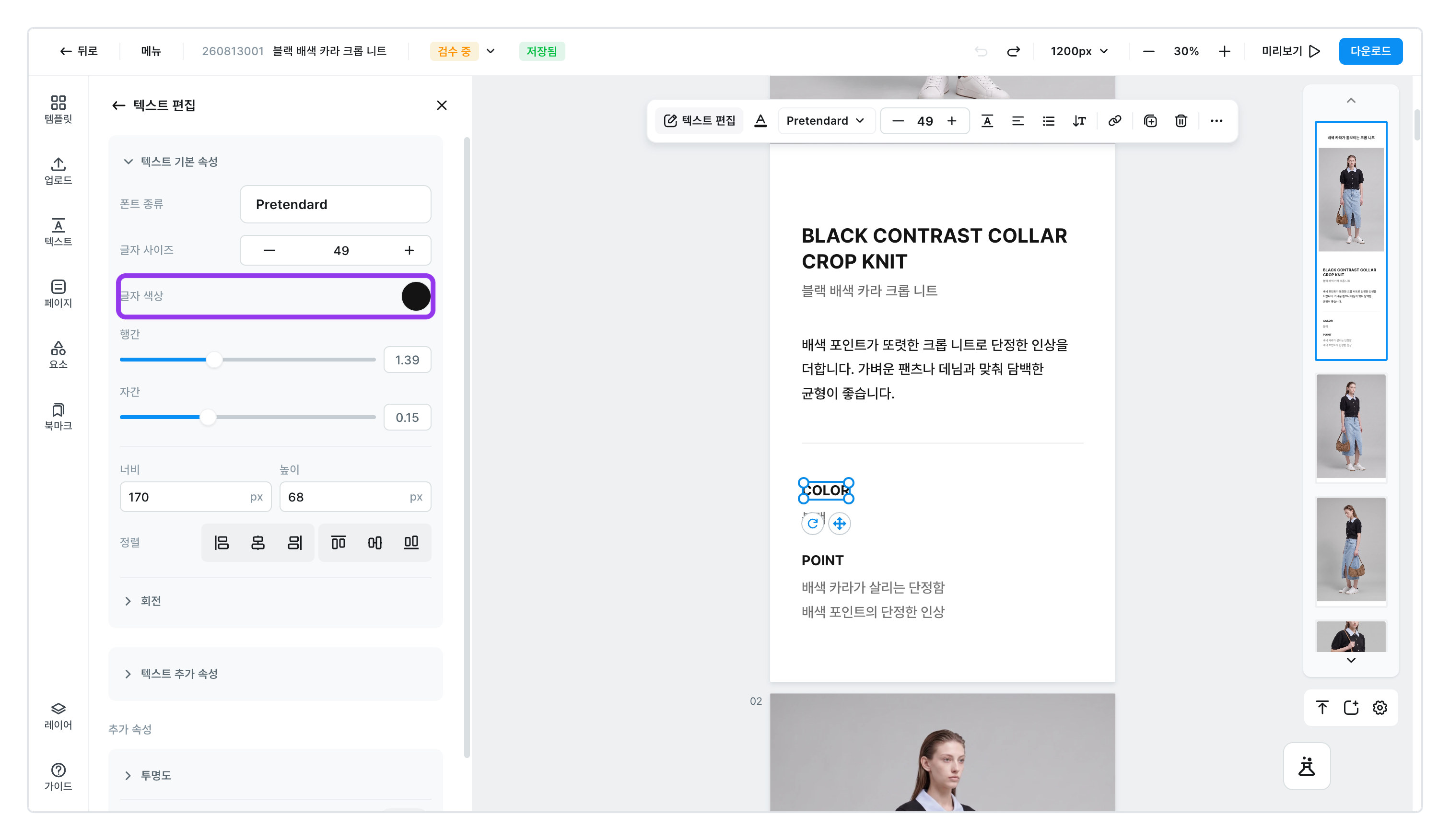
어디에 있나요? 사진·글자·도형을 고른 뒤 왼쪽 창의 색깔 동그라미를 누르면 색 창이 열립니다. 사용 색상은 그 안에 있습니다. 무엇을 골랐는지에 따라 창 이름은 글자 색상·외곽선 색상 처럼 달라집니다.
- 상세페이지를 훑어서 실제로 쓰이고 있는 색만 모아 보여 주는 목록입니다. 고를 수 있는 색을 늘어놓은 게 아니라, 지금 어떤 색이 쓰이고 있는지 보여 주는 것입니다.
- 목록에서 색 하나를 바꾸면 그 색을 쓰던 곳이 전부 함께 바뀝니다. 글자든 도형이든 선이든 가리지 않습니다.
- 사진 속의 색은 여기 안 나옵니다. 사진 색감은 이미지 편집에서 손봅니다.
쓰인 색을 한 번에 바꾸려면
색깔 동그라미를 누르면 색 창이 열립니다. 목록에서 바꿀 색을 고르고 새 색을 정하면 끝입니다.
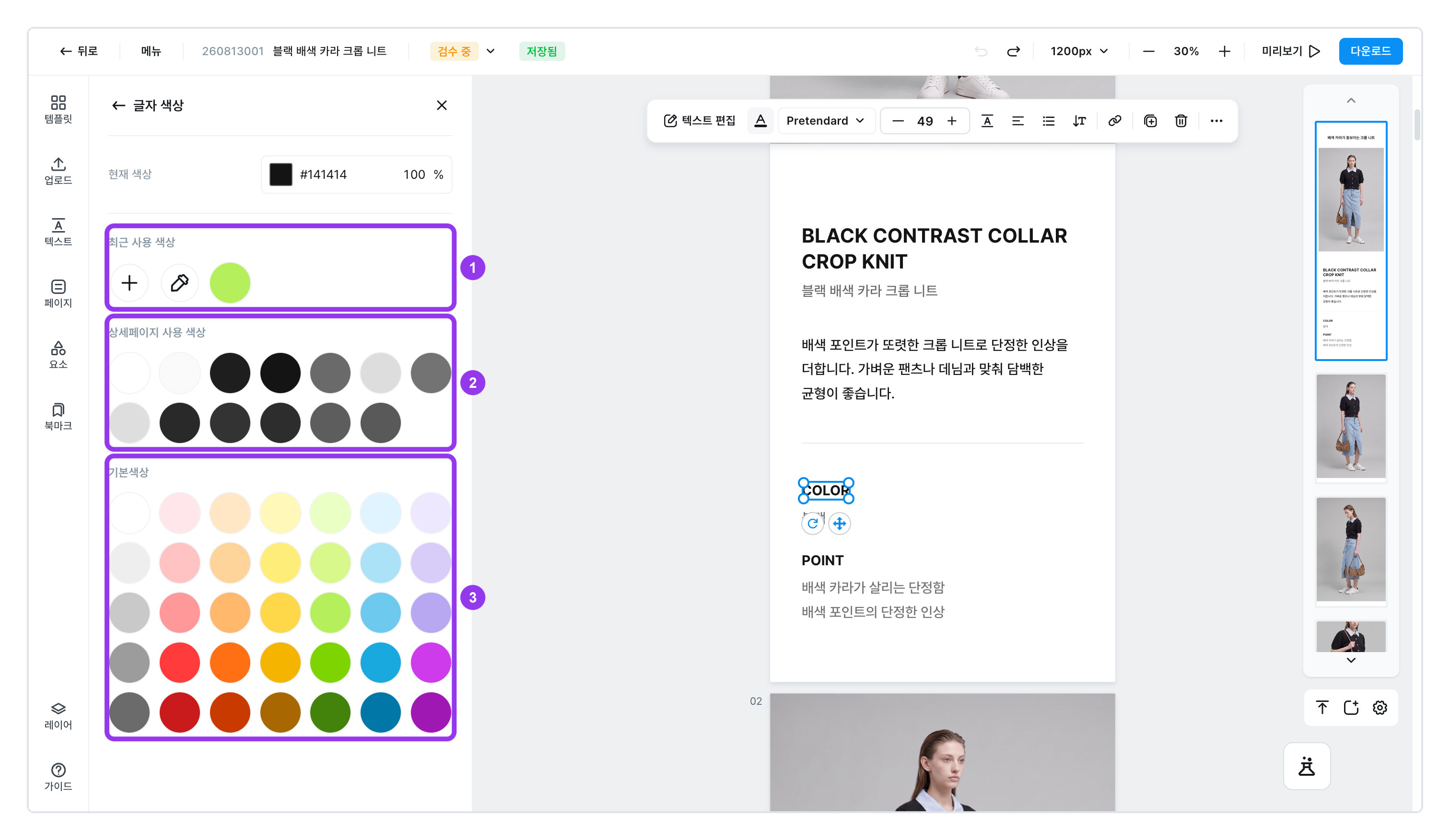
| 번호 | 목록 | 무엇이 들어 있나요 |
|---|---|---|
| 1 | 최근 사용 색상 | 방금 쓴 색이 남아 있습니다. [색상 추가] 와 [스포이드] 도 여기 있습니다 |
| 2 | 상세페이지 사용 색상 | 지금 상세페이지에 실제로 쓰이고 있는 색입니다 |
| 3 | 기본색상 | 처음부터 들어 있는 기본 팔레트입니다 |
2번 목록은 무엇을 골라 뒀는지에 따라 이름이 달라집니다.
| 무엇을 골랐을 때 | 나오는 목록 |
|---|---|
| 사진·글자·도형 | 상세페이지 사용 색상 — 상세페이지 전체에 쓰인 색입니다 |
| 페이지 | 페이지 사용 색상 — 지금 페이지에만 쓰인 색입니다 |
| 묶음(그룹) | 그룹 사용 색상 — 묶어 둔 것 안에 쓰인 색입니다 |
정보
이미 만들어 둔 상세페이지의 포인트 색만 계절에 맞게 바꾸고 싶을 때 가장 빠릅니다. 글자·도형·표·스티커에 흩어져 있는 같은 색을 한 번에 잡아 줍니다.
원하는 색을 고르려면
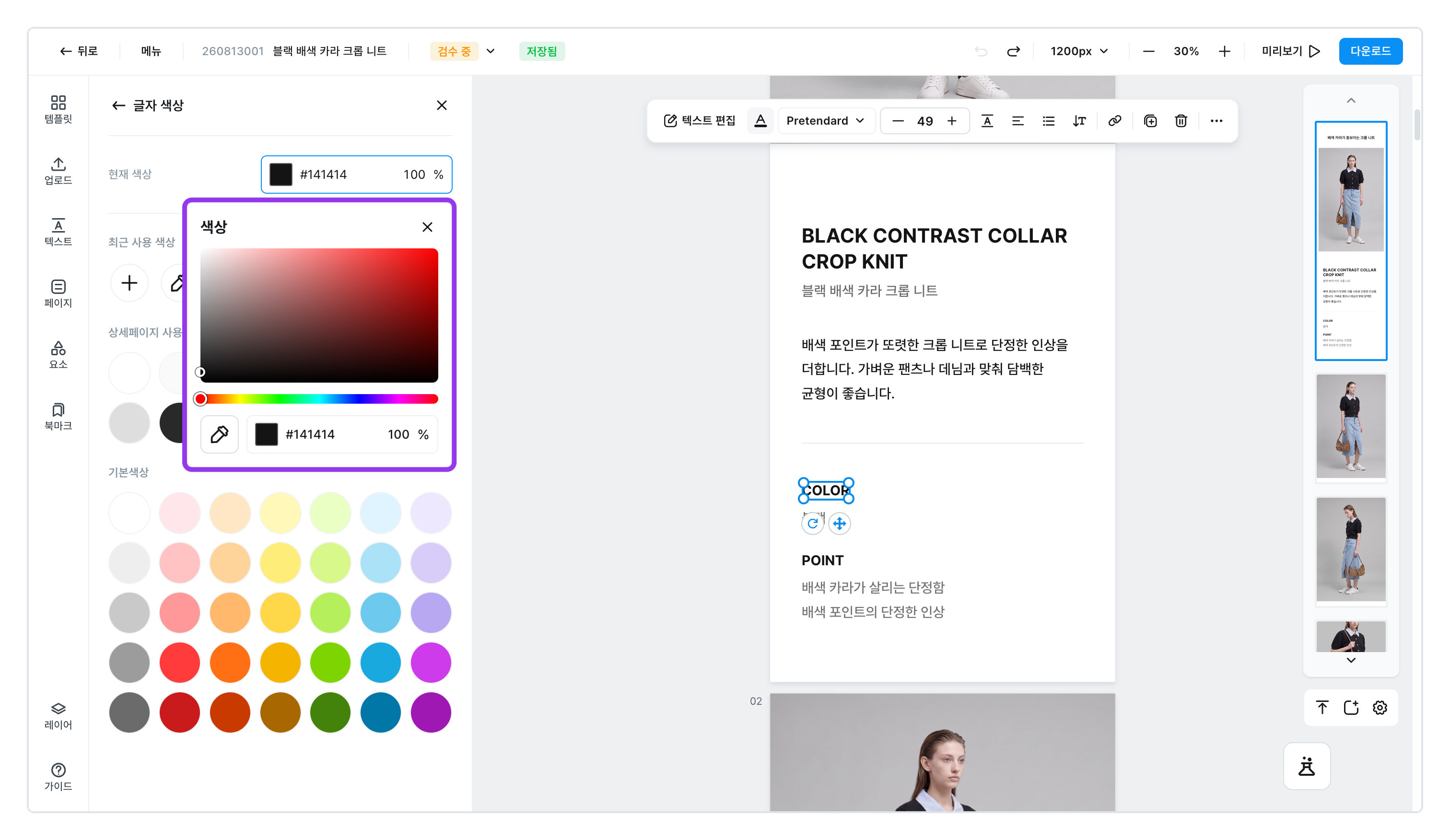
현재 색상옆의 색깔 칸을 누르면 색상판이 열립니다. 색을 직접 찍거나 색상 번호(#FF5A36같은 것)를 넣어도 됩니다. 색이 얼마나 비칠지도 함께 정할 수 있습니다.최근 사용 색상에 방금 쓴 색이 남아 있습니다.- 자주 쓰는 색은 [색상 추가] 로 목록에 넣어 두세요.
- [스포이드] 를 누르고 화면 아무 곳이나 클릭하면 거기 있는 색을 그대로 집어 옵니다. 상품 사진에 있는 실제 색을 배경이나 글자에 그대로 쓰고 싶을 때 정확합니다.
두 색이 번지는 배경 만들기(그라데이션)
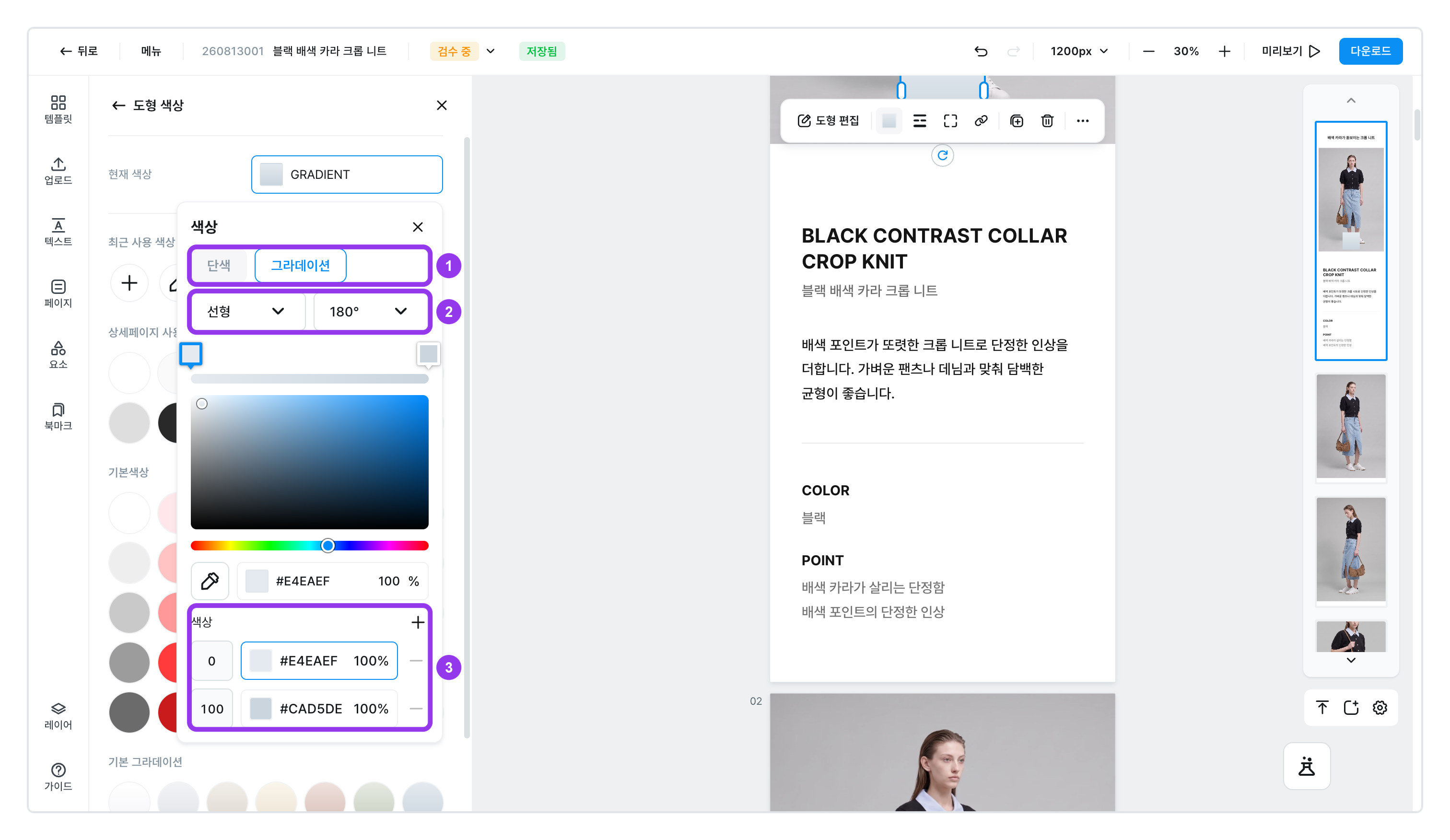
한 색에서 다른 색으로 부드럽게 넘어가는 배경을 만들 수 있습니다. 도형을 고르고 도형 색상 에서 색 창을 연 다음 그라데이션 으로 바꾸면 됩니다.
| 번호 | 항목 | 무엇을 하나요 |
|---|---|---|
| 1 | 단색 / 그라데이션 | 한 가지 색으로 채울지, 번지게 할지 고릅니다 |
| 2 | 선형·방사형 과 각도 | 선형 은 한쪽에서 다른 쪽으로, 방사형 은 가운데에서 바깥으로 퍼집니다. 옆의 각도로 번지는 방향을 돌립니다 |
| 3 | 색 지점 | 시작하는 색과 끝나는 색입니다. + 로 중간 색을 더해 세 가지 이상으로도 만들 수 있습니다 |
고민하기 싫다면 색 창 맨 아래 기본 그라데이션 에 미리 만들어 둔 조합 열네 가지가 있습니다.
정보
변경 가능한 색상이 없습니다. 라고 나오면, 고른 것이 색을 직접 가지고 있지 않다는 뜻입니다. 사진이 그런 경우입니다. 사진은 이미지 편집에서 색감을 조절하세요.