요소 탭
도형·선·스티커·표를 넣어 상세페이지를 꾸미는 방법입니다. 사이즈 표를 바로 쓰거나 직접 만든 그림 파일을 올릴 수도 있습니다.
사진과 글자만으로 부족할 때가 있습니다. 배경을 깔거나 구분선을 긋거나 사이즈 표를 넣어 보세요.- 뭘 넣을 수 있나요? 도형 · 선 · 스티커 · 표, 네 가지입니다.
- 어떻게 넣나요? 클릭하면 가운데에, 끌어다 놓으면 원하는 자리에 놓입니다.
요소를 넣으려면
![왼쪽 메뉴에서 [요소] 를 누르면 도형·선·스티커·표가 나옵니다](/assets/screen-editor-where-element.jpg)
- 왼쪽 메뉴에서 [요소] 를 누르세요
- 위쪽에서
전체·도형/선·스티커·표중에 골라 볼 수 있습니다.
- 위쪽에서
- 원하는 것을 클릭하거나 끌어다 놓으세요
- 클릭하면 페이지 가운데에, 끌어다 놓으면 원하는 자리에 들어갑니다.
도형으로 배경 깔기
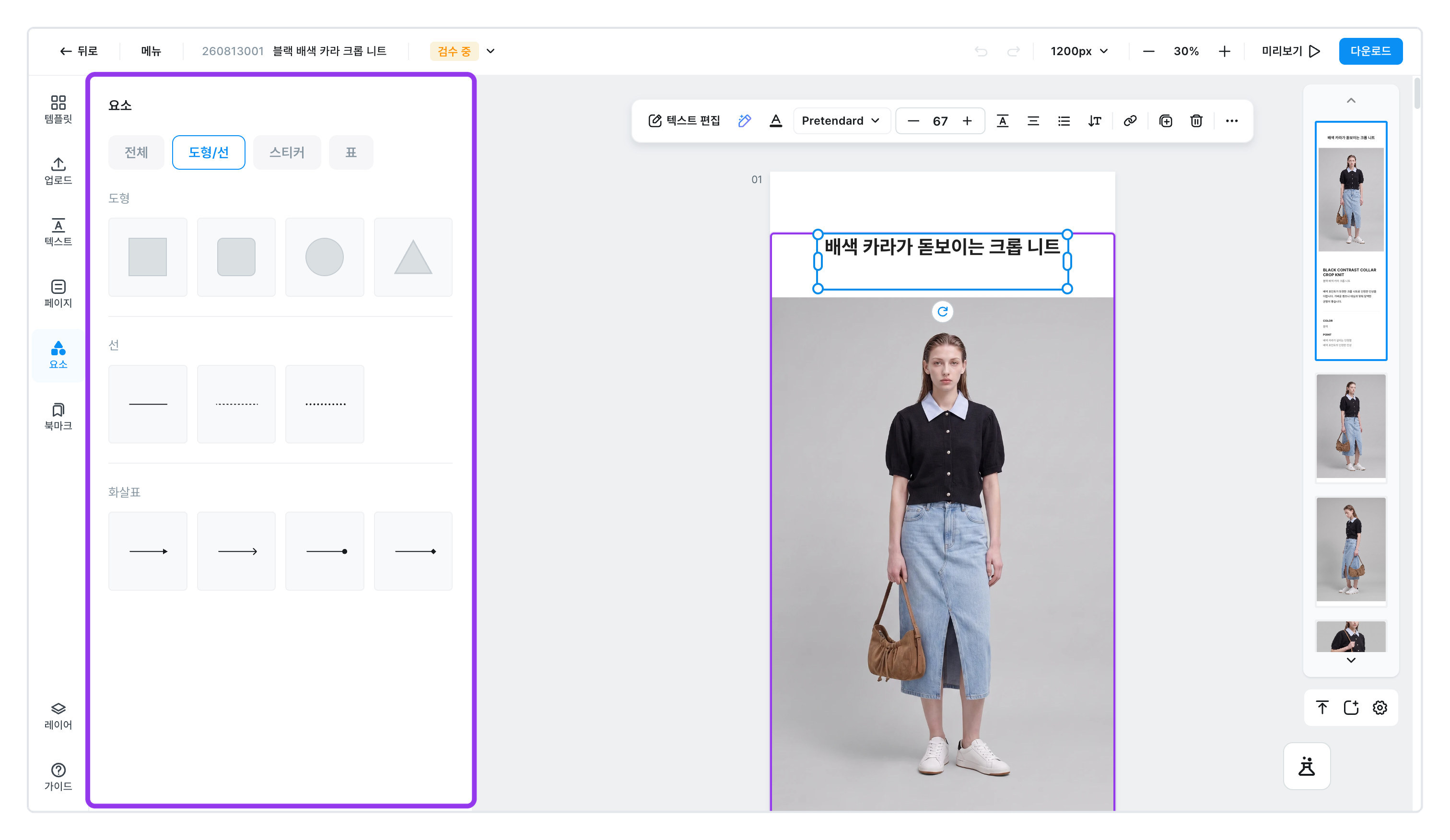
사각형 · 둥근 사각형 · 원 · 삼각형 네 가지가 있습니다. 색을 채워 넣으면 배경이 되고, 글자 뒤에 깔면 그 부분이 눈에 띄웁니다.
정보
동그라미나 아치 모양으로 사진을 오려내고 싶다면 여기가 아니라 이미지 편집을 쓰세요. 사진을 클릭하고 [자르기/마스킹] 을 열면 원형 · 아치 · 별 같은 모양이 나옵니다.
선으로 내용 나누기
- 선 ㅣ
실선·파선·점선 - 화살표 ㅣ
화살표·오픈 화살표·원형 화살표·다이아몬드 화살표
굵기와 색을 바꿀 수 있고, 선 양쪽 끝 모양도 따로 정할 수 있습니다. 사이즈 그림에 "여기서 여기까지" 표시할 때 화살표가 편합니다.
스티커 넣기
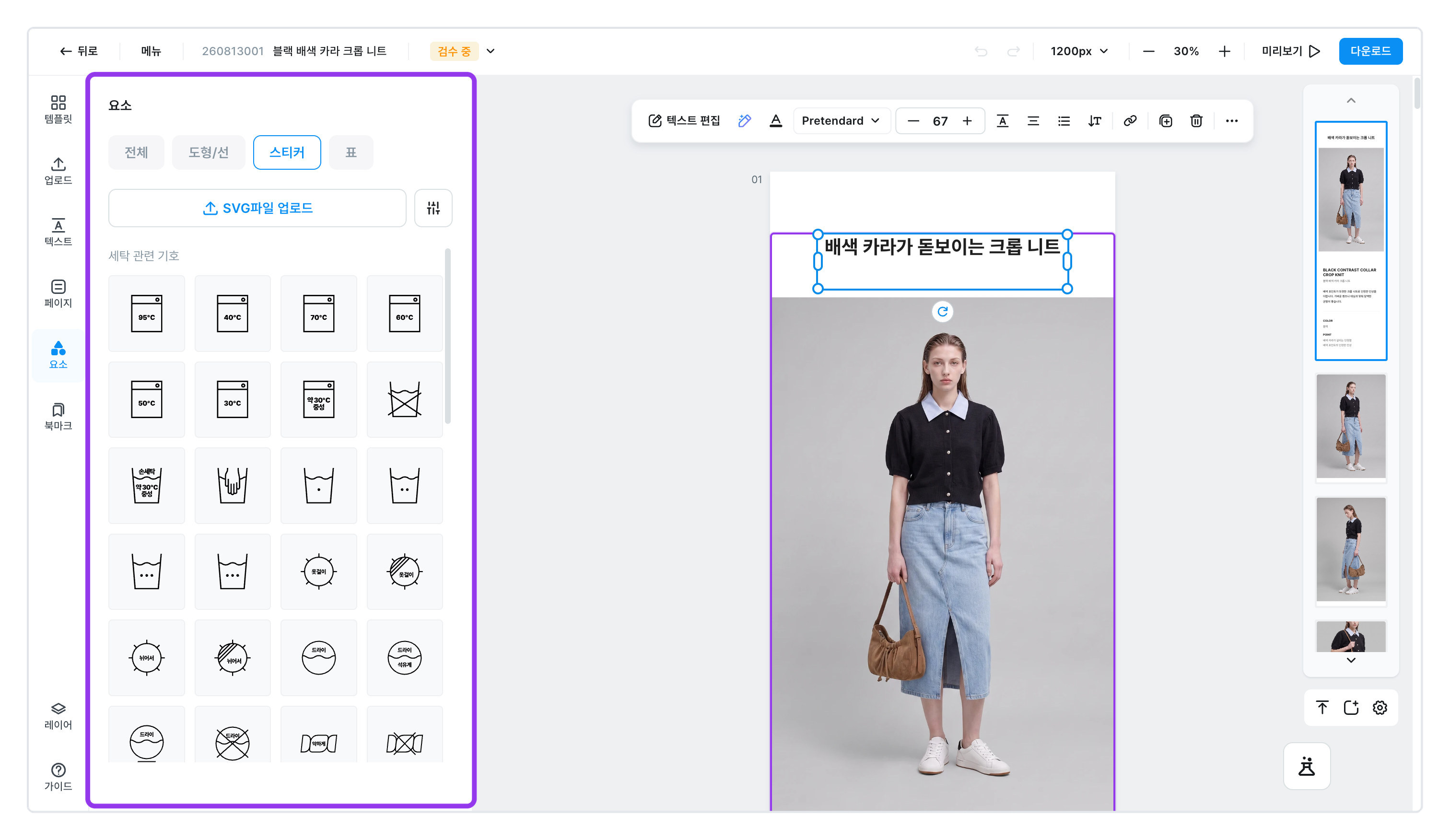
세탁 기호처럼 자주 쓰는 그림이 종류별로 준비돼 있습니다.
세탁 관련 기호·표백 관련 기호·다림질 관련 기호·주얼리 관련 기호
넣은 스티커는 색을 하나씩 바꿀 수 있습니다. 브랜드 색에 맞추고 싶을 때 쓰세요.
사이즈 표 만들기
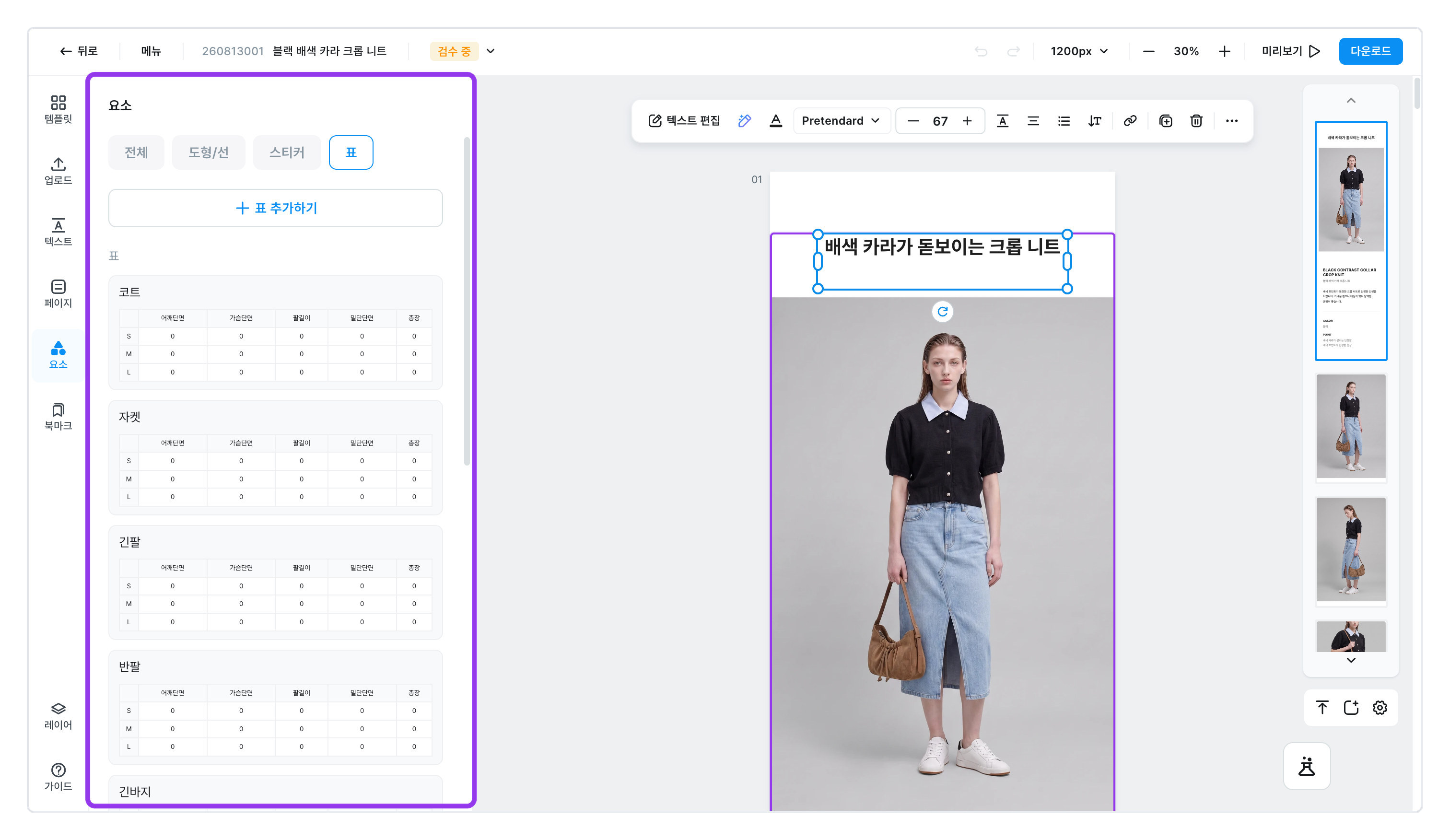
표를 처음부터 그릴 필요 없습니다. 품목을 고르면 필요한 칸이 미리 짜인 표가 들어갑니다.
- 품목 ㅣ 코트 · 자켓 · 긴팔 · 반팔 · 긴바지 · 반바지 · 스커트 · 베스트 · 드레스 · 점프수트
- 기본으로 들어가는 항목 ㅣ 어깨단면 · 가슴단면 · 팔길이 · 밑단단면 · 총장
표 안에서 마우스 오른쪽 버튼을 누르면 칸을 다루는 메뉴가 나옵니다. 위나 아래에 줄 추가, 왼쪽이나 오른쪽에 칸 추가, 줄·칸 삭제, 칸 내용 지우기를 할 수 있습니다.
정보
표 배경 색상 1 과 2 를 다른 색으로 하면 한 줄씩 색이 번갈아 들어가서 읽기 편해집니다.
로고 파일 올리기
브랜드 로고나 아이콘 파일이 있다면 [SVG파일 업로드] 로 직접 올릴 수 있습니다.
- SVG는 아무리 크게 키워도 깨지지 않는 그림 파일입니다. 로고에 잘 맞습니다.
- 올릴 수 있는 용량은 80MB 까지입니다.
- 올리고 나면
SVG에서 12개의 요소를 가져왔습니다.처럼 몇 개를 가져왔는지 알려 줍니다.