이미지 편집
GENCY 에디터에서 사진을 자르고 색감을 보정하는 방법입니다. 원하는 비율로 자르기, 모양대로 오려내기, 밝기와 색 보정을 다룹니다.
사진이 조금 아쉬울 때, 포토샵을 열지 않아도 됩니다. 자르고 밝기와 색을 손보는 일을 여기서 다 할 수 있습니다.
- 어떻게 시작하나요? 편집 화면에서 사진을 클릭하면 됩니다.
- 뭘 할 수 있나요? 자르기 · 모양대로 오려내기 · 밝기와 색 손보기, 세 가지입니다.
사진 고치기를 시작하려면
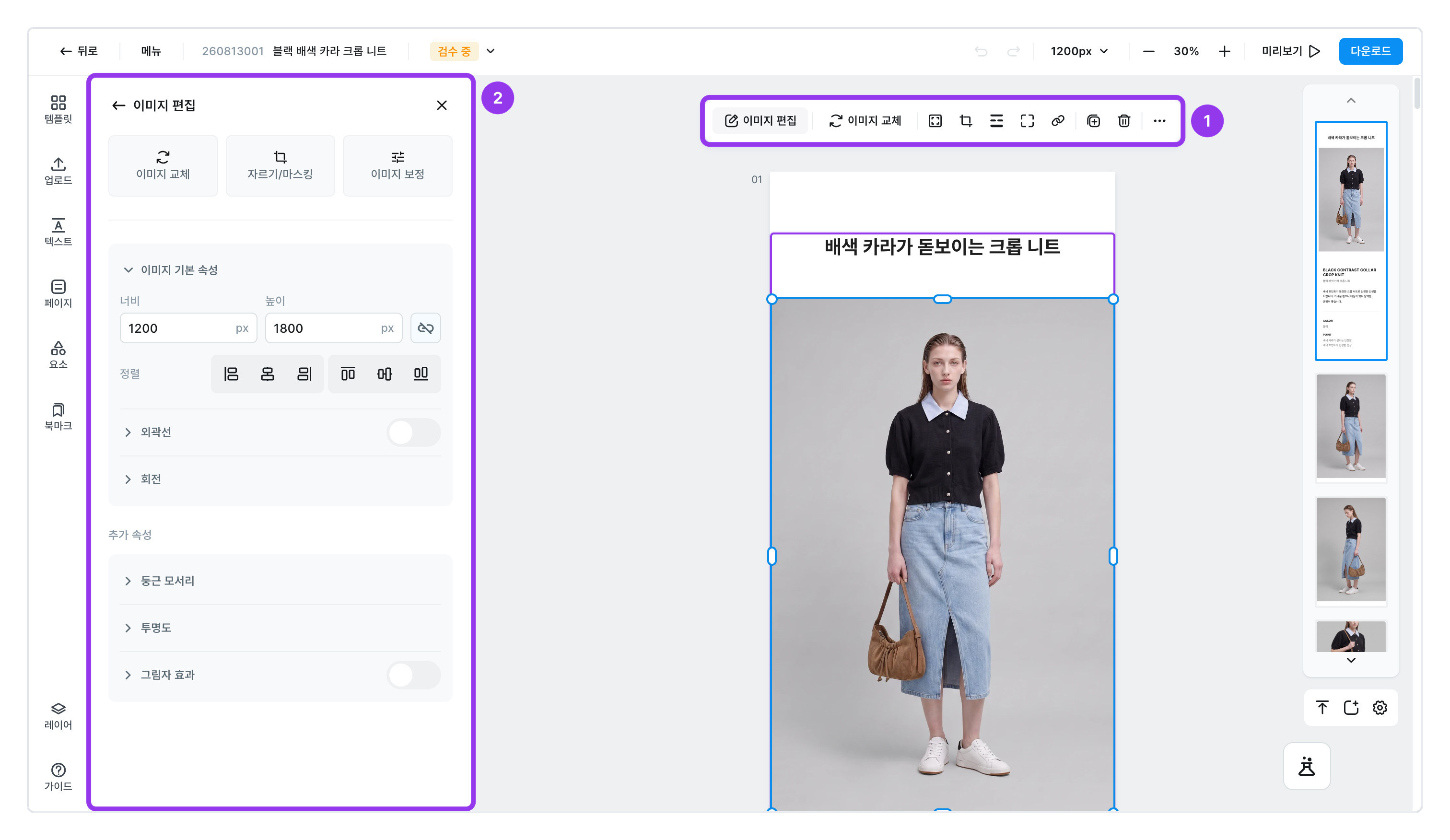
편집 화면에서 사진을 클릭하세요. 사진 위에 작은 메뉴가 뜨고, 왼쪽에는 사진을 고치는 창이 열립니다. 그 창 위쪽에 세 개의 버튼이 있습니다.
- [이미지 교체] ㅣ 다른 사진으로 갈아 끼웁니다
- [자르기/마스킹] ㅣ 사진을 자르거나 모양대로 오려냅니다
- [이미지 보정] ㅣ 밝기와 색을 손봅니다
크기와 자리를 바꾸려면
- 사진 네 귀퉁이를 끌면 크기가, 사진 가운데를 끌면 자리가 바뀝니다.
- 정확한 숫자로 맞추고 싶다면 창에서
너비와높이를 직접 넣으세요. - [가로 세로 비율 고정] 을 켜 두면 한쪽만 바꿔도 사진이 찌그러지지 않습니다.
정렬을 쓰면 페이지의 왼쪽 · 가운데 · 오른쪽, 위 · 가운데 · 아래로 딱 맞춰 붙입니다.
원하는 모양으로 자르려면
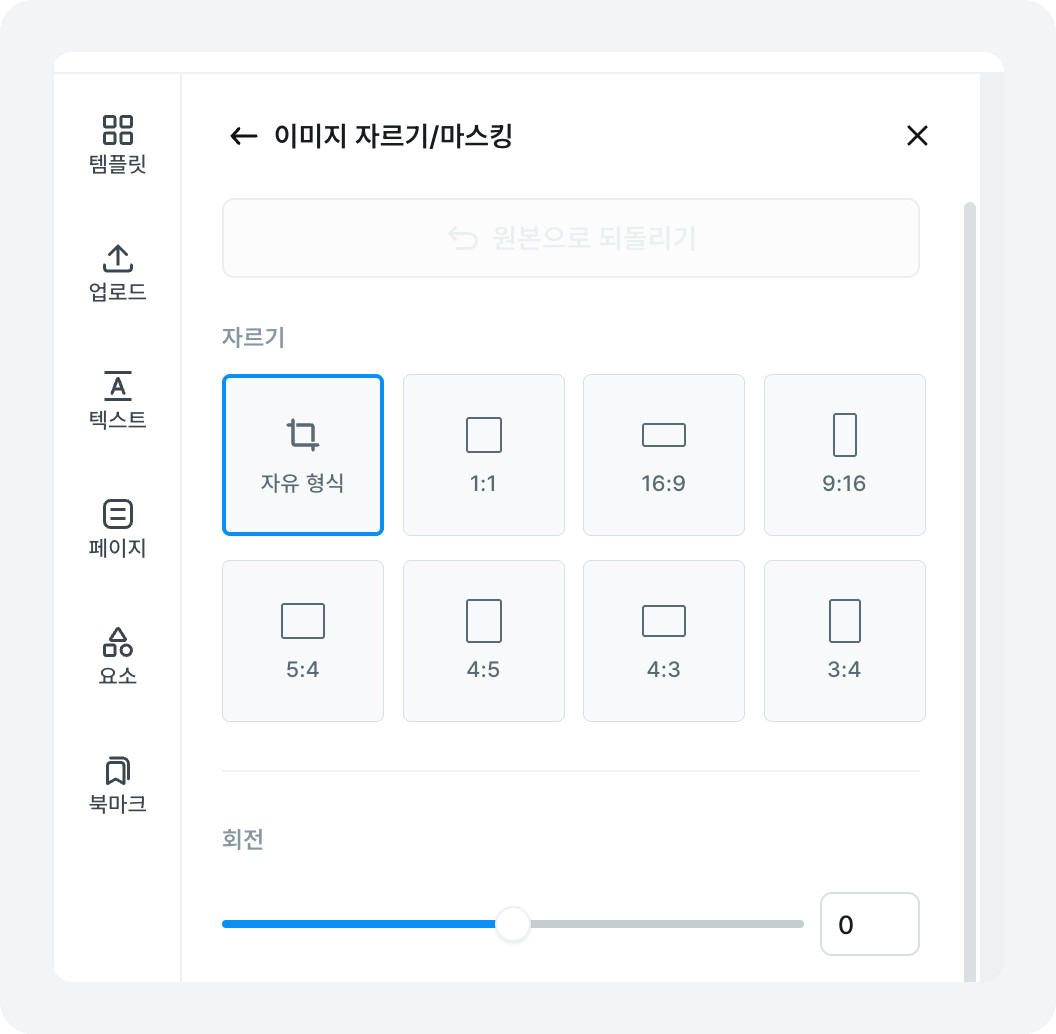
- [자르기/마스킹] 을 누르세요
- 비율을 고르세요
자유 형식·1:1·16:9·9:16·5:4·4:5·4:3·3:4- 여러 사진을 같은 비율로 맞추면 페이지가 훨씬 정돈돼 보입니다. 사람이 나온 사진은
3:4나4:5, 부분을 크게 보여 주는 사진은1:1이 무난합니다.
- 사진이 기울었다면 바로잡으세요
회전을 좌우로 움직여 −180° ~ 180° 안에서 맞출 수 있습니다.
- 동그랗게 오려내고 싶다면 모양대로 오려내기
- 원형 · 아치 · 별 같은 모양으로 사진을 오려냅니다. 각 모양에 지금 사진을 넣으면 어떻게 보이는지 미리 보여 줍니다.
정보
마음에 안 들면 창 위쪽 [원본으로 되돌리기] 를 누르세요. 자르기 전 사진으로 돌아갑니다.
밝기와 색을 맞추려면
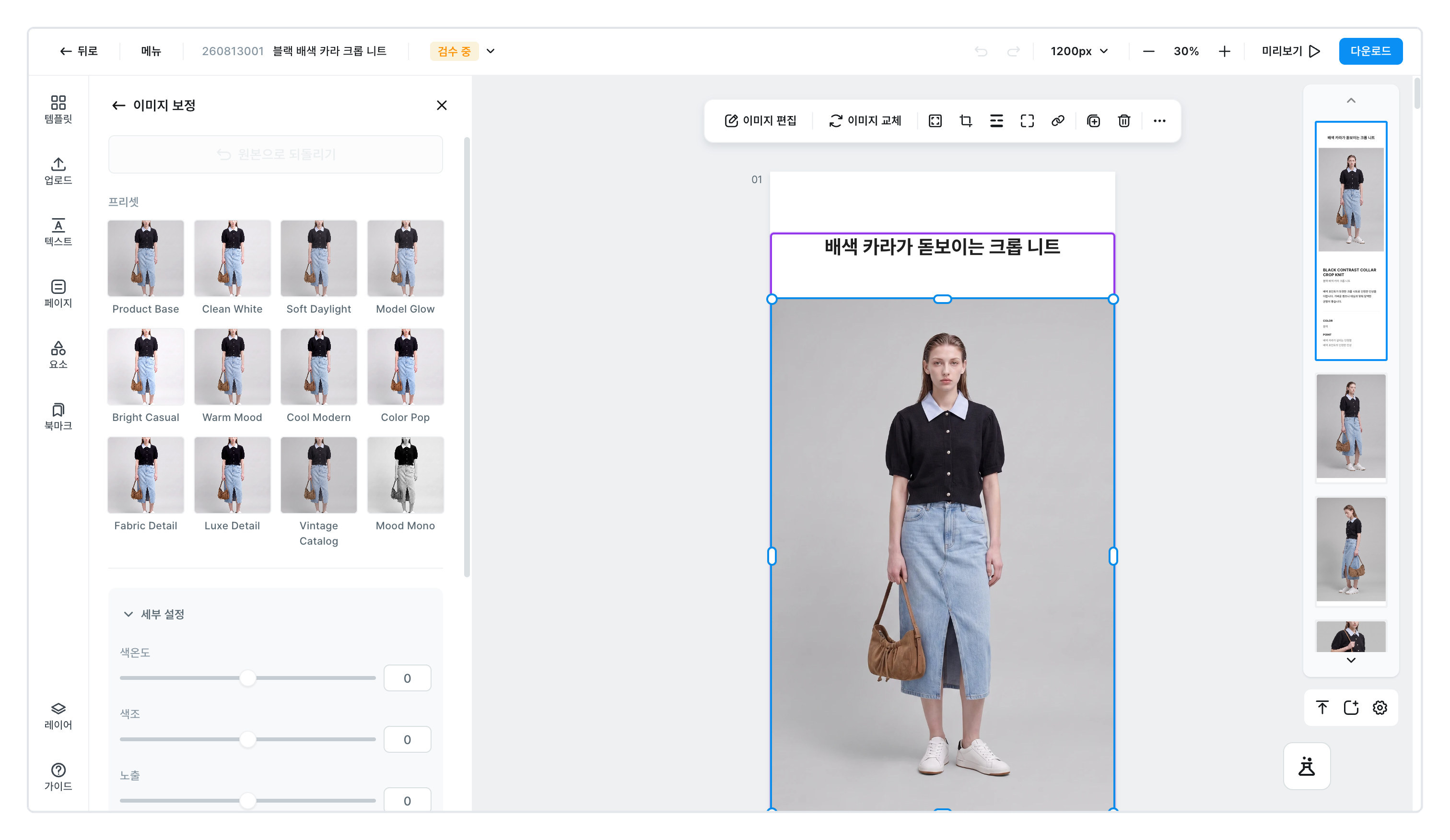
[이미지 보정] 을 누르면 미리 만들어 둔 색감 12가지가 나옵니다. 하나를 누르면 바로 적용됩니다. 이름은 영어로 나오니 아래 표를 참고하세요.
| 어울리는 상황 | 이름 |
|---|---|
| 상품만 찍은 사진 | Product Base · Clean White · Fabric Detail · Luxe Detail |
| 사람이 입고 있는 사진 | Model Glow · Bright Casual · Soft Daylight |
| 분위기를 주고 싶을 때 | Warm Mood · Cool Modern · Color Pop · Vintage Catalog · Mood Mono |
정보
한 상세페이지 안의 사진에 같은 색감을 적용하면 톤이 맞습니다. 사진마다 찍은 날과 조명이 달라 색이 제각각으로 보일 때 이걸 먼저 해 보세요.
이걸로 부족하면 세부 설정 에서 직접 맞출 수 있습니다. 좌우로 움직여서 조절합니다.
| 항목 | 범위 | 이럴 때 쓰세요 |
|---|---|---|
색온도 | −50 ~ 50 | 조명 때문에 사진이 노랗거나 파랗게 나왔을 때 |
색조 | −50 ~ 50 | 초록빛이나 자주빛이 돌 때 |
노출 | −100 ~ 100 | 사진 전체가 어둡거나 너무 밝을 때 |
콘트라스트 | −50 ~ 50 | 사진이 흐릿하고 힘없어 보일 때 |
하이라이트 | −100 ~ 100 | 밝은 부분이 하얗게 날아갔을 때 |
섀도우 | −100 ~ 100 | 어두운 부분이 까맣게 뭉쳤을 때 |
채도 | −100 ~ 100 | 색을 더 진하게, 또는 차분하게 |
비네트 | 0 ~ 100 | 가장자리를 어둡게 해서 가운데로 눈길을 모을 때 |
정보
움직이는 GIF에는 보정을 쓸 수 없습니다. 보정 프리셋·세부 설정·블렌드 메뉴가 꺼져 있고, 눌러 보면 GIF 이미지에는 사용할 수 없는 기능입니다. 안내가 나옵니다. 크기·자르기·그림자처럼 모양을 바꾸는 기능은 GIF에도 그대로 쓸 수 있습니다. 업로드의 움직이는 GIF 절을 보세요.
테두리나 그림자를 넣으려면
| 항목 | 무엇을 하나요 | 알아둘 점 |
|---|---|---|
외곽선 | 사진 둘레에 선을 두릅니다 | 색과 굵기를 정하고, 선 모양은 실선 · 점선 · 파선 · 긴 점선 · 짧은 점선 · 둥근 점선 중에 고릅니다 |
둥근 모서리 | 네 귀퉁이를 둥글게 깎습니다 | [개별 모서리] 를 쓰면 한 귀퉁이만 둥글게 할 수 있습니다 |
투명도 | 사진을 옅게 만듭니다 | 배경으로 깔 때 쓰세요 |
그림자 효과 | 사진에 그림자를 넣습니다 | 바깥쪽 그림자 는 떠 있는 느낌, 안쪽 그림자 는 안으로 파인 느낌 |
회전 | 사진을 비스듬히 돌립니다 | 귀퉁이 바깥을 끌어 돌리거나, Shift 를 누른 채 돌리면 15도씩 맞춰집니다 |
정보
여기 있는 테두리 · 모서리 · 그림자는 도형 · 선 · 스티커 · 표에도 똑같이 쓸 수 있습니다.