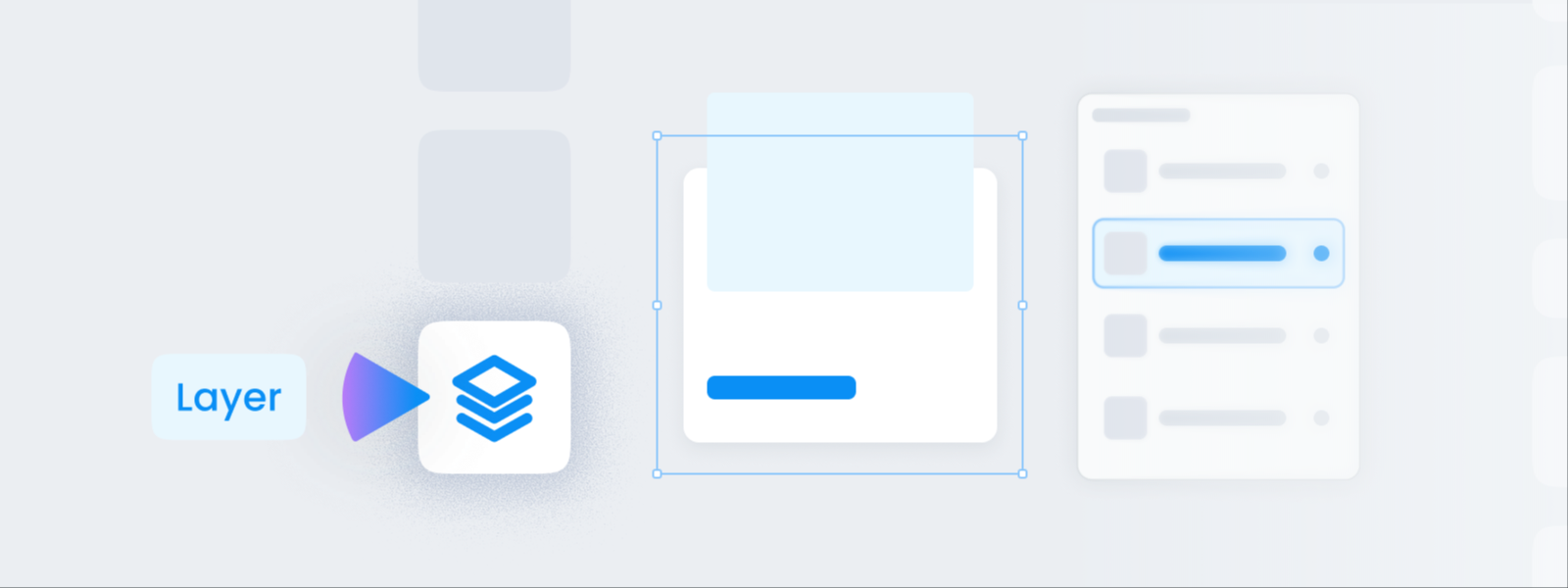
레이어 탭
겹쳐서 클릭되지 않는 요소를 목록에서 고르는 방법입니다. 잠시 숨기거나 앞뒤 순서를 바꾸는 방법도 함께 안내합니다.
사진 뒤에 가려진 글자를 클릭하기 어려우셨나요? 목록에서 고르면 간단합니다.- 레이어가 뭔가요? 편집 화면에 올려 둔 것들을 위에서부터 차례로 늘어놓은 목록입니다.
- 언제 쓰나요? 겹쳐서 클릭이 안 될 때, 잠시 숨기고 싶을 때, 앞뒤 순서를 바꿀 때입니다.
레이어란?
- 페이지에 올려 둔 것들이 쌓인 순서대로 죽 나열된 목록입니다. 목록에서 위에 있을수록 화면에서도 위에 보입니다.
- 편집 화면에서 클릭이 안 되는 것도 여기서는 정확히 고를 수 있습니다. 뒤에 깔린 배경, 다른 것에 완전히 가려진 것까지입니다.
레이어 목록을 쓰려면
![왼쪽 메뉴에서 [레이어] 를 누르면 겹쳐 있는 것들의 목록이 열립니다](/assets/screen-editor-where-layer.jpg)
- 왼쪽 메뉴 맨 아래의 [레이어] 를 누르세요
- 맨 위 목록에서 볼 페이지를 고르세요.
1페이지·2페이지처럼 번호로 나옵니다.
- 맨 위 목록에서 볼 페이지를 고르세요.
- 목록에서 원하는 것을 클릭하세요
- 각 줄은
종류 / 내용으로 적혀 있습니다.텍스트 / BRAND는 BRAND 라고 적힌 글자라는 뜻입니다. - 줄을 클릭하면 편집 화면에서 그것이 골라집니다.
- 각 줄은
- 숨기거나 잠글 수 있습니다
- 눈 모양을 누르면 잠깐 감춰집니다. 뒤에 뭐가 있는지 확인할 때 쓰세요.
- 줄을 위아래로 끌면 앞뒤 순서가 바뀝니다.
종류는 이미지 · 텍스트 · 도형 · 선 · 그룹 · 표 · 스티커 처럼 표시됩니다. 위쪽에서 종류를 골라 원하는 것만 걸러 볼 수도 있습니다.
경고
숨긴 것은 다운로드한 파일에도 안 나옵니다. 확인하려고 잠깐 숨겼다면, 내려받기 전에 꼭 다시 켜 주세요.