링크
사진이나 글자에 인터넷 주소를 걸어 손님이 눌러서 이동하게 하거나, 다른 사이트의 제목과 설명이 담긴 카드를 상세페이지 안에 넣는 방법입니다.
사진이나 글자에 인터넷 주소를 걸어 두는 기능입니다. 두 가지 형태가 있습니다.
- 링크 ㅣ 손님이 누르면 그 주소로 이동합니다. 함께 입으면 좋은 다른 상품, 브랜드 소개 페이지로 보낼 때 씁니다.
- 삽입 ㅣ 그 사이트의 제목 · 설명 · 이름이 담긴 카드를 상세페이지 안에 넣습니다. 브랜드 홈페이지나 SNS로 가는 안내판을 만들 때 씁니다. 손님이 카드를 누르면 그 사이트로 이동합니다.
- 어디서 하나요? 사진이나 글자를 고르면 위에 뜨는 작은 메뉴의 [링크] 버튼입니다.
경고
눌러서 이동하는 링크를 걸려면
- 링크를 걸 사진이나 글자를 고릅니다
- 위에 뜬 작은 메뉴에서 [링크] 를 누릅니다
- 인터넷 주소를 붙여 넣습니다. 형태는 [링크] 그대로 둡니다
- [추가하기] 를 누릅니다
- 링크가 걸린 것을 고르면 왼쪽 위에
링크표시가 붙고, 작은 메뉴의 링크 아이콘이 파란색으로 바뀝니다. 글자는 밑줄이 생깁니다.
- 링크가 걸린 것을 고르면 왼쪽 위에
같은 상품을 소개하는 사진과 상품명이 함께 있다면 둘 다 걸어 두세요. 손님은 어느 쪽을 누를지 모릅니다.
예시 1 — 함께 보면 좋은 상품으로 보내기
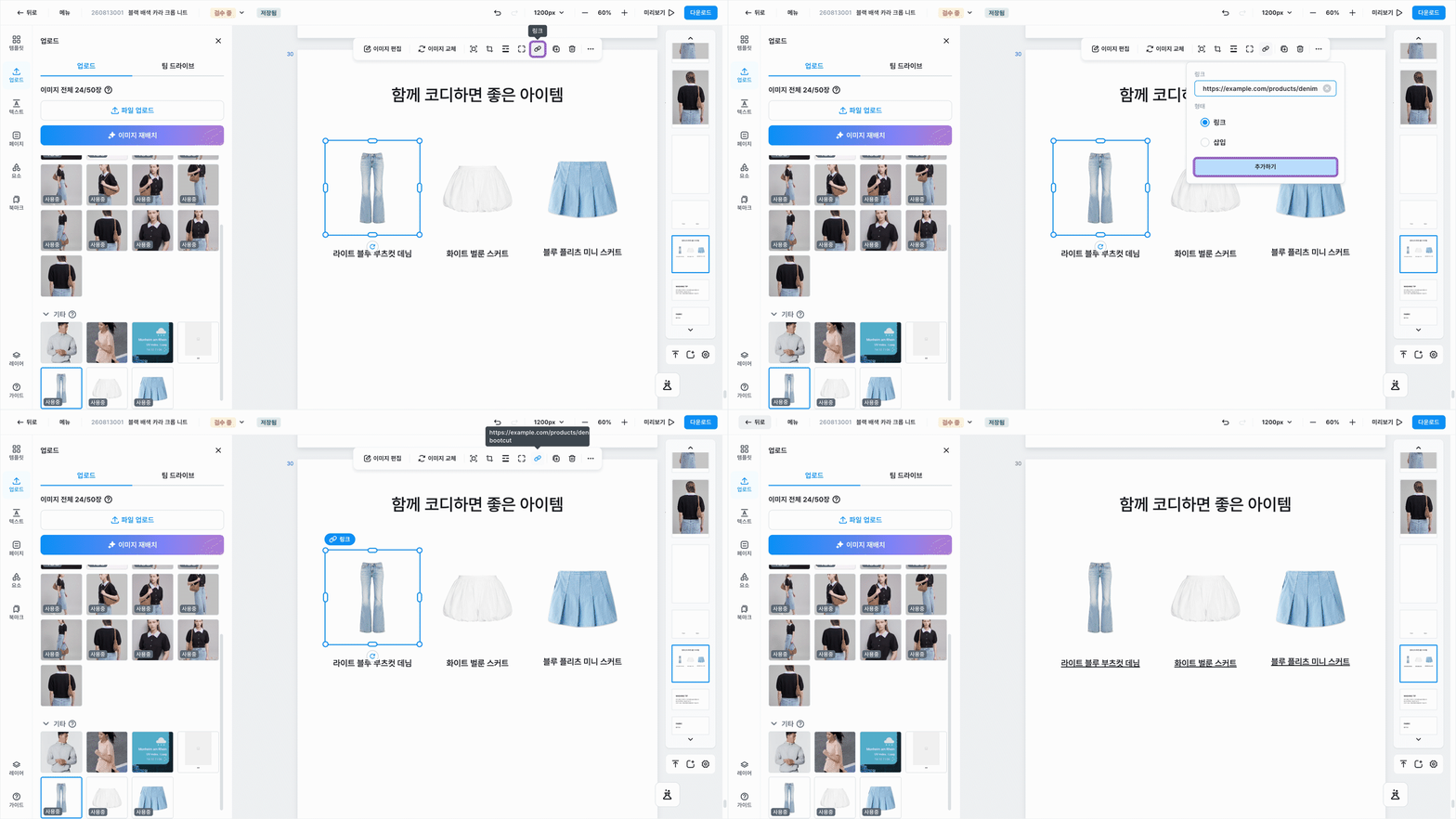
상세페이지 끝에 함께 코디하면 좋은 다른 상품을 늘어놓고, 사진과 상품명마다 그 상품의 판매 페이지 주소를 걸어 두는 예시입니다. 손님이 눌러서 바로 다른 상품으로 넘어가니 매출로 이어지기 쉽습니다.
다른 사이트를 카드로 넣으려면
삽입은 주소만 넣으면 그 사이트의 제목과 설명을 알아서 읽어 와 카드로 만들어 주는 기능입니다. 글자를 직접 쓰고 꾸밀 필요가 없어서 브랜드 홈페이지, 인스타그램, 다른 상품 페이지로 보내는 안내판을 만들 때 편합니다.
- 카드가 들어갈 자리의 사진이나 도형을 고릅니다
- 카드는 고른 것의 한가운데에 만들어집니다. 도형을 카드 뒤의 바탕으로 쓰면 눈에 잘 띕니다.
- 작은 메뉴에서 [링크] 를 누르고 주소를 붙여 넣습니다
- 형태를 [삽입] 으로 바꾸고 [추가하기] 를 누릅니다
정보
카드는 새로운 사진처럼 만들어집니다. 만들어진 뒤에는 다른 사진과 똑같이 옮기거나 크기를 바꿀 수 있고, 카드를 고르고 [링크] 를 누르면 주소를 고칠 수 있습니다. 주소를 고치면 카드 내용도 다시 읽어 옵니다.
예시 2 — 브랜드 홈페이지 카드 넣기
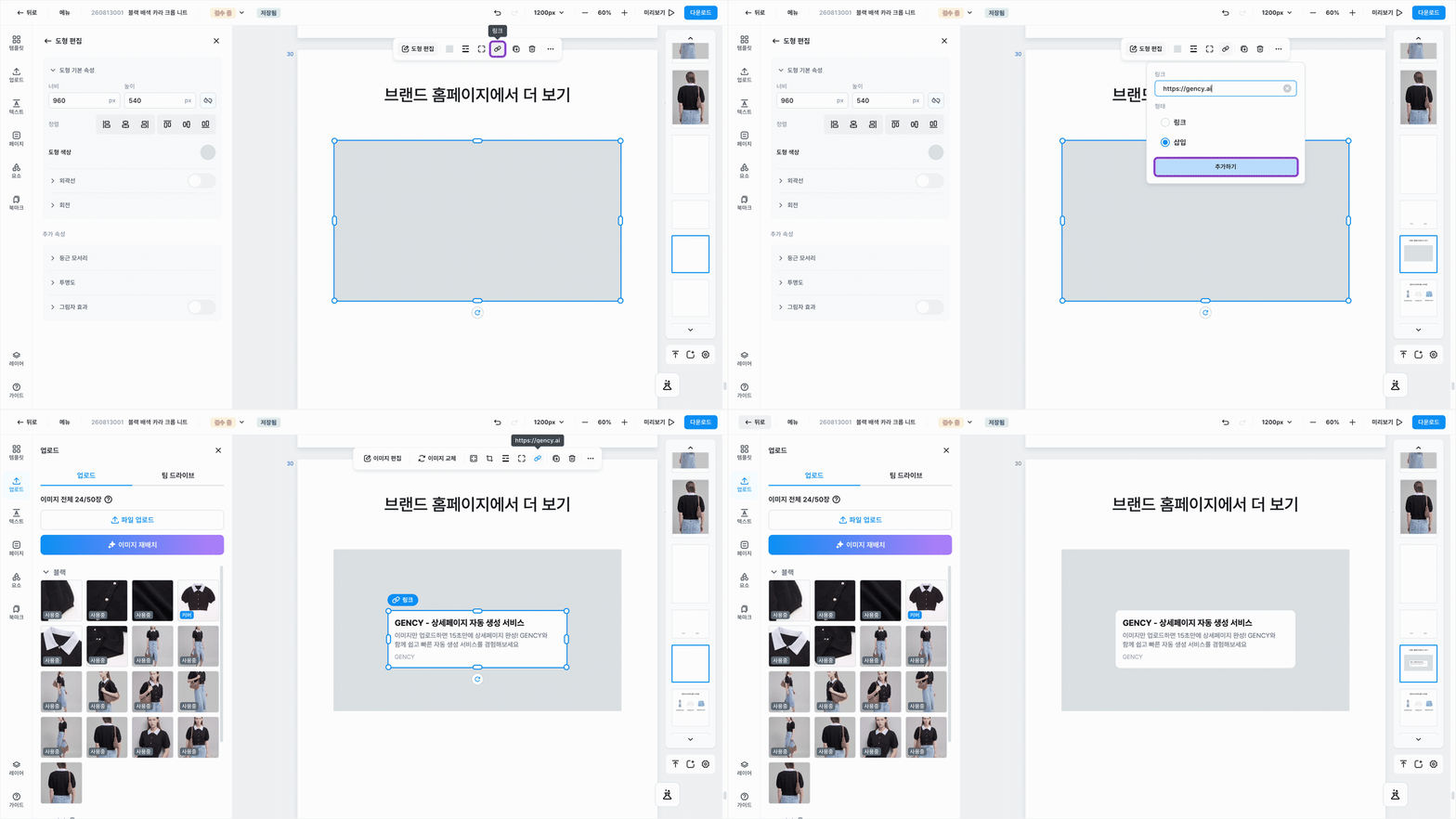
상세페이지 끝에 브랜드 홈페이지로 가는 카드를 두는 예시입니다. 주소만 넣었는데 사이트 이름과 소개 문구가 채워진 카드가 만들어집니다. 손님이 카드를 누르면 홈페이지로 이동합니다.
링크를 고치거나 지우려면
링크가 걸린 것을 고르고 [링크] 를 다시 누르면 걸어 둔 주소가 보입니다.
- 주소를 바꾸고 [수정하기] 를 누르면 새 주소로 바뀝니다.
- [삭제하기] 를 누르면 링크만 사라지고 사진과 글자는 그대로 남습니다.
- 주소 오른쪽의 화살표 아이콘을 누르면 그 주소가 새 탭으로 열립니다. 제대로 걸었는지 확인할 때 쓰세요.