
하단 여백 맞추기
글이나 사진이 페이지 아래로 넘치면 페이지가 내용만큼 알아서 늘어납니다. 아래 여백을 숫자로 정하는 방법, 손으로 높이를 조절하는 방법, 기능을 끄는 방법을 안내합니다.
글을 늘리거나 사진을 더 넣어 내용이 페이지 아래로 넘치면, 페이지가 내용만큼 알아서 늘어납니다. 페이지 높이를 손으로 맞추지 않아도 됩니다.
- 언제 동작하나요? 요소를 끌어다 놓거나 글 편집을 마쳤을 때, 내용이 페이지 바닥을 넘으면 그 순간 늘어납니다.
- 어디서 다루나요? 페이지를 클릭하고 아래 가장자리에 마우스를 올리면 뜨는
자동 ㅣ 여백 [N] px컨트롤, 그리고 [메뉴] › 편의 기능의하단여백 맞추기스위치입니다. 처음에는 켜져 있습니다.
처음 늘어날 때 안내가 뜹니다
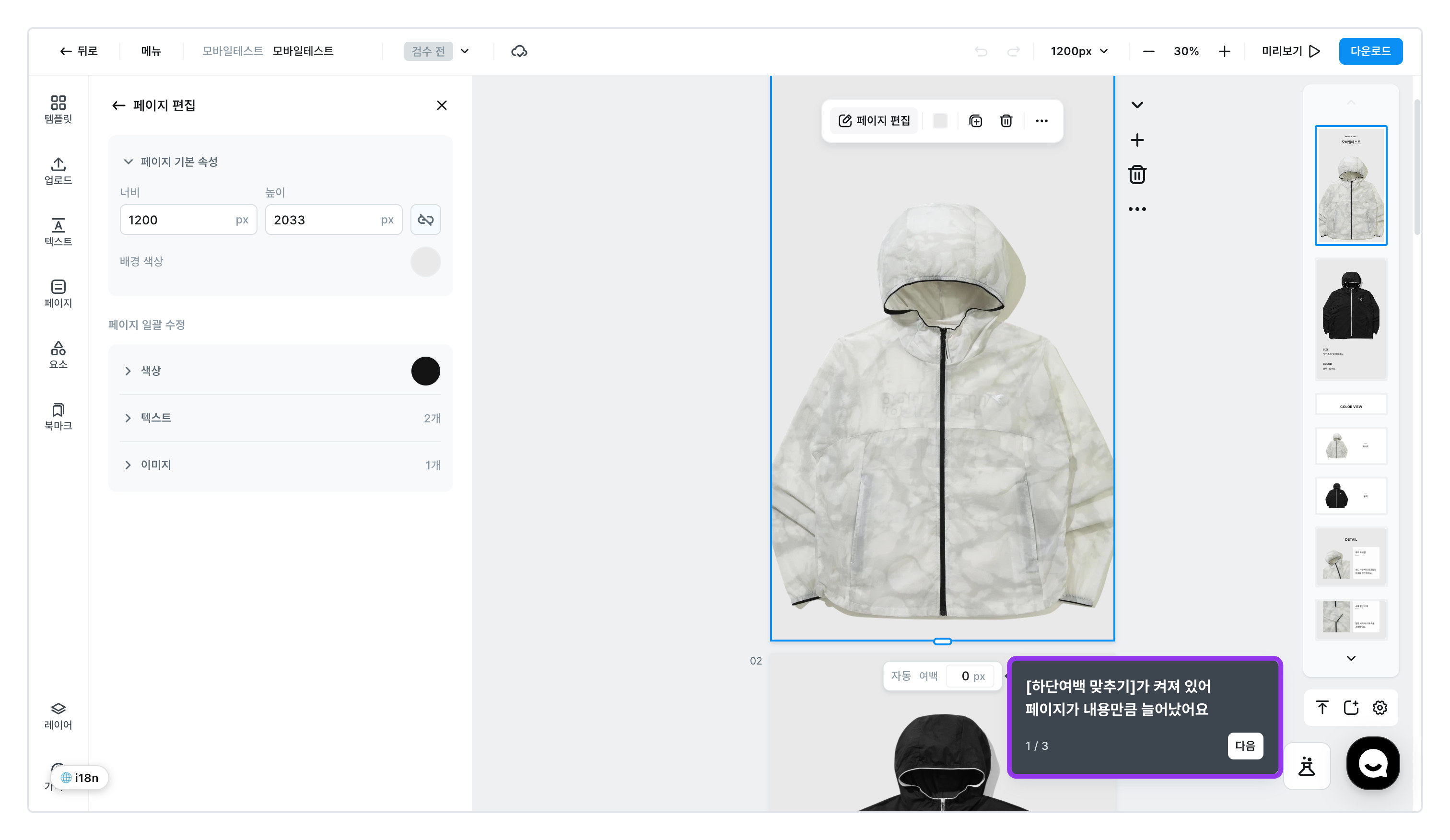
페이지가 처음 자동으로 늘어나는 순간, 페이지 바닥 오른쪽에 안내 말풍선이 세 번 이어서 뜹니다. [다음] 으로 넘기고 마지막에 [확인] 을 누르면 끝이고, 다시 나오지 않습니다.
| 단계 | 안내 |
|---|---|
| 1 / 3 | [하단여백 맞추기]가 켜져 있어 페이지가 내용만큼 늘어났어요 |
| 2 / 3 | [여백]에 숫자를 입력하면 아래 여백을 바꿀 수 있어요 — 이때 페이지 아래에 여백 컨트롤이 함께 보입니다 |
| 3 / 3 | 필요 없으면 [메뉴] › 편의 기능에서 언제든 끌 수 있어요 |
페이지는 이렇게 늘어납니다
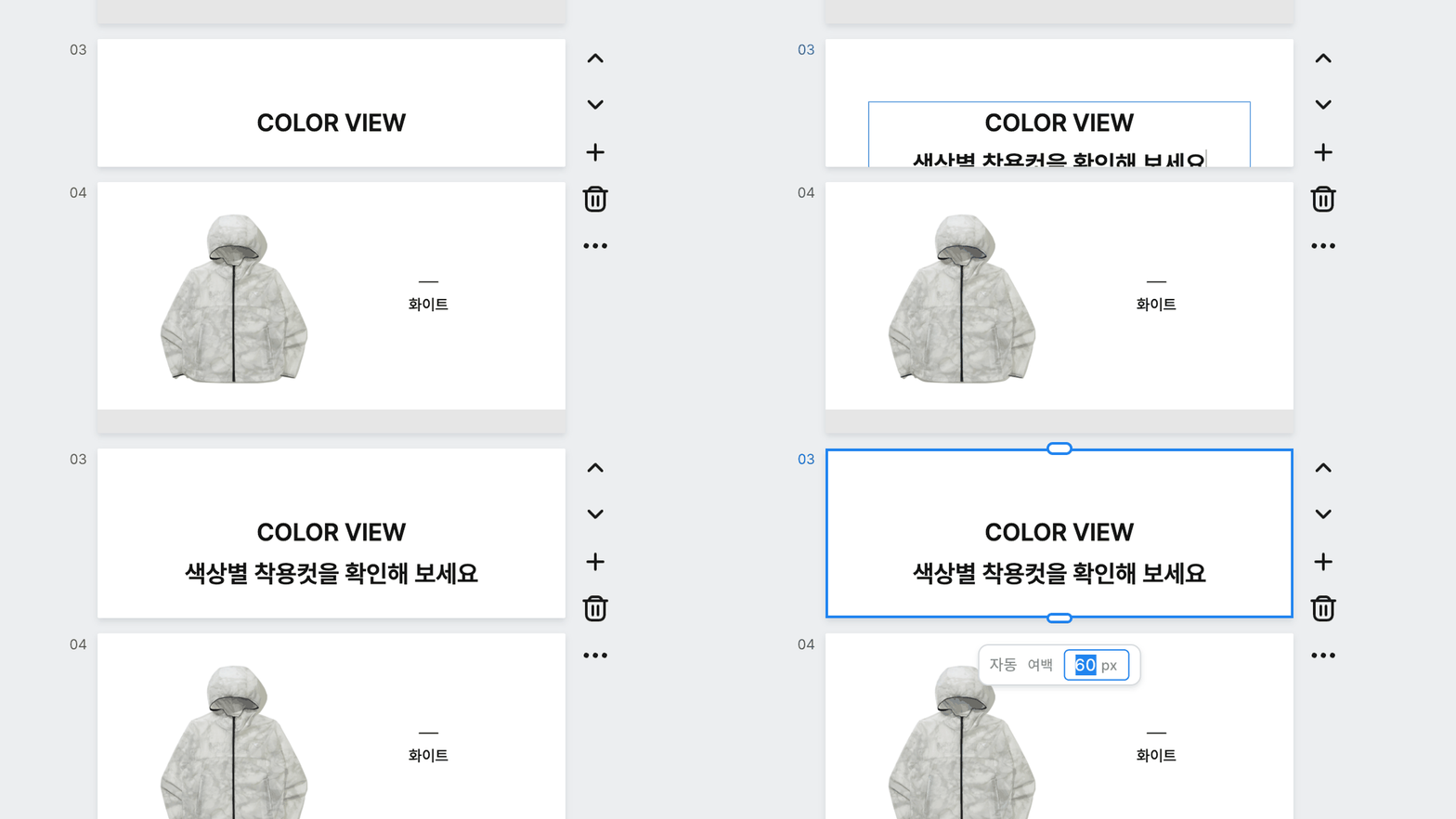
- 페이지의 가장 아래 요소와 페이지 바닥 사이 간격이 그 페이지의 아래 여백입니다. 내용이 늘면 이 여백을 그대로 지키며 페이지가 자라고, 내용이 짧아지면 줄어들기도 합니다. 예를 들어 글 두 줄을 더 쓰면 그 두 줄 높이만큼만 늘어납니다.
- 바뀌는 시점은 요소를 놓았을 때, 글 편집을 마치고 바깥을 클릭했을 때입니다. 끌고 있거나 글을 입력하는 동안에는 바뀌지 않습니다. 잘못 늘어났다면
⌘Z(윈도우는Ctrl+Z) 한 번에 글과 페이지 높이가 함께 돌아옵니다. - 처음부터 페이지 밖으로 넘겨 잘라 쓴 사진(배경처럼 꽉 채운 사진)은 계산에 넣지 않습니다. 잘린 모습이 그대로 유지됩니다.
- 요소를 페이지 바닥에 딱 붙여 놓으면 그 페이지의 여백이 0이 되어, 아래에 흰 띠 없이 붙습니다.
경고
배경처럼 페이지를 꽉 채운 사진은 페이지가 늘어나도 함께 늘어나지 않습니다. 아래에 배경 없는 띠가 보이면 사진을 늘리거나 페이지 탭에서 페이지 배경색을 맞춰 주세요.
아래 여백을 숫자로 정하려면
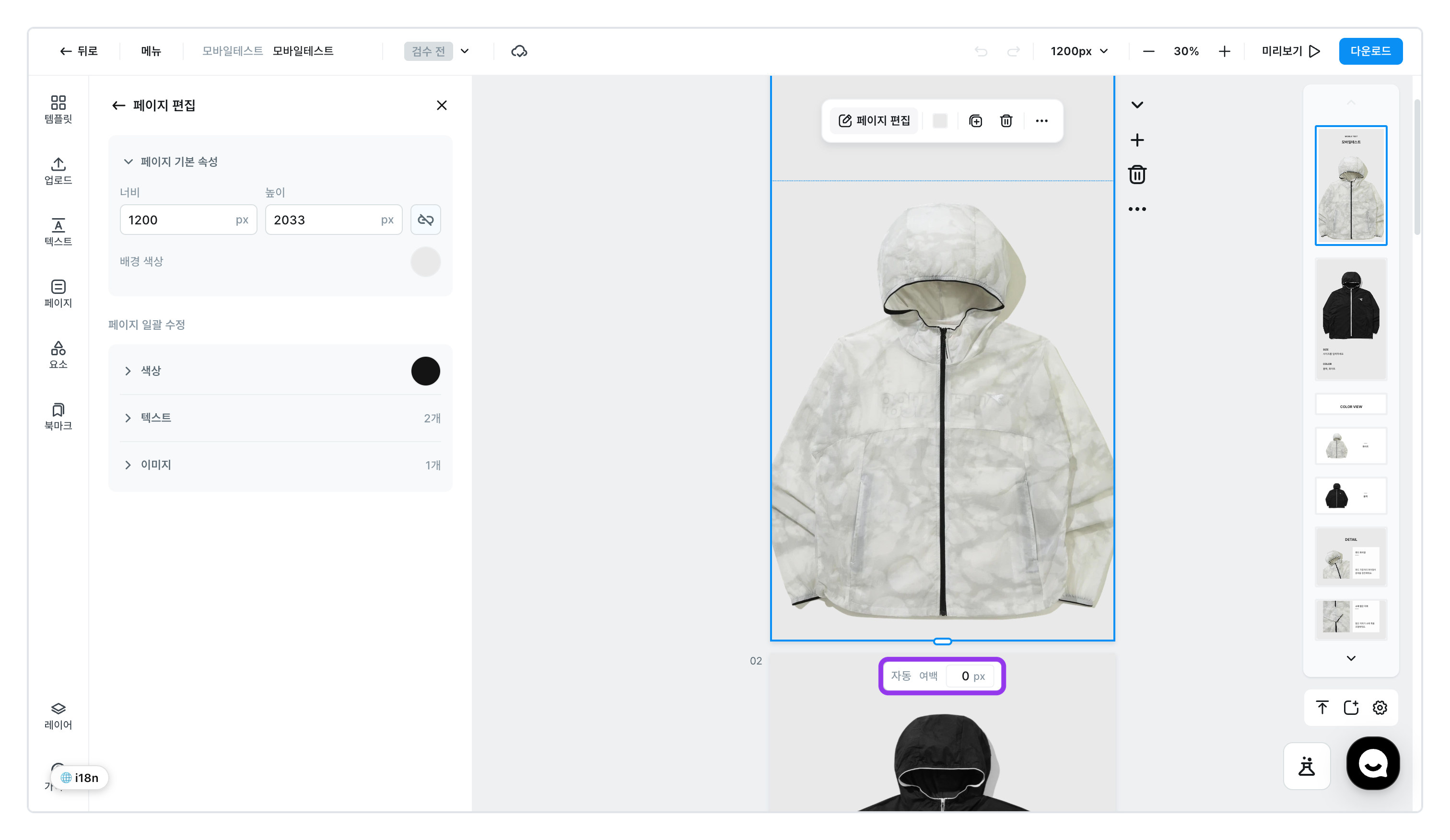
- 페이지를 클릭하고 아래 가장자리에 마우스를 올리세요
- 페이지 아래에
자동 ㅣ 여백 [N] px가 보입니다. 숫자는 그 페이지가 지금 쓰는 아래 여백입니다.
- 페이지 아래에
여백숫자를 고치고Enter- 즉시 다시 맞춰집니다. 직접 넣은 값은 그 페이지에만 적용되고, 이후에도 그 값을 씁니다.
높이를 손으로 조절하려면
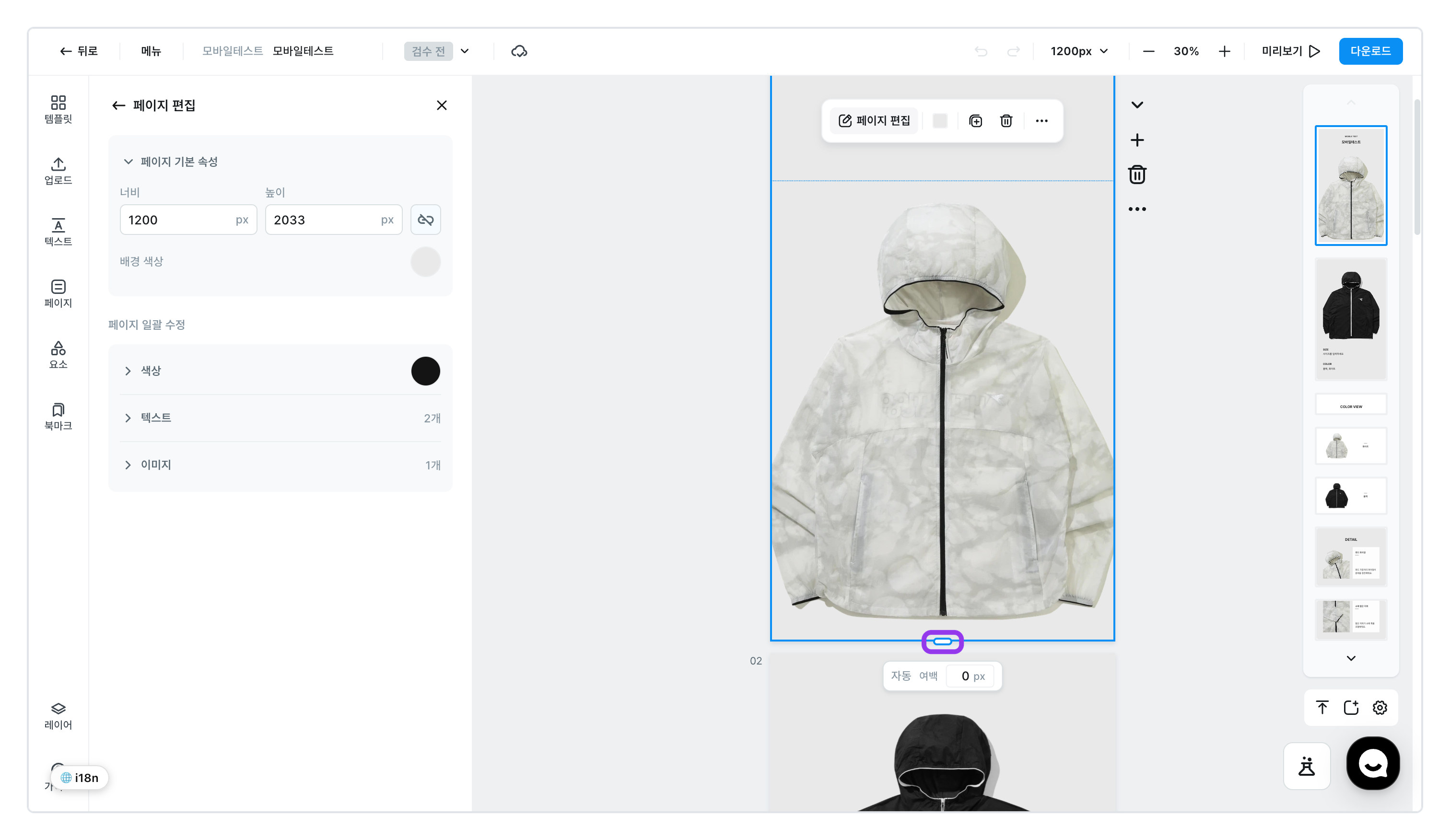
- 페이지를 클릭하면 아래 가장자리에 손잡이가 나타납니다. 끌어서 높이를 바꾸세요. 방향키
↑↓로 1픽셀씩,Shift와 함께 누르면 10픽셀씩 움직입니다. - 손으로 높이를 바꾼 페이지는 자동으로 늘어나기를 멈춥니다. 다시 페이지를 클릭하고 아래 가장자리에 마우스를 올리면 컨트롤이
하단 맞추기 ㅣ 여백 [N] px로 바뀌어 있습니다. [하단 맞추기] 를 누르면 내용에 맞춰 높이가 정리되고 다시 자동으로 돌아옵니다. - 여러 페이지에 한 번에 적용하는 기능은 없습니다. 페이지마다 따로 다룹니다.
기능을 끄려면
![[메뉴] › 편의 기능의 하단여백 맞추기 스위치](/assets/screen-editor-pagefit-menu.jpg)
[메뉴] › 편의 기능에서 하단여백 맞추기 스위치를 끄세요.
- 끄면 페이지가 더 이상 알아서 늘어나지 않고, 컨트롤도 뜨지 않습니다. 높이는 손잡이로만 바꿉니다.
- 내 계정 전체에 적용됩니다. 다른 상세페이지를 열어도 꺼진 채이고, 다시 켤 때까지 유지됩니다.
- 다시 켜면 그 순간 높이가 바뀌지는 않고, 다음 편집부터 따라갑니다.
정보
이 기능은 페이지의 높이만 다룹니다. 상세페이지 가로 크기는 맨 위의 [사이즈 조정] 에서 바꿉니다.