페이지 탭
상세페이지의 페이지를 추가·삭제하고 순서를 바꾸는 방법입니다. 배경색을 바꾸거나 한 장만 따로 내려받을 수도 있습니다.
상세페이지는 여러 장이 위에서 아래로 이어진 형태입니다. 그 한 장 한 장을 페이지라고 불릅니다.- 왜 중요한가요? 페이지 순서가 곧 손님이 보는 순서입니다. 무엇을 먼저 보여 줄지 정하는 일입니다.
- 어디서 바꾸나요? 왼쪽 [페이지] 창에서 넣고, 편집 화면에서 순서와 배경색을 바꿉니다.
페이지를 넣으려면
![[빈 페이지 추가하기] 를 누르면 맨 뒤에 빈 페이지가 한 장 붙습니다](/assets/screen-editor-addpage.gif)
![왼쪽 메뉴에서 [페이지] 를 누르면 페이지 목록이 열립니다](/assets/screen-editor-where-page.jpg)
왼쪽 메뉴에서 [페이지] 를 누르세요.
- [빈 페이지 추가하기] ㅣ 아무것도 없는 페이지를 한 장 더합니다.
페이지 목록— 지금 쓰는 템플릿이 주는 페이지들이 늘어섭니다. 각각 몇 장짜리인지 표시돼 있습니다.- [전체보기] ㅣ 페이지를 크게 펼쳐서 봅니다.
정보
템플릿을 아직 안 골랐다면 템플릿을 선택하면 페이지 목록을 볼 수 있습니다. 라고 나옵니다. 템플릿을 먼저 고르세요.
편집 화면에서 바로 다루려면
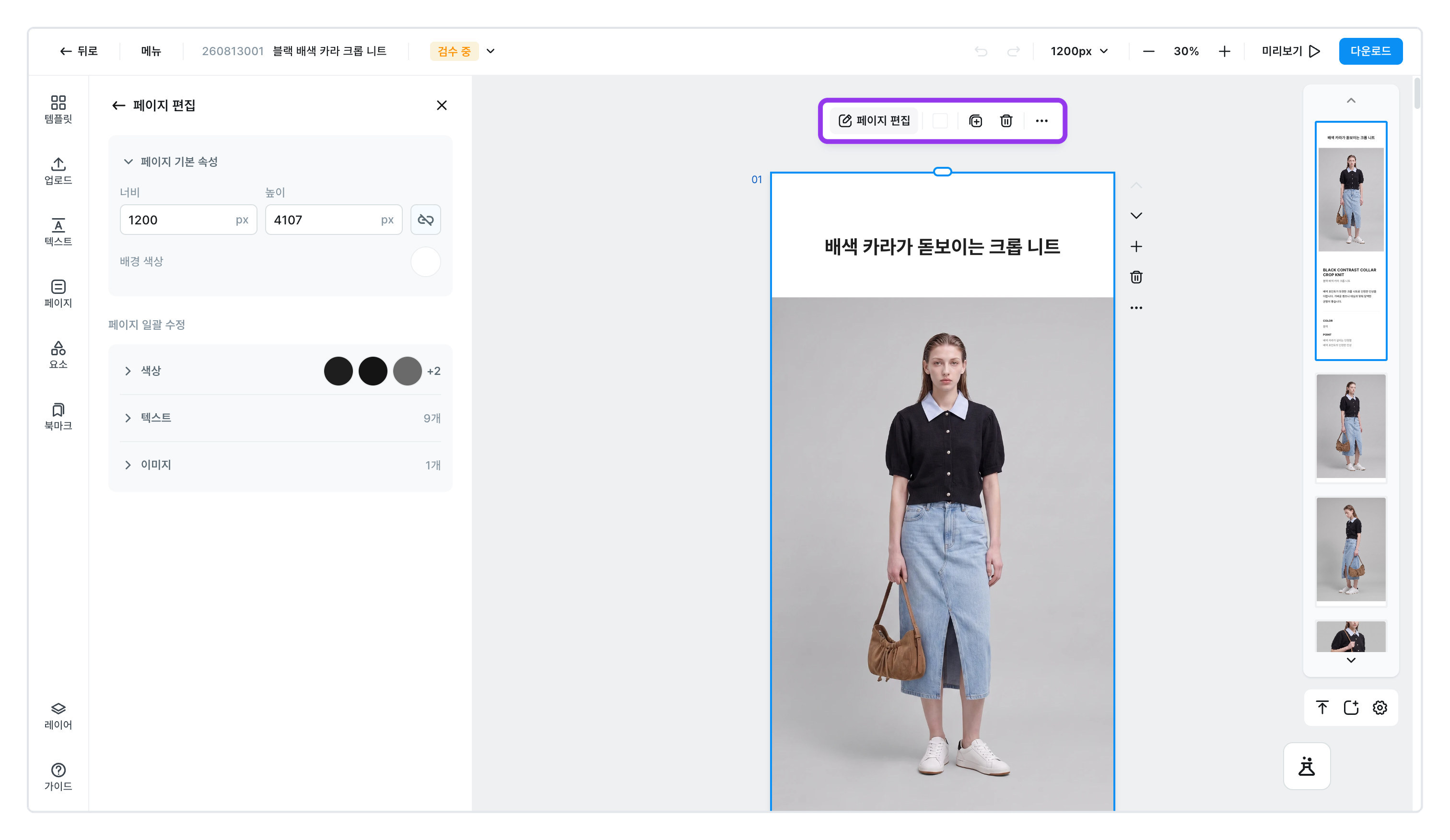
- 편집 화면에서 페이지를 클릭하세요
- 페이지 위에 작은 메뉴가 뜹니다 — [페이지 편집] · 배경색 · 복제 · 삭제 · 더보기.
- [더보기] 를 누르면 이런 것들이 나옵니다
| 항목 | 무엇을 하나요 |
|---|---|
붙여넣기 ⌘V (윈도우 Ctrl+V) | 복사해 둔 것을 이 페이지에 붙입니다. 다른 페이지로 옮기려면 이 방법뿐입니다. |
페이지 복제 | 똑같은 페이지를 하나 더 만들습니다. |
페이지 추가 | 이 페이지 바로 뒤에 새 페이지를 넣습니다. |
페이지 북마크 | 이 페이지를 저장해 뒀다가 다른 상세페이지에서 다시 씁니다. |
페이지 삭제 | 이 페이지와 안에 든 것을 전부 지웁니다. |
이미지 다운로드(jpg) | 이 페이지만 jpg 파일로 바로 받습니다. |
이미지 다운로드(png) | 이 페이지만 png 파일로 바로 받습니다. |
정보
한 장만 필요할 때는 여기서 바로 받으세요. 다운로드 창을 따로 열 필요가 없습니다.
순서를 바꾸거나 배경색을 넣으려면
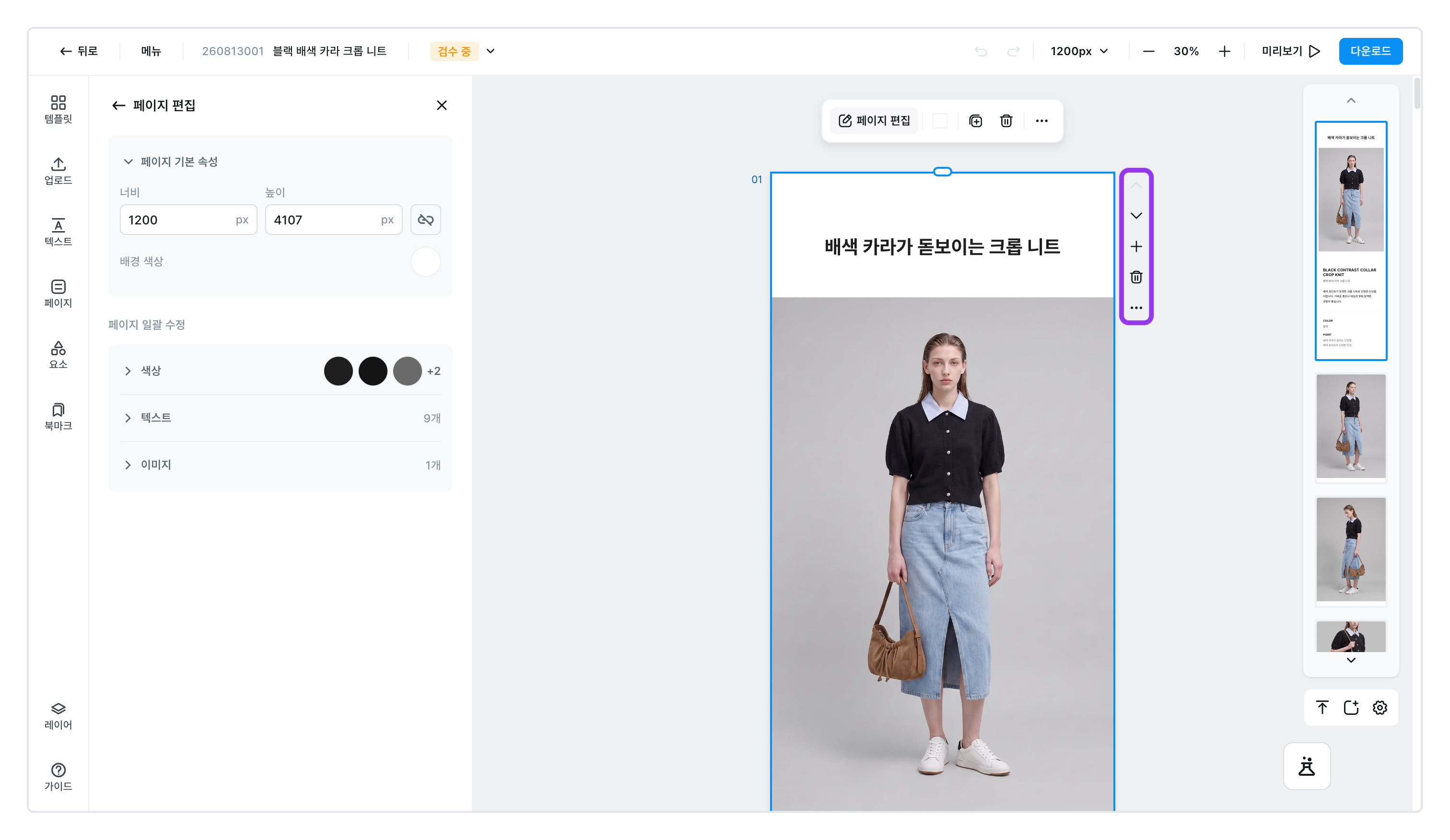
- 순서 ㅣ 페이지 위 작은 메뉴의 [페이지 위로 이동] · [페이지 아래로 이동] 을 누르세요. 옮기면 화면이 따라갑니다.
- 배경색 ㅣ 같은 메뉴의 색깔 동그라미를 눌러 바꾸세요. [페이지 배경색 전체 적용] 을 쓰면 모든 페이지가 같은 색이 됩니다.
- 사이에 끼워 넣기 ㅣ 페이지와 페이지 사이의 [페이지 추가] 를 누르면 그 자리에 새 페이지가 들어갑니다.
- 맨 위로 ㅣ 한참 내려왔을 때 [맨 위로 이동하기] 로 첫 페이지로 돌아갑니다.
경고
페이지를 지우면 그 안에 든 것도 전부 사라집니다. 잘못 지웠다면 ⌘Z(윈도우는 Ctrl+Z) 로 바로 되돌리거나, 저장/버전관리의 버전 기록으로 예전 시점을 되살릴 수 있습니다.
페이지 높이는 내용이 넘치면 알아서 늘어납니다. 아래 여백을 정하거나 손으로 높이를 조절하는 방법은 하단 여백 맞추기에 있습니다.