미리보기
손님에게 보이는 그대로 확인하는 방법입니다. 편집 표시 없이 전체 화면으로 보고 바로 내려받을 수 있습니다.
다 고쳤는데 실제로 어떻게 보일지 궁금하신가요? 내려받기 전에 손님이 보는 그대로 확인해 보세요.
- 무엇이 다른가요? 선택 표시나 안내선 없이 완성된 모습만 보입니다.
- 어디서 여나요? 맨 위 메뉴 오른쪽의 [미리보기] 입니다.
미리보기로 확인하려면
![맨 위 메뉴 오른쪽 끝의 [미리보기]](/assets/screen-editor-where-preview.jpg)
- 맨 위 메뉴 오른쪽의 [미리보기] 를 누르세요
- 화면 전체가 미리보기로 바뀝니다.
- 화면을 스크롤해 페이지를 훑어보세요
- 페이지가 위에서 아래로 죽 이어져 있습니다. 손님이 보는 순서 그대로입니다.
- 오른쪽 위
− % +로 크게·작게 볼 수도 있습니다.
- 링크를 걸어 둔 곳이 있다면 눌러 보세요
- 실제로 열립니다. 주소를 잘못 넣지 않았는지 여기서 확인하세요.
- 그대로 내려받으려면 [다운로드]
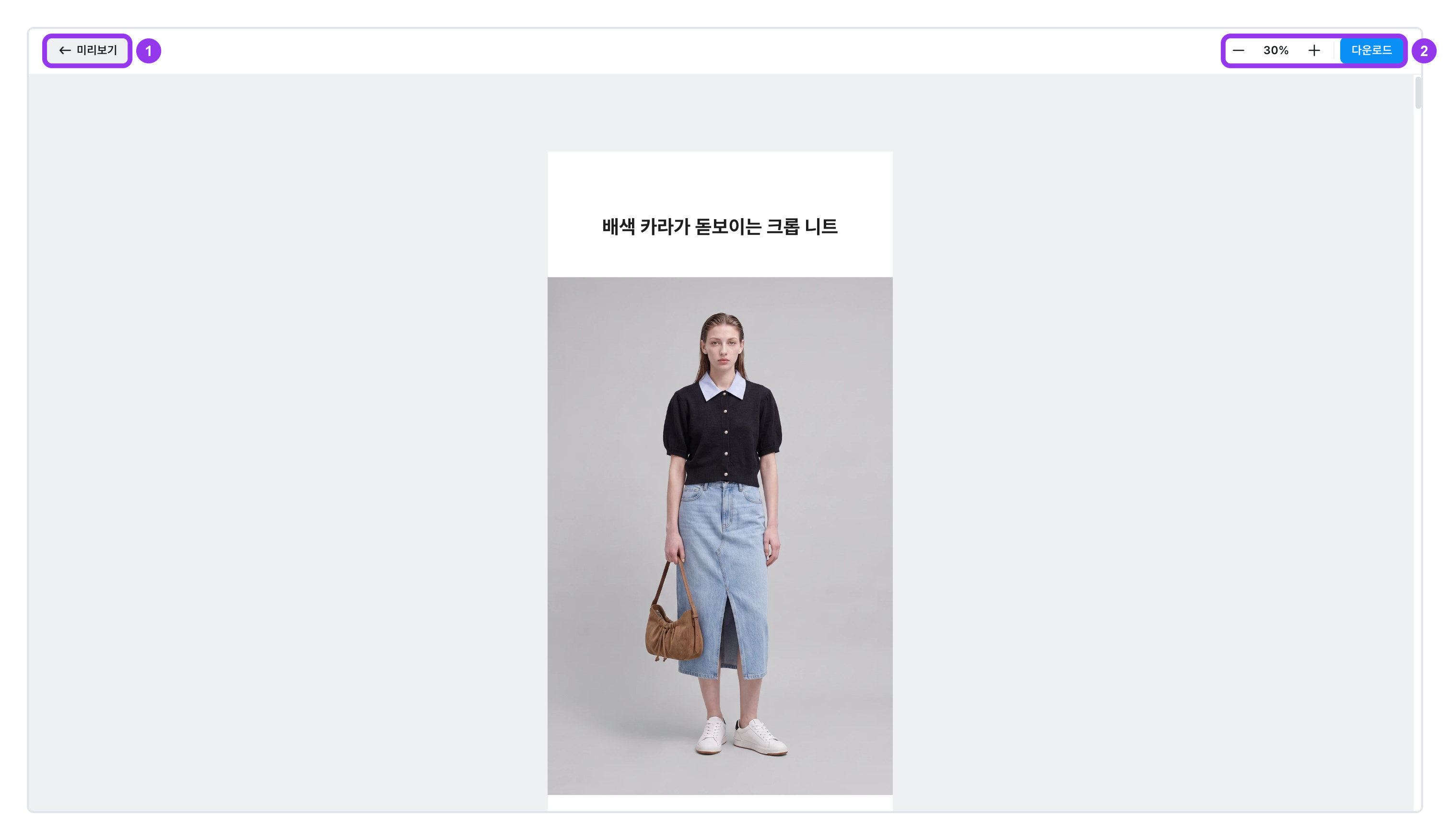
| 번호 | 항목 | 설명 |
|---|---|---|
| 1 | [← 미리보기] | 편집 화면으로 돌아갑니다 |
| 2 | − % + · [다운로드] | 크게·작게 보거나, 이 화면에서 바로 내려받습니다 |
편집 화면으로 돌아가려면 왼쪽 위의 [← 미리보기] 를 누르세요.
정보
다운로드 창에서 미리보기에서 직접 선택 을 고르면, 이 화면에서 필요한 페이지만 눌러서 골라 받을 수 있습니다.