
결과물 다운로드
완성된 상세페이지를 jpg·png·html로 내려받는 방법입니다. 원하는 페이지만 고르거나 한 장으로 이어 붙일 수 있습니다.
이제 쇼핑몰에 올릴 차례입니다. 원하는 형식으로 내려받아 그대로 등록하세요.
- 몇 번까지 되나요? 제한 없습니다. 고칠 때마다 다시 받으면 됩니다.
- 어떤 형식이 있나요?
jpg·png·html세 가지입니다.
상세페이지 다운로드 단계
![맨 위 메뉴 맨 오른쪽의 [다운로드]](/assets/screen-editor-where-download.jpg)
Step 1. 다운로드 창 열기
맨 위 메뉴 오른쪽의 [다운로드] 를 누르세요. 왼쪽에 페이지들이 보이고 오른쪽에 고를 것들이 있는 창이 열립니다.
Step 2. 어떻게 받을지 고르기
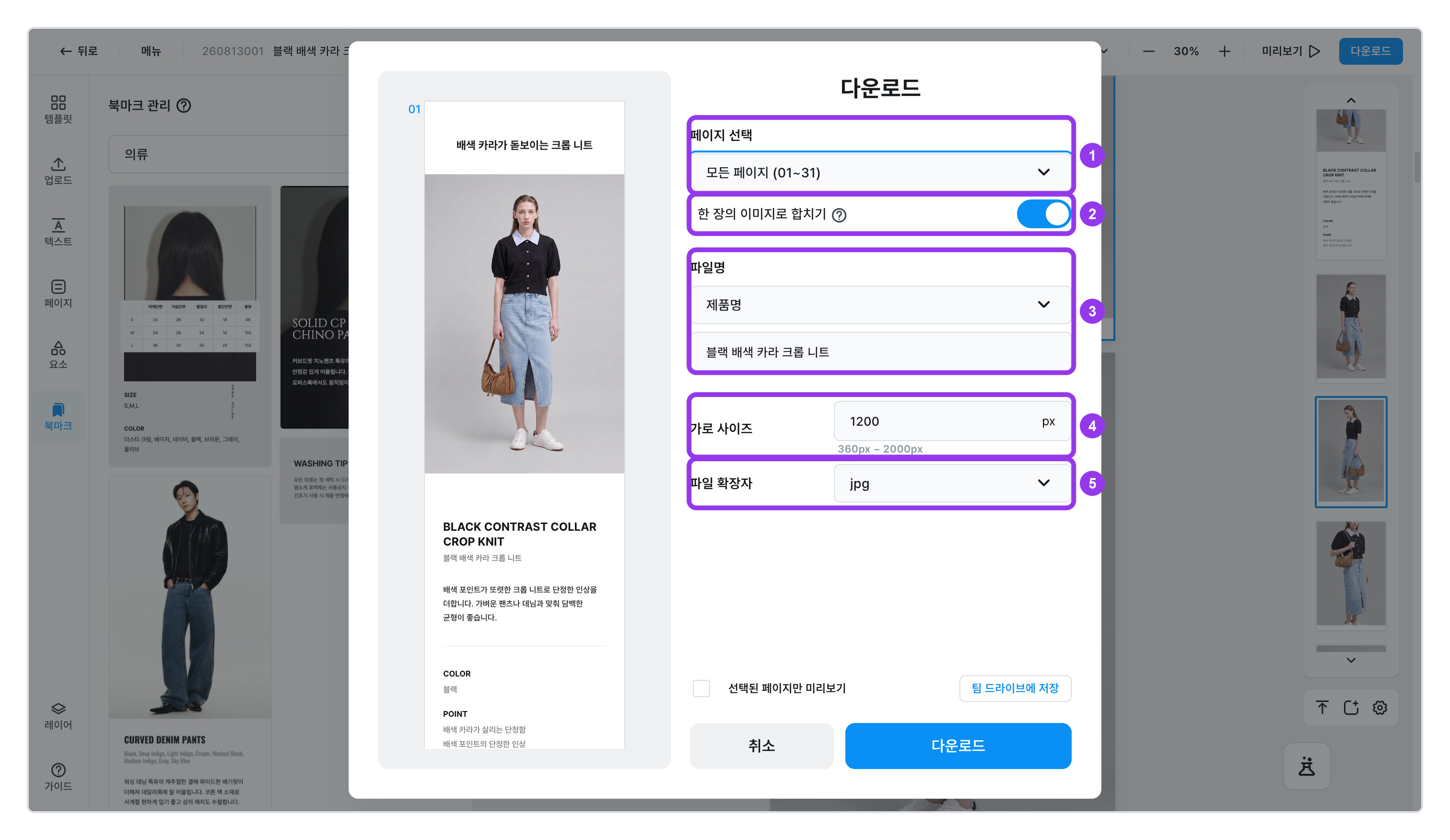
| 무엇을 고르나요 | 알아 두면 좋은 점 | |
|---|---|---|
| 1. 페이지 선택 | 전부 받을지, 몇 장만 받을지 | 처음에는 전부 받도록 되어 있습니다 |
| 2. 한 장의 이미지로 합치기 | 페이지를 위아래로 이어 한 장으로 만들지 | 켜져 있는 게 기본입니다. 쇼핑몰에는 보통 한 장으로 올립니다 |
| 3. 파일명 | 파일 이름을 무엇으로 할지 | 제품명 이나 관리명 을 고르면 그 이름이 채워집니다. 직접 고쳐도 됩니다 |
| 4. 가로 사이즈 | 이미지 가로 길이 | 기본 1200. 360 ~ 2,000 사이로 정할 수 있습니다 |
| 5. 파일 확장자 | 어떤 파일로 받을지 | jpg · png · html |
jpg 는 사진이 많은 상세페이지에 알맞고 파일이 가볍습니다. png 는 글자와 선이 더 또렷하지만 파일이 무겁습니다.
움직이는 GIF는 html 로 받아야 움직입니다. jpg · png 로 받으면 첫 장면이 멈춘 이미지로 저장됩니다. 자세한 내용은 업로드의 움직이는 GIF 절을 보세요.
Step 3. 받기
[다운로드] 를 누르면 파일이 저장됩니다.
필요한 페이지만 받고 싶다면
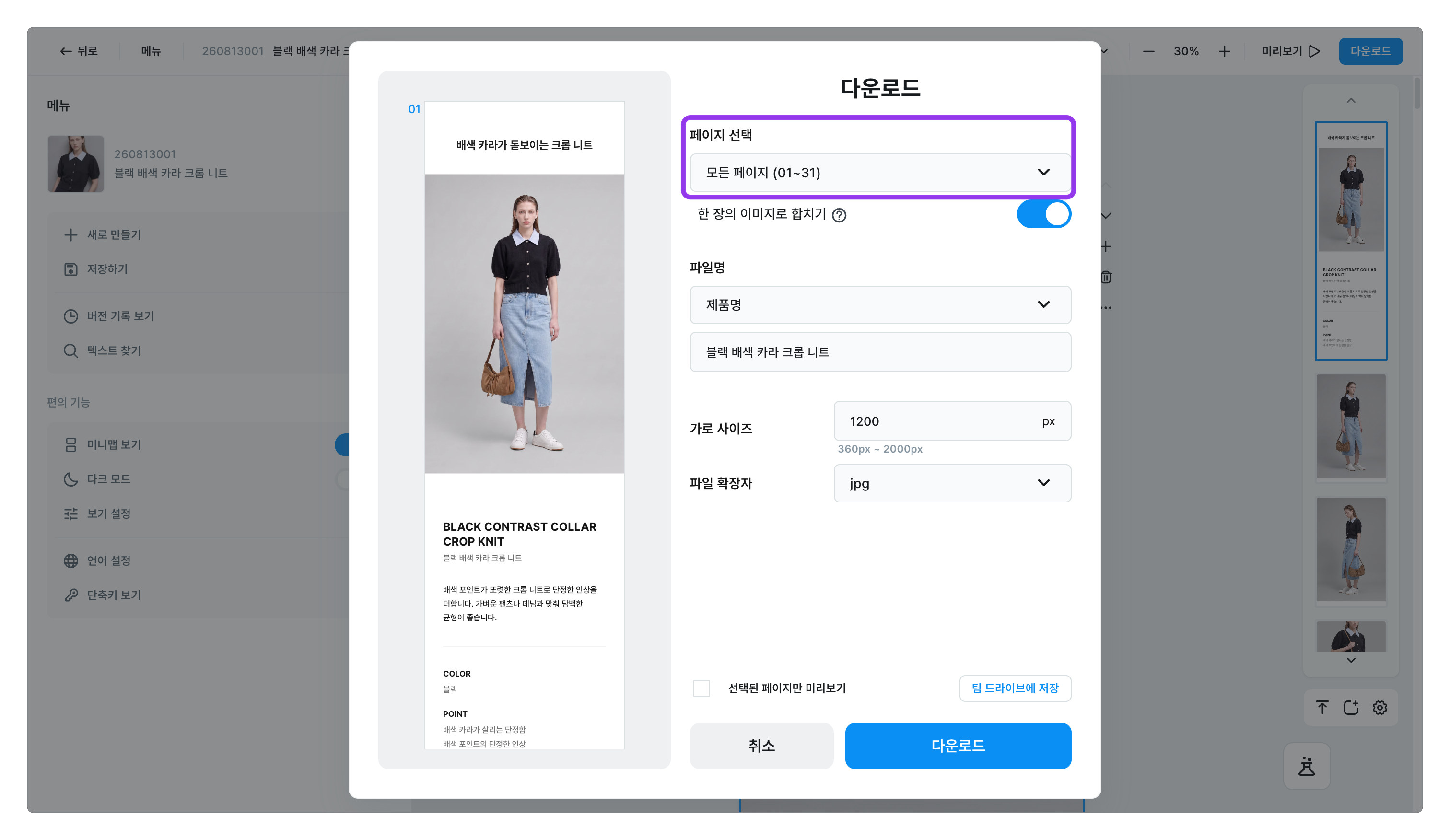
일부 페이지 를 고르면 페이지 번호를 직접 적을 수 있습니다. 2~7, 9 처럼 적으면 2번부터 7번까지와 9번 페이지가 저장됩니다. 물결표(~)나 붙임표(-)로 범위를, 쉼표(,)로 따로따로 적으면 됩니다.
번호를 세기 번거로우면 미리보기에서 직접 선택 을 고르세요. 왼쪽에 뜬 페이지를 눈으로 보고 클릭해서 고를 수 있습니다.
파일 이름 정하기
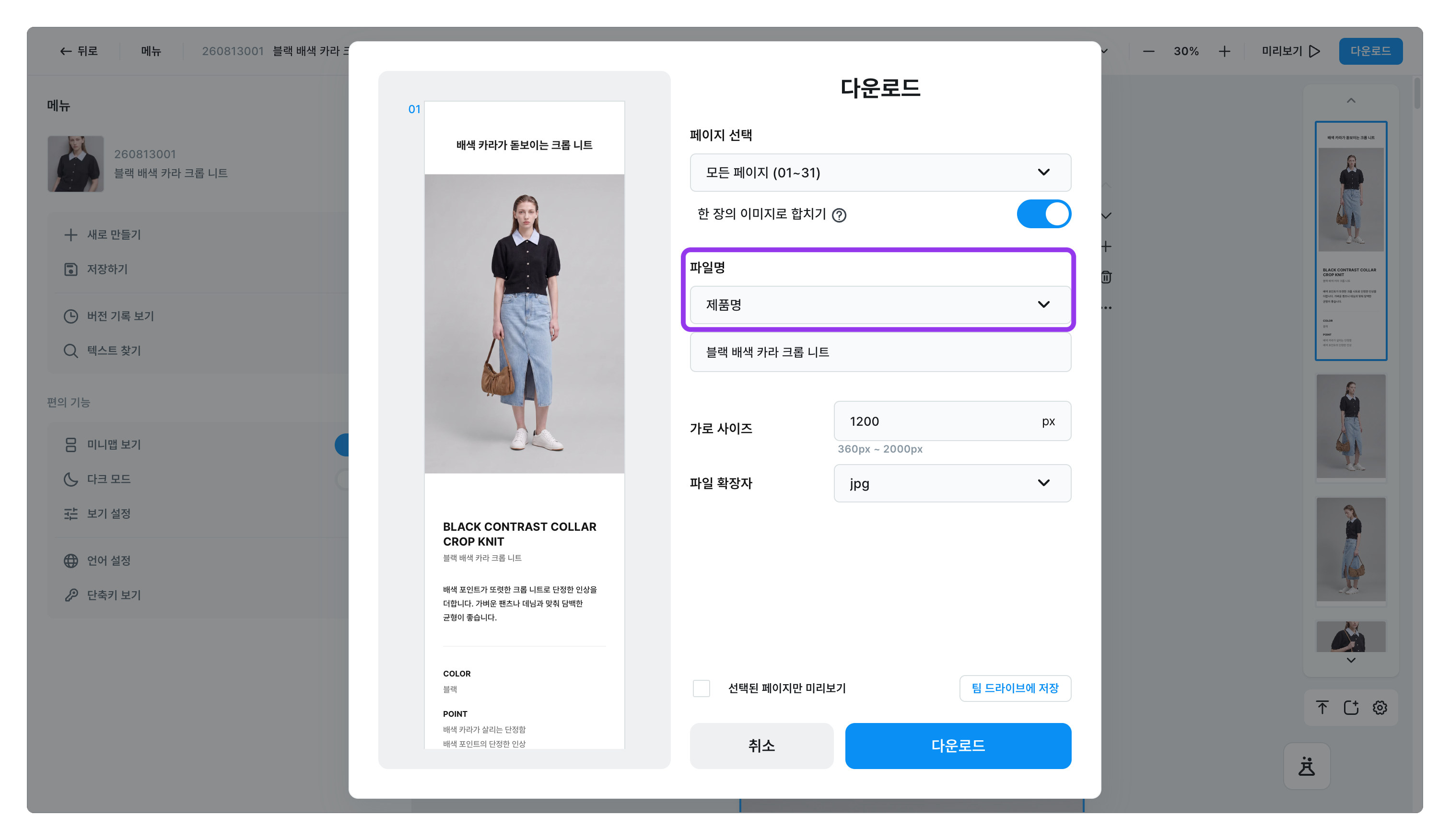
제품명이나관리명을 고르면 그 이름이 자동으로 채워집니다. 그대로 써도 되고 직접 고쳐도 됩니다.- 50자까지 쓸 수 있습니다. 넘으면
최대 50자 까지 입력이 가능합니다.라고 나옵니다. /\:*?"<>|이 기호들은 파일 이름에 쓸 수 없습니다.
html 로 받으면 무엇이 다른가
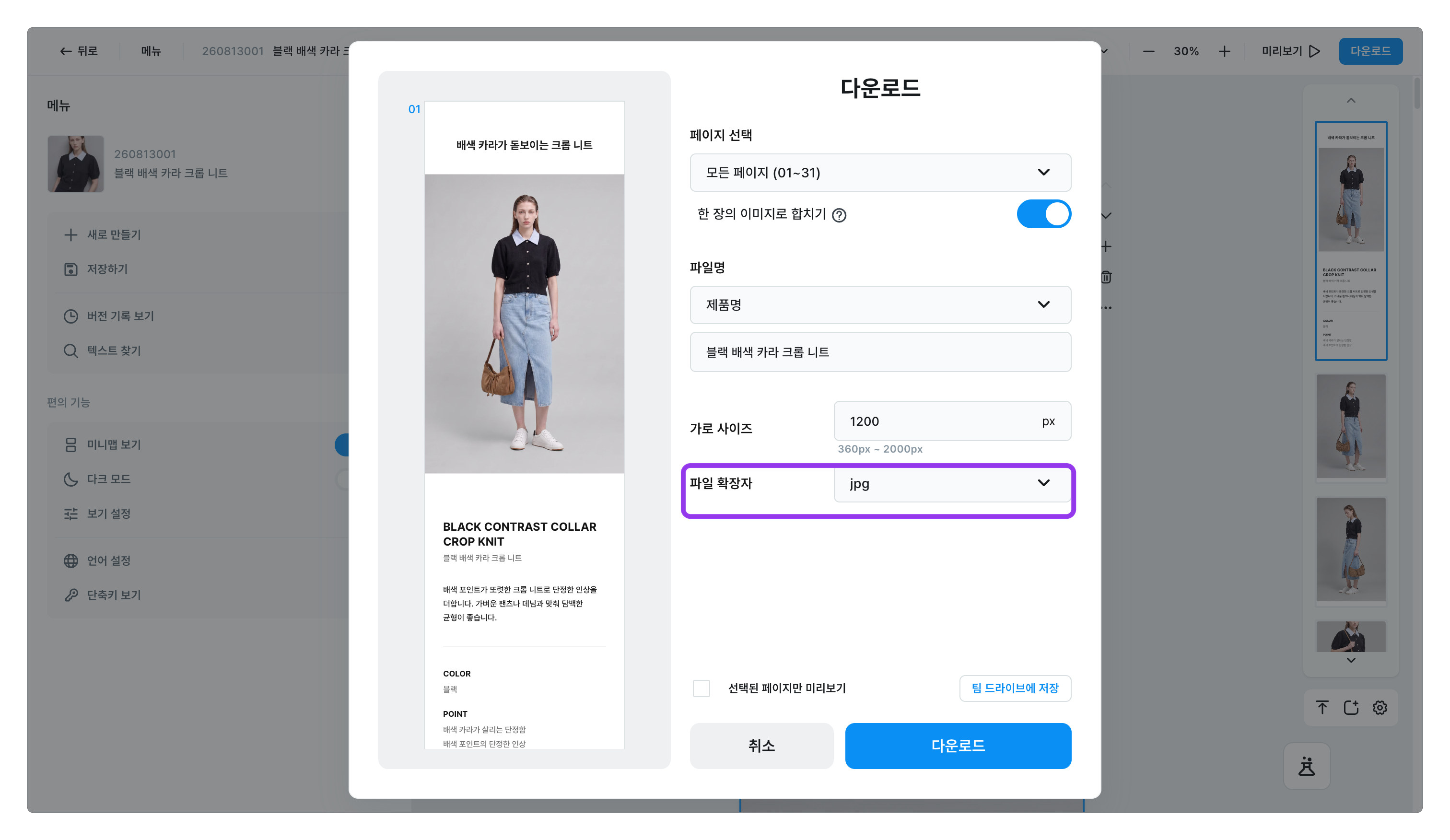
html 은 그림이 아니라 웹페이지 자체로 받는 것입니다. 걸어 둔 링크가 살아 있어서 손님이 눌러서 이동할 수 있습니다.
파일로 받지 않고 코드만 가져가고 싶다면 파일 확장자 아래에 나타나는 [코드 복사] 를 누르세요. html 코드가 복사되었습니다. 라고 뜨면 쇼핑몰 편집기에 그대로 붙여 넣으면 됩니다.
html 은 가로 크기를 정할 수 없습니다. 만들어 둔 상세페이지 크기 그대로 나옵니다. 폭을 바꾸고 싶다면 보기 설정에서 상세페이지 자체의 가로 크기를 먼저 바꿔 주세요.
페이지 한 장만 받고 싶다면
편집 화면에서 그 페이지를 클릭하고 [더보기] > [이미지 다운로드(jpg)] 또는 [(png)] 를 누르세요. 다운로드 창을 열 필요 없이 바로 저장됩니다.
파일이 여러 개로 나뉘어 받아졌을 때
페이지가 아주 많으면 한 장으로 이어 붙이지 못할 때가 있습니다. 그럴 때는 이미지가 너무 커서 한 장으로 합칠 수 없어 ZIP 으로 분할되었습니다. 라고 나오면서 압축 파일로 저장됩니다. 압축을 풀면 나뉜 이미지가 순서대로 들어 있습니다. 순서대로 올리시면 됩니다.
페이지가 빠진 채로 받아졌을 때
가끔 일부 페이지가 이미지로 바뀌지 못할 때가 있습니다. 그러면 ○개 페이지를 이미지로 변환하지 못했습니다. 나머지 페이지만 저장되었으니 다시 시도해 주세요. 라고 나옵니다. 성공한 페이지만 저장된 것이니 다시 한번 받아 주세요.
다음에 열면 그대로 남아 있는 항목
파일명 기준과 파일 확장자, 한 장의 이미지로 합치기 는 마지막에 쓴 대로 기억됩니다. 매번 다시 고를 필요 없습니다. 페이지 선택 과 가로 사이즈 는 열 때마다 처음 값으로 돌아갑니다.