
저장/버전관리
GENCY 에디터의 자동저장 동작과 예전 시점으로 되돌리는 방법을 안내합니다. 저장 주기, 직접 저장하기, 버전 기록으로 복원하기를 다룹니다.
저장 버튼을 깜빡해도 괜찮습니다. 작업하는 동안 알아서 저장되고, 마음에 안 들면 예전 시점으로 되돌릴 수도 있습니다.
- 저장은 언제 되나요? 손을 멈추고 10초가 지나면 저장됩니다.
- 어디서 하나요? 직접 저장하거나 예전 시점을 꺼내는 일은 맨 위 메뉴의 [메뉴] 안에 있습니다.
자동저장과 버전 기록이란?
- 자동저장 ㅣ 손을 멈추면 알아서 저장됩니다. 저장 버튼을 찾아 누를 필요가 없습니다.
- 버전 기록 ㅣ 저장될 때마다 그 시점이 하나씩 쌓입니다. 나중에 그때로 통째로 되돌아갈 수 있습니다.
- 되돌리기가 방금 한 동작 하나를 취소하는 것이라면, 버전 기록은 어제 상태로 돌아가는 것에 가깝습니다. 한참 고치다가 처음이 더 나았다 싶을 때 쓰세요.
저장은 알아서 됩니다
저장은 뭔가 바뀌었을 때만 됩니다. 손을 멈추고 10초가 지나면 저장되고, 계속 작업 중이어도 3분에 한 번은 저장됩니다. 사진이나 페이지를 넣는 큰 변화는 바로 저장되고, 창을 닫을 때도 한 번 저장합니다.
저장됐다는 알림은 따로 뜨지 않습니다. 작업을 방해하지 않으려고 조용히 저장합니다. 알림은 직접 저장했을 때만 나옵니다.
저장이 계속 안 되면 현재 자동저장을 할 수 없습니다. 잠시 후 다시 시도해주세요. 안내가 나옵니다. 인터넷 연결을 확인하고 [다시 시도] 를 눌러 주세요. 이 상태로 창을 닫으면 마지막으로 저장된 뒤의 작업은 사라집니다.
직접 저장하려면
-
맨 위 메뉴의 [메뉴] 를 누르세요
-
[저장하기] 를 누르세요
- 다 되면
저장되었습니다안내가 뜹니다.
![[메뉴] 를 열고 [저장하기] 를 누른다](/assets/screen-editor-menu.jpg)
[메뉴] 를 열고 [저장하기] 를 누릅니다 - 다 되면
업로드에 올려 둔 사진은 저장과 상관없이 따로 보관됩니다. 아직 페이지에 넣지 않은 사진도 그대로 남아 있습니다.
예전 시점으로 되돌리려면
Step 1. 저장된 시점 목록 열기
[메뉴] > [버전 기록 보기] 를 누르세요. 오른쪽에 저장된 시점이 날짜별로 묶여 나옵니다. 오늘·어제는 그대로, 그 이전은 5월 7일 처럼 날짜로 보입니다. 아래로 내리면 더 예전 것이 이어서 나옵니다.![[메뉴] 안의 [버전 기록 보기]](/assets/screen-editor-ver-step1.jpg)
Step 2. 되돌릴 시점 고르기
각 줄에 저장한 시각 · 저장한 사람 · 저장 당시 템플릿 이름이 보입니다.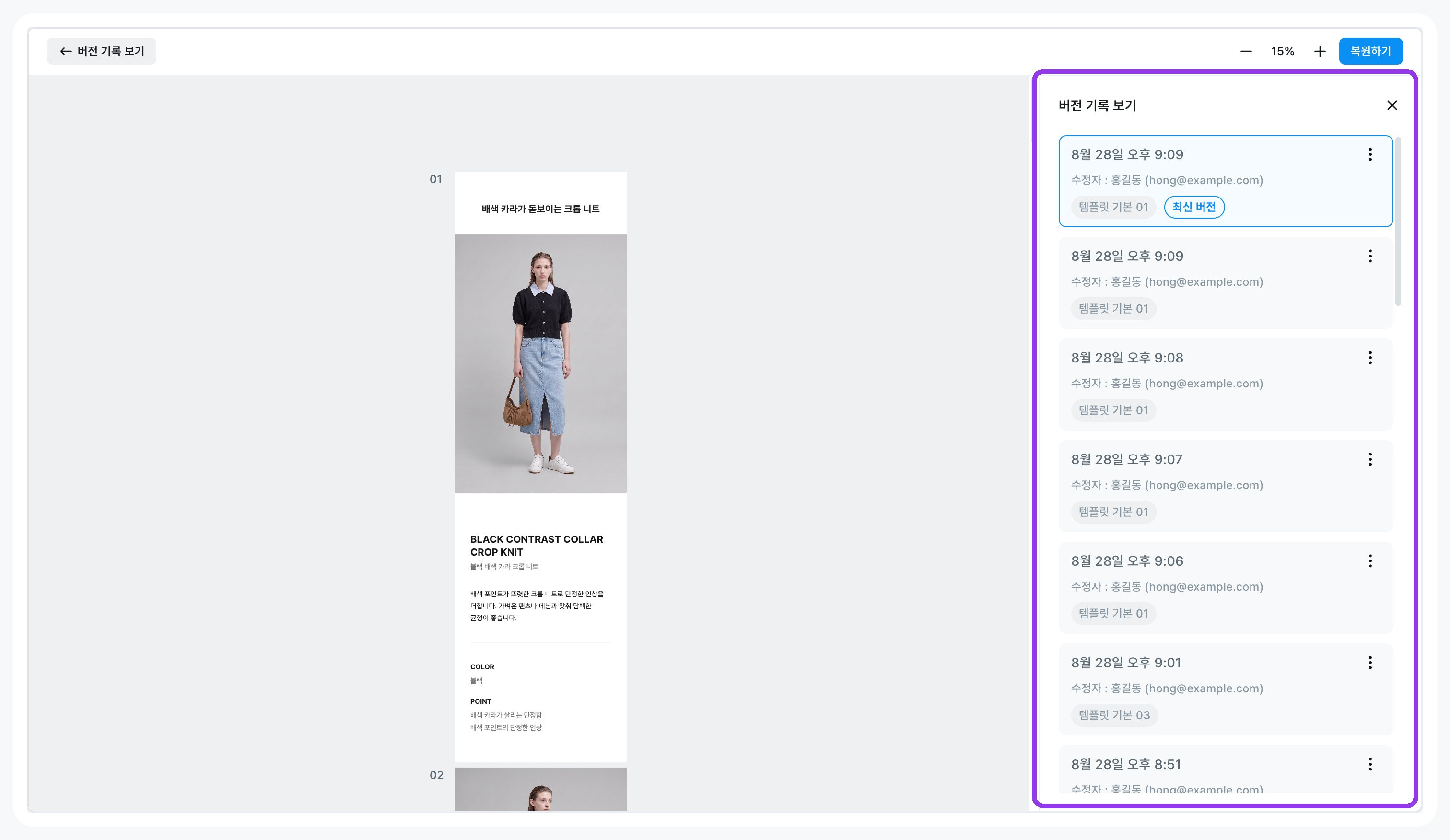
줄마다 붙는 표시는 세 가지입니다.
최신 버전— 지금 보고 있는 상태수동 저장— [저장하기] 로 직접 저장한 것. 알아서 저장된 줄에는 이 표시가 없습니다템플릿 기본 01처럼 템플릿 이름 — 저장 당시 적용돼 있던 템플릿
Step 3. 되돌리기
[복원하기] 를 누르면 확인 창이 뜹니다. 이때 되돌리기 직전 상태가 자동으로 한 번 더 저장됩니다. 그러니 되돌렸다가 마음이 바뀌어도 지금 상태를 잃지 않습니다.![[복원하기] 를 누르면 확인 창이 뜹니다](/assets/screen-editor-ver-step3.jpg)
다 되면 화면 위쪽에 [복원 취소] 가 5초 동안 나옵니다. 잘못 되돌렸다면 이때 누르세요.![화면 위쪽에 뜨는 [복원 취소]](/assets/screen-editor-ver-step4.jpg)
목록에서 시점을 골라도 왼쪽 화면은 바뀌지 않습니다. 지금 작업 중인 내용이 그대로 보입니다. 예전 시점이 어떤 모습이었는지는 미리 볼 수 없으니, 저장한 시각을 보고 고르세요.
저장 기록은 언제까지 보관되나요?
- 무제한 보관 ㅣ 요금제와 상관없이 기간 제한 없이 남습니다.
- 삭제 불가 ㅣ 알아서 저장된 기록은 직접 지울 수 없습니다.
여러 명이 함께 작업하시나요?
아직 동시에 같은 페이지를 수정하는 기능은 없습니다. 다른 사람이 먼저 저장을 마치면 자동저장이 멈추고 아래 안내가 나옵니다.
다른 사용자의 변경이 적용되었습니다. 새로고침 후 다시 시도해주세요.
이때는 화면을 새로고침한 뒤 이어서 작업해 주세요.