
스타일 복사
한 요소의 모양을 복사해 다른 요소에 그대로 입히는 방법입니다. 같은 모양을 여러 번 만들어야 할 때 손이 크게 줄어듭니다.
공들여 맞춘 모양을 다른 것에 그대로 입히는 기능입니다. 글자 내용이나 사진은 그대로 두고 겉모양만 옮깁니다.
- 언제 쓰나요? 표의 항목 이름, 페이지마다 반복되는 소제목처럼 같은 모양을 여러 번 만들어야 할 때입니다.
- 어디서 하나요? 요소를 마우스 오른쪽 버튼으로 누르면 나오는 [스타일 복사] · [스타일 붙여넣기] 입니다.
같은 모양을 반복해서 만들고 있다면
하나씩 색을 고르고 크기를 맞추다 보면 손도 오래 걸리고, 하나쯤 다르게 되기 쉽습니다. 첫 하나만 원하는 모양으로 만들고, 나머지는 모양만 복사해 붙이세요.
- 기준이 될 하나를 원하는 모양으로 고칩니다
- 그 요소를 오른쪽 버튼으로 누르고 [스타일 복사] 를 선택합니다
- 단축키는
⌘⌥C입니다.
- 단축키는
- 같은 모양으로 만들 것을 한꺼번에 고릅니다
Shift를 누른 채 클릭하면 하나씩 더해집니다.
- 고른 것 위에서 오른쪽 버튼을 누르고 [스타일 붙여넣기] 를 선택합니다
- 단축키는
⌘⌥V입니다. 고른 것 전부가 한 번에 바뀝니다.
- 단축키는
정보
붙여넣기는 겉모양만 옮깁니다. 글자 내용과 사진, 위치는 그대로 있습니다.
예시 1 — 글자 모양 옮기기
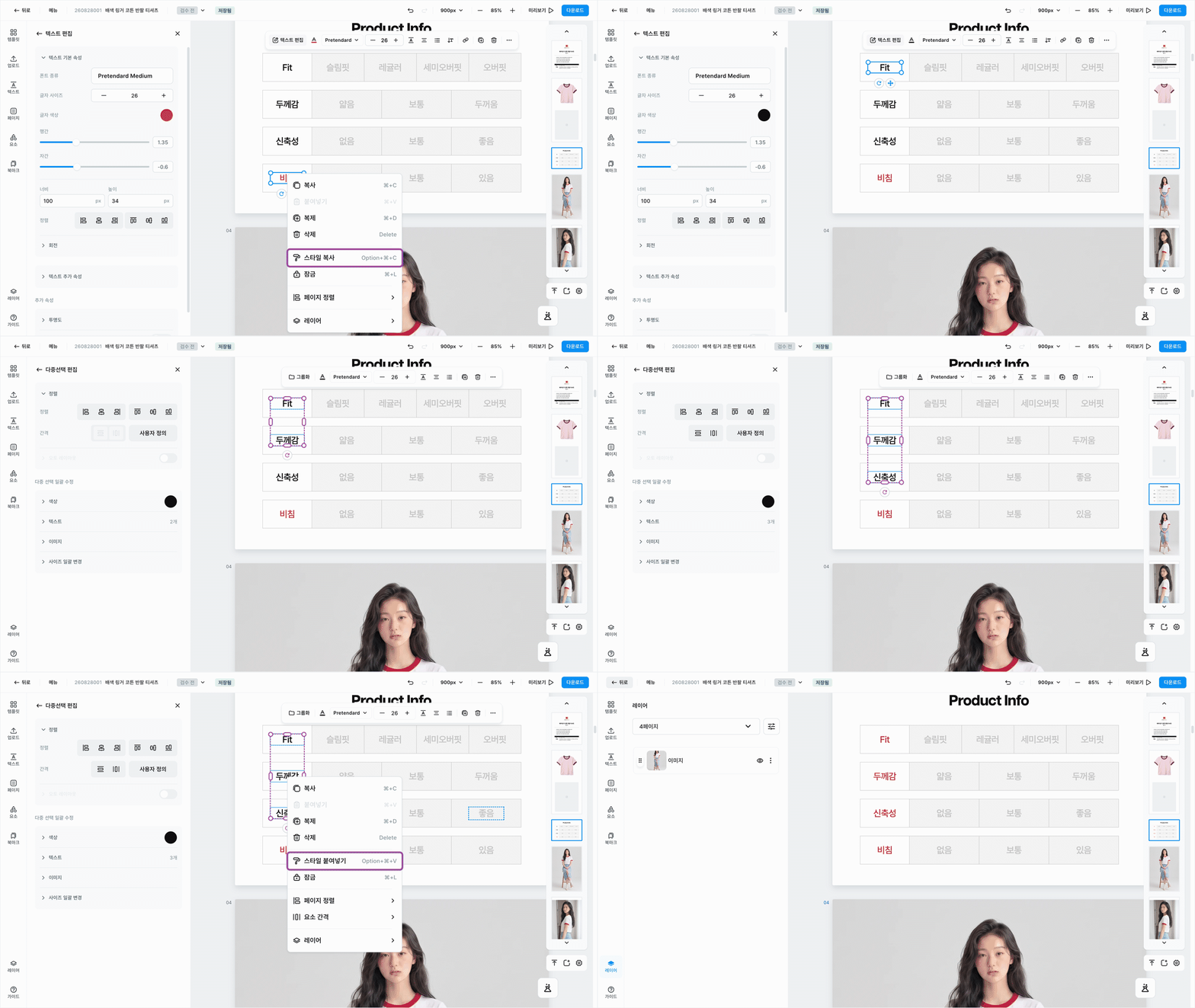
표의 항목 이름처럼 줄마다 같은 모양이어야 하는 글자에 쓰기 좋습니다. 첫 항목의 글자 색을 바꾸고 스타일을 복사한 다음, 나머지 셋을 한꺼번에 골라 붙여넣으면 한 번에 모두 같은 모양이 됩니다.
예시 2 — 도형 모양 옮기기
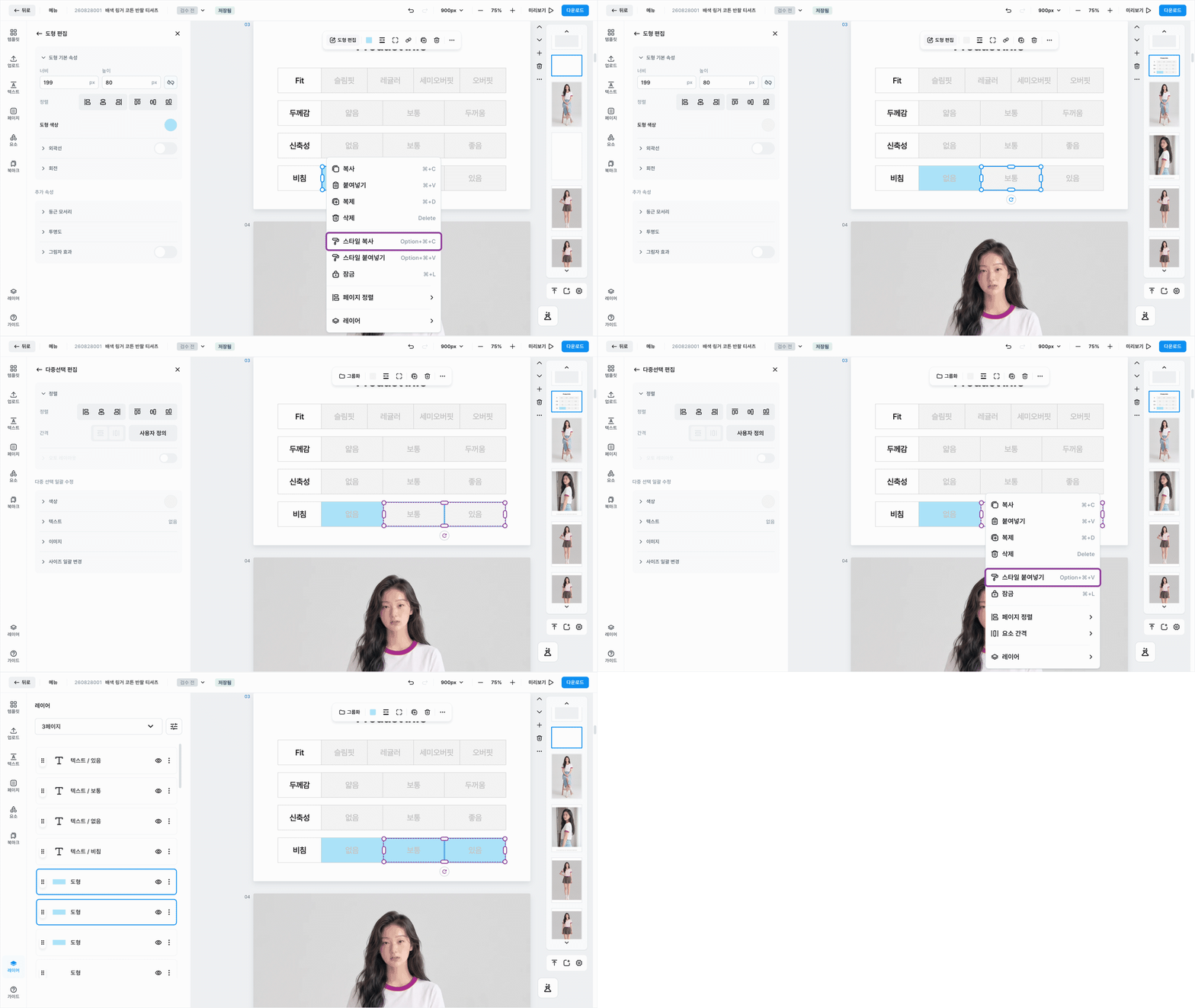
배지나 박스처럼 같은 모양이 여러 개 필요한 도형에도 씁니다. 하나를 원하는 색과 테두리로 만든 다음, 나머지 도형을 한꺼번에 골라 붙여넣으세요.
예시 3 — 사진 보정값 옮기기
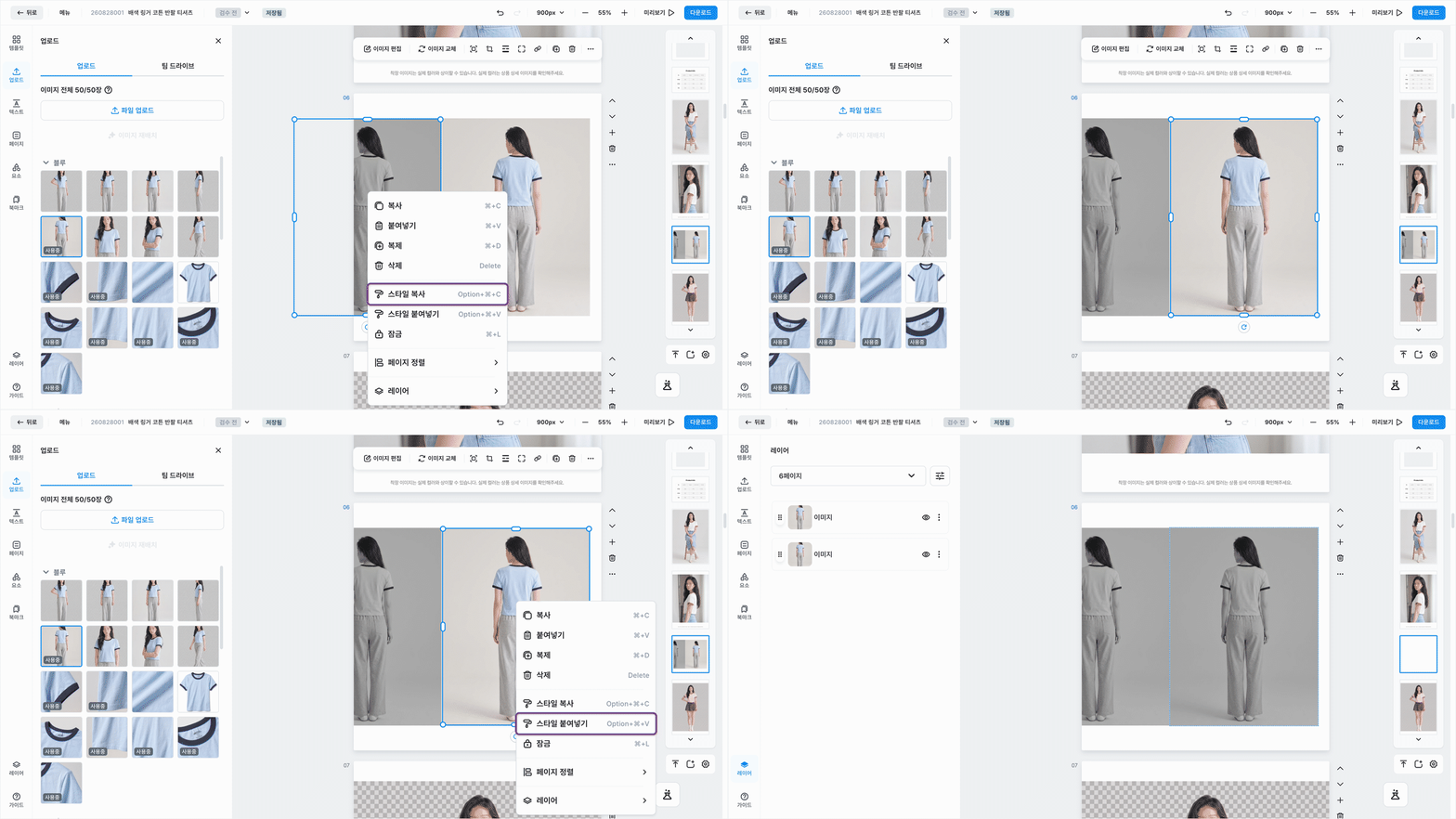
사진 여러 장의 밝기와 색감을 똑같이 맞출 때 특히 편합니다. 한 장을 보정한 다음 그 값을 복사해 나머지 사진에 붙여넣으면 됩니다. [이미지 편집] → [이미지 보정] 에서 고른 프리셋과 세부 조정값이 함께 옮겨집니다.