
템플릿 탭
GENCY 에디터에서 상세페이지 템플릿을 바꾸는 방법입니다. 카테고리와 언어로 골라 미리보고 적용할 수 있습니다.
어떤 판에 얹느냐에 따라 같은 사진도 완전히 달라 보입니다. 템플릿을 고르면 전체 분위기가 한 번에 바뀝니다.- 템플릿이 뭔가요? 사진이 몇 장 들어가고 문구가 어디에 놓이는지 미리 짜여 있는 판입니다.
- 언제 고르나요? 편집을 시작하기 전에 가장 먼저 정하세요. 나중에 바꾸면 그동안 고친 게 사라집니다.
템플릿을 바꾸려면
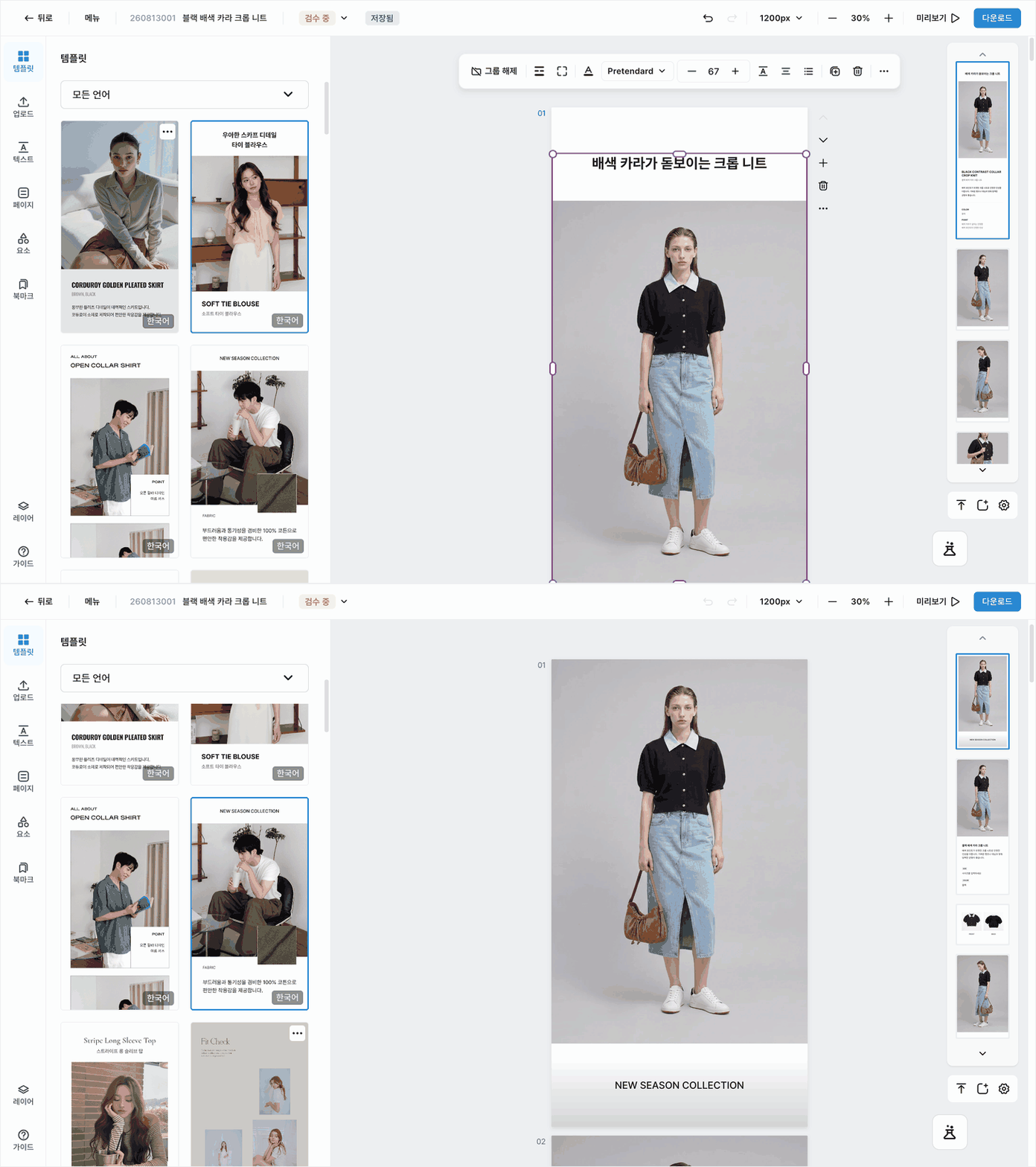
![왼쪽 메뉴에서 [템플릿] 을 누르면 템플릿 목록이 열립니다](/assets/screen-editor-where-template.jpg)
- 왼쪽 메뉴에서 [템플릿] 을 누르세요
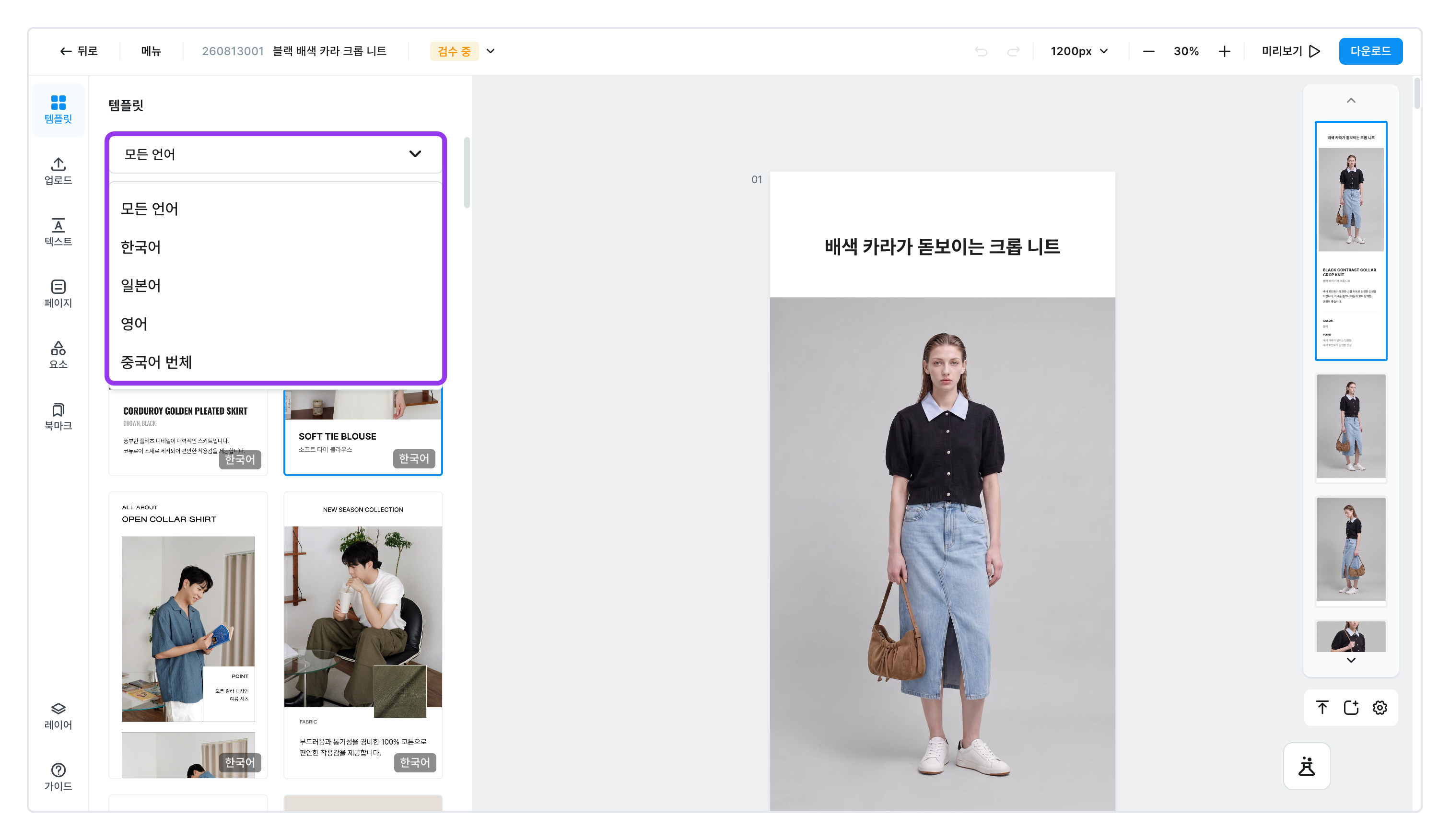
- [모든 언어] 에서 언어를 골라 목록을 좁혀 보세요
- 템플릿에 들어간 문구의 언어로 거릅니다. 각 템플릿 카드에도
한국어처럼 언어 표시가 붙어 있습니다. - 목록은 즐겨찾기(★)한 템플릿이 맨 앞, 그다음 생성할 때 고른 템플릿 언어와 같은 템플릿 순으로 정렬됩니다. 언어 선택에서도 그 언어가 맨 위에 옵니다. 즐겨찾기는 생성하기 화면의 템플릿 미리보기에서도 넣고 뺄 수 있습니다.
- 템플릿에 들어간 문구의 언어로 거릅니다. 각 템플릿 카드에도
- 마음에 드는 템플릿의 [미리보기] 를 눌러 보세요
- 적용하기 전에 결과를 볼 수 있습니다. 두세 개를 비교해 보고 고르면 좋습니다.
- [템플릿 적용하기] 를 누르세요
선택한 템플릿으로 변경하시겠어요?를 확인하면 전체 모양이 바뀝니다.
경고
그동안 고친 페이지는 사라집니다. 문구를 다듬고 사진을 옮겨 놓은 뒤에 템플릿을 바꾸면 그 작업이 날아갑니다. 그래서 템플릿은 편집을 시작하기 전에 정하시는 게 좋습니다.
일본어, 영어, 중국어 번체 템플릿도 같은 목록에 함께 표시되고, 상단 언어 선택으로 좁혀 볼 수 있어요. 단, 언어를 바꾸면 카피 문구도 그 언어로 다시 생성돼요. → 언어별 상세페이지 만들기
처음 상태로 되돌리고 싶다면
이것저것 고치다가 처음이 나았다 싶으면 [템플릿 다시 적용] 을 쓰세요. 지금 쓰는 템플릿을 새로 깔아 줍니다. 다만 이때도 고친 내용은 사라집니다.