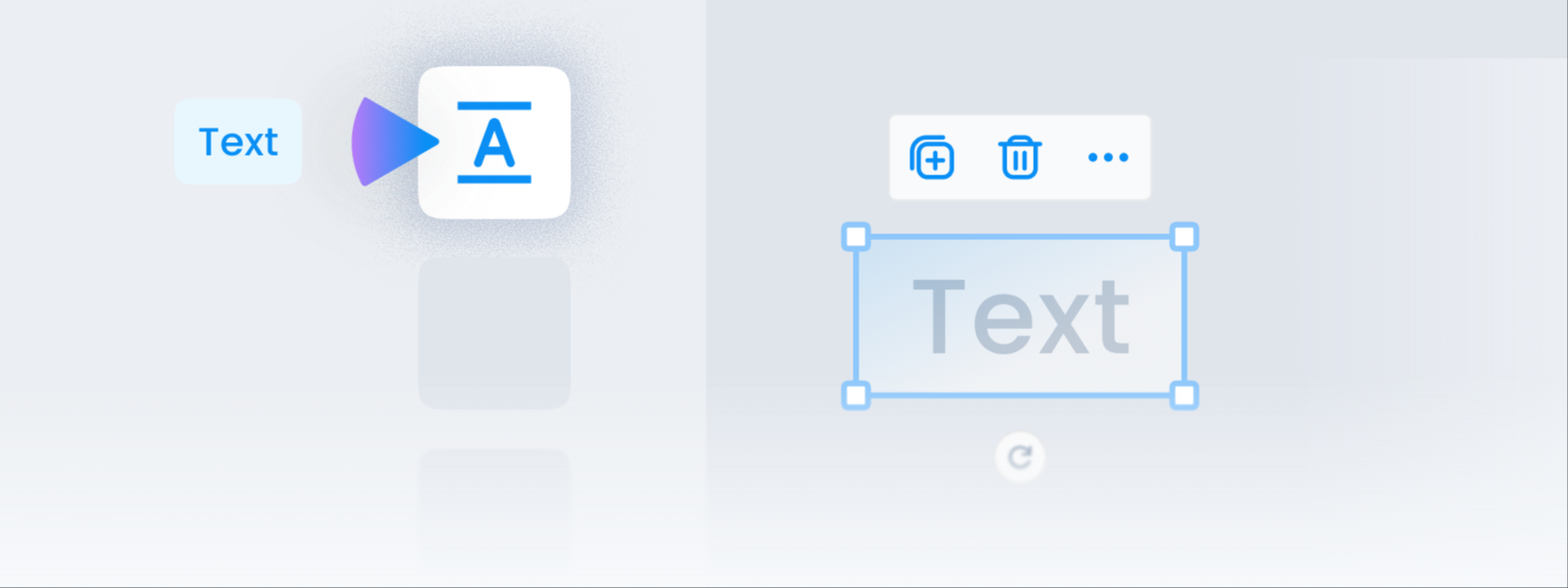
텍스트 탭
AI가 작성한 문구를 수정하고 글씨체를 바꾸는 방법입니다. 미리 만들어 둔 글자 모양과 세로쓰기도 사용할 수 있습니다.
AI가 써 준 문구가 조금 어색한가요? 원하는 말로 고치고 글씨체도 브랜드에 맞게 바꿔 보세요.- 새 글자를 넣으려면? 왼쪽 메뉴에서 [텍스트] 를 누르세요.
- 이미 있는 글자를 고치려면? 편집 화면에서 그 글자를 클릭하면 됩니다.
글자를 넣으려면
![왼쪽 메뉴에서 [텍스트] 를 누르면 글자를 넣는 창이 열립니다](/assets/screen-editor-where-text.jpg)
왼쪽 메뉴에서 [텍스트] 를 누르면 두 가지 방법이 나옵니다.
- 기본 폰트 추가 ㅣ
제목·부제목·본문중에 고르세요. 크기만 다른 기본 글자입니다. - 프리셋 ㅣ 글씨체와 크기, 글자 사이 간격까지 이미 예쁘게 맞춰 둔 것들입니다. 고민 없이 쓰기 좋습니다.
고른 다음 클릭하면 페이지 가운데에, 끌어다 놓으면 원하는 자리에 놓입니다.
이미 있는 글자를 고치려면
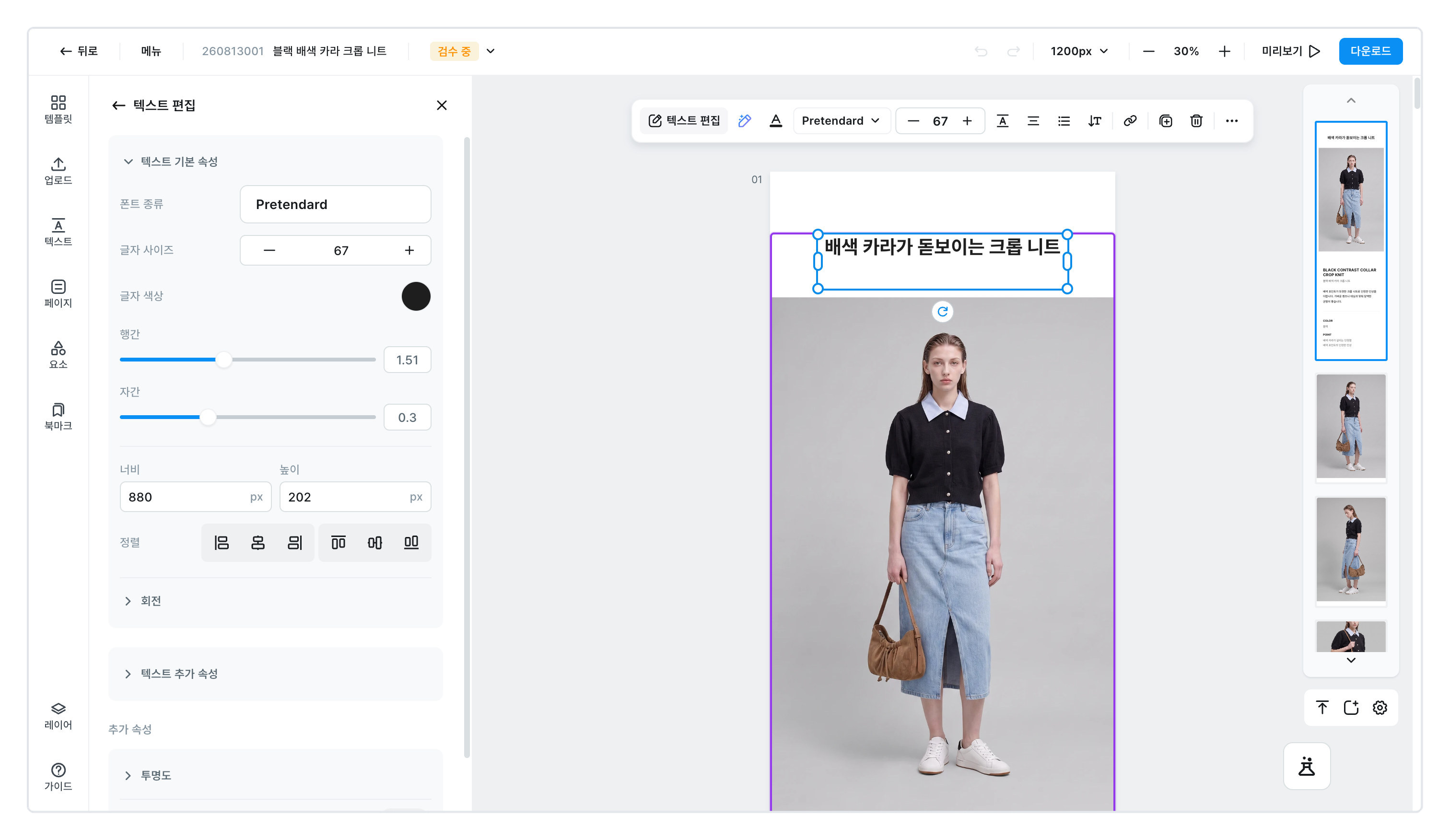
편집 화면에서 글자를 클릭하면 바로 고칠 수 있습니다. 글자 위에 작은 메뉴가 뜨고 왼쪽에 자세한 설정 창이 열립니다. 자주 쓰는 건 위 메뉴에서, 세세한 건 왼쪽 창에서 하세요.
| 항목 | 설명 |
|---|---|
글씨체 | 목록에서 고르거나 이름으로 찾으세요. 한글 · 영어 · 일본어 · 중문 번체 로 걸러 볼 수 있습니다. 여러 글자를 한꺼번에 골랐는데 서로 글씨체가 다르면 여러 글꼴 이라고 나옵니다 |
크기 · 줄 간격 · 글자 간격 | 문장이 빽빽해 보이면 줄 간격을, 큰 제목이 헐거워 보이면 글자 간격을 조금 좁혀 보세요 |
정렬 | 왼쪽 · 가운데 · 오른쪽 · 양쪽 맞춤 |
꾸미기 | 굵게 · 기울임 · 밑줄 · 취소선 · 형광펜 |
대소문자 | 영어 문구를 전부 대문자로, 전부 소문자로, 또는 단어마다 첫 글자만 대문자로 한 번에 바꿉니다 |
여러 줄을 보기 좋게 정리하려면
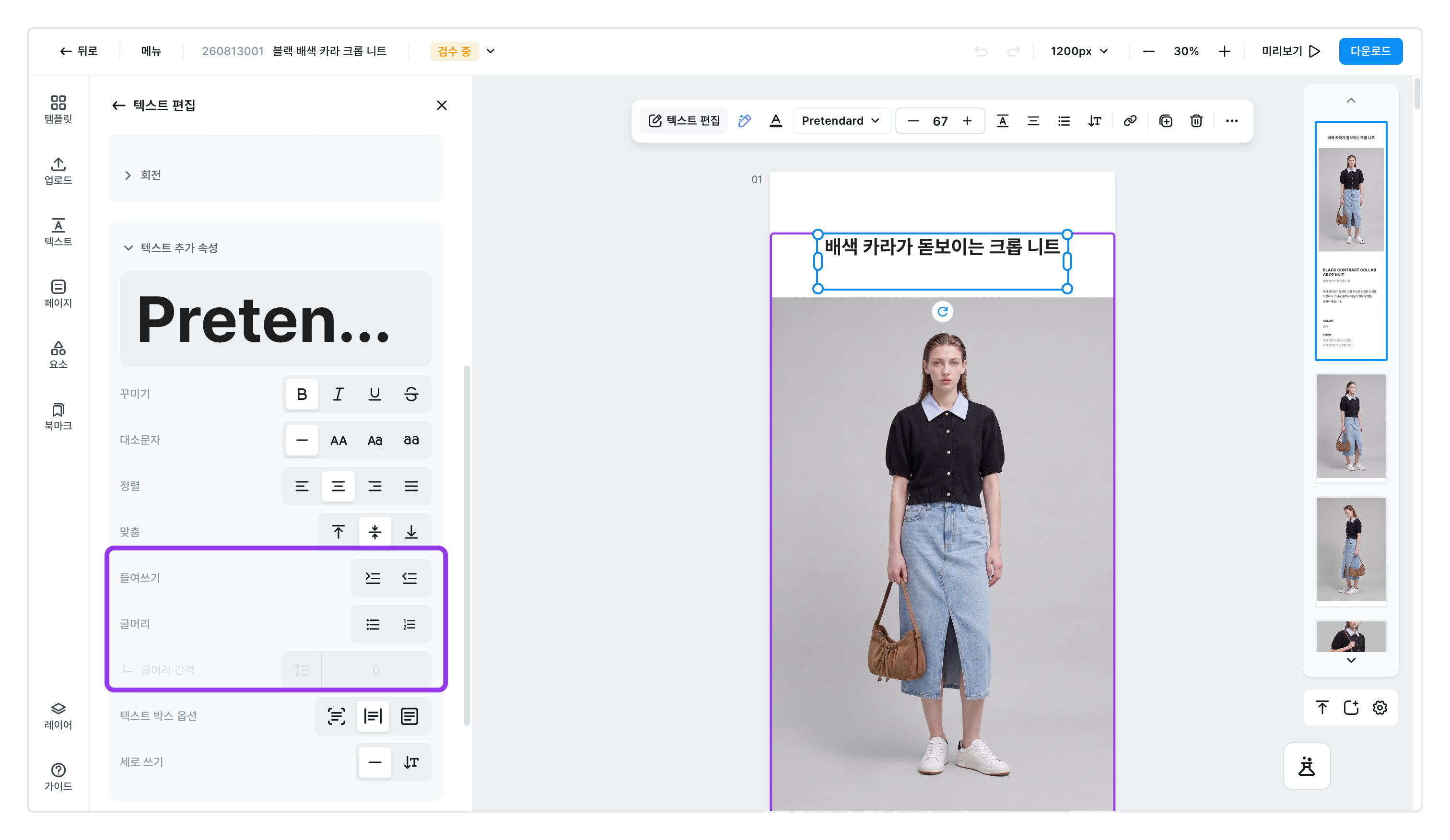
소재나 세탁 방법처럼 여러 줄을 나열할 때는 목록으로 만들면 훨씬 잘 읽힙니다.
말머리 기호ㅣ 각 줄 앞에 점을 붙입니다.번호 매기기ㅣ 각 줄에 번호를 자동으로 붙입니다.들여쓰기ㅣ 한 단계 안으로 밀어 넣습니다.내어쓰기ㅣ 안으로 밀린 것을 다시 뺍니다.
글자 상자와 쓰기 방향
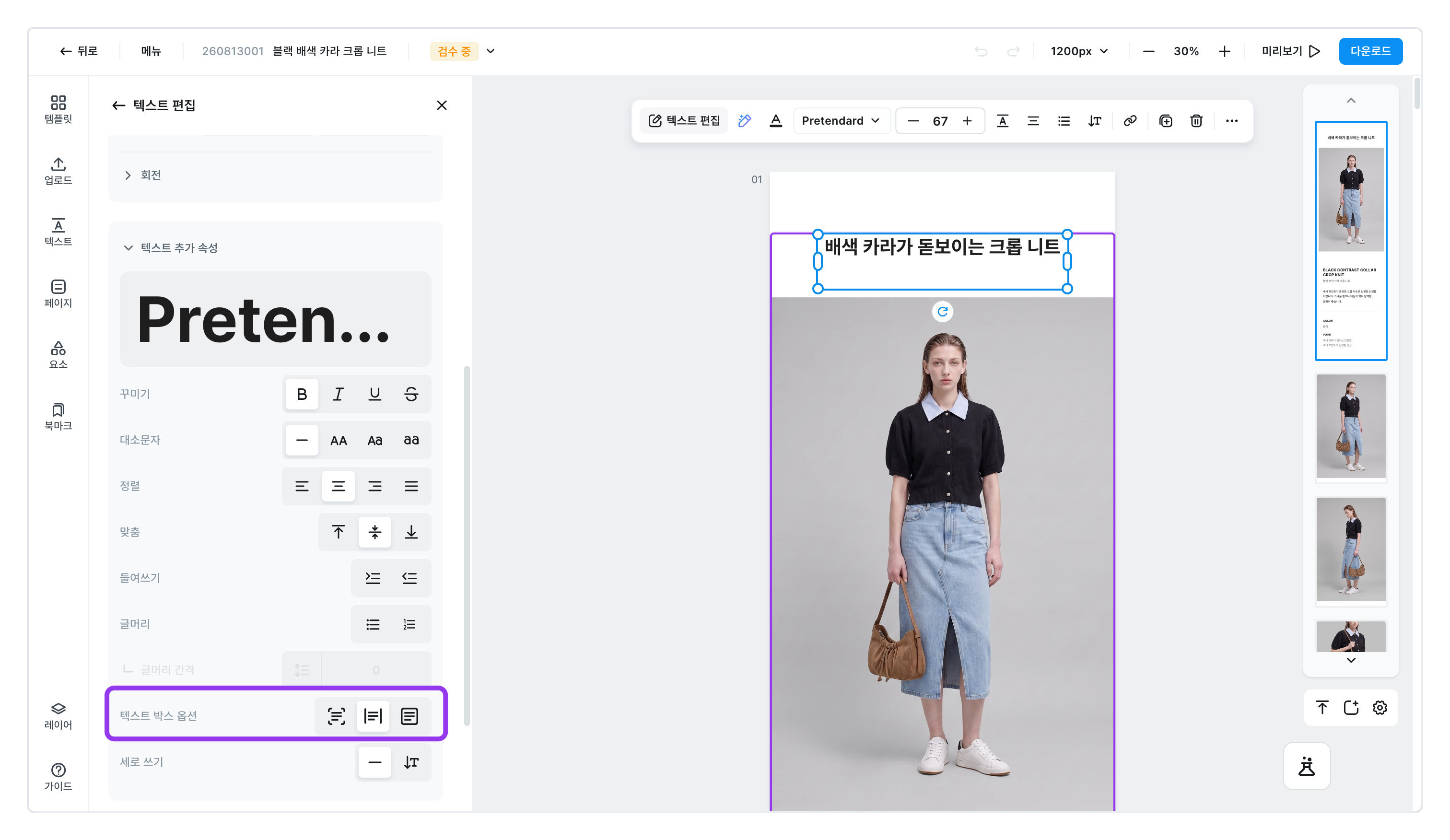
글자를 넣으면 보이지 않는 네모 상자 안에 담깁니다. 이 상자가 어떻게 늘어날지 정할 수 있습니다.
자동 너비ㅣ 글자가 길어지면 상자가 옆으로 늘어납니다.자동 높이ㅣ 줄이 늘어나면 상자가 아래로 늘어납니다.박스 고정ㅣ 상자 크기를 그대로 둡니다. 정해진 자리에 딱 맞춰 넣을 때 쓰세요.
세로쓰기
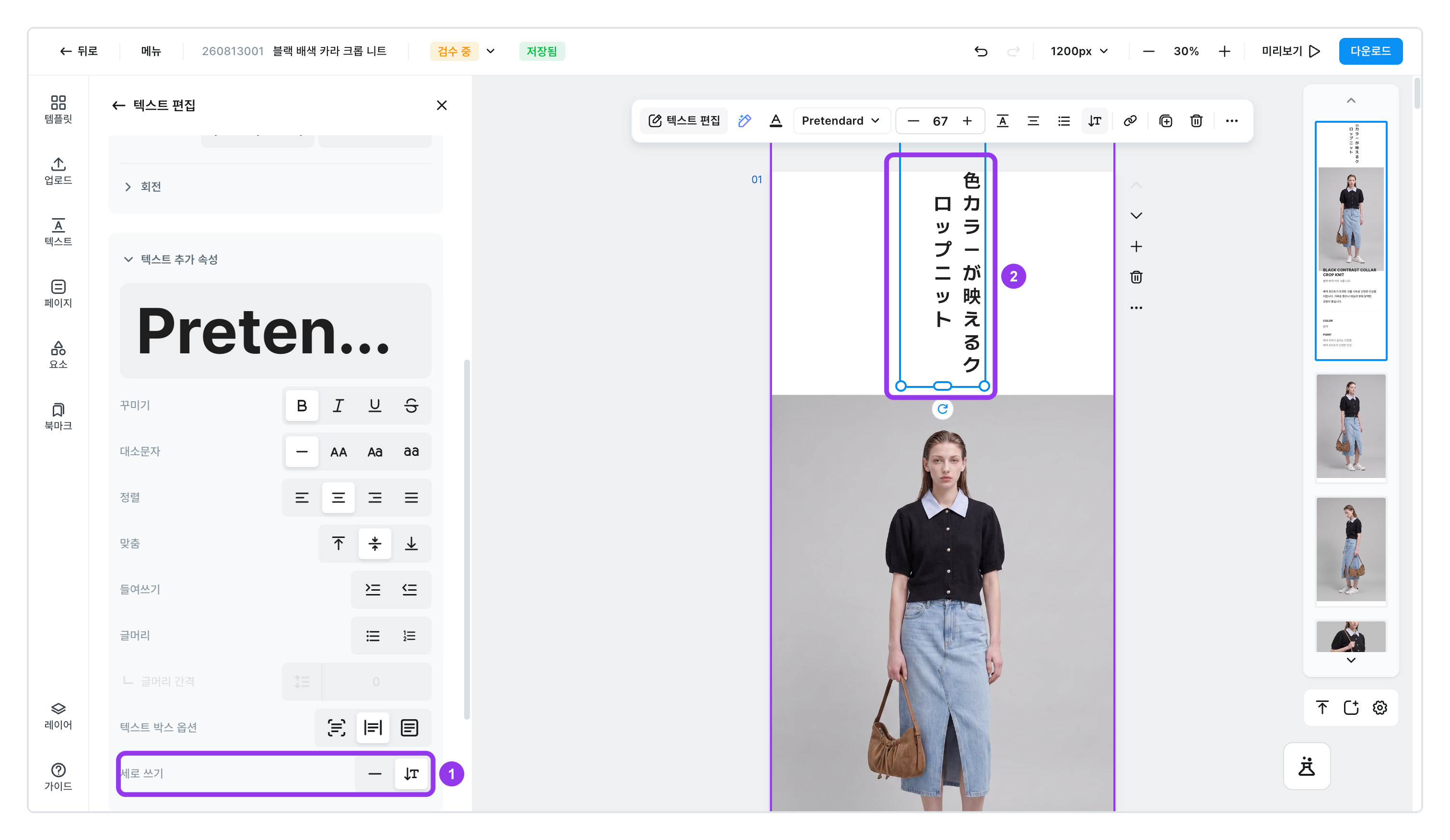
왼쪽 창에서 세로 쓰기 로 바꾸면 글자가 위에서 아래로 흐릅니다. 일본어 상세페이지나 세로로 긴 문구에 쓰세요. 파일로 내려받을 때도 그대로 나옵니다.
문구를 AI에게 다시 받으려면
- 고치고 싶은 글자를 클릭하세요
- 옆에 [AI 카피라이팅] 이 뜹니다.
- 어떻게 바꾸고 싶은지 적으세요
수정 또는 추가로 작성하고 싶은 부분에 대해 설명해주세요.칸에 적으면 새 문구를 만들어 줍니다.- 상품의 특징을 구체적으로 적을수록 더 쓸 만한 문구가 나옵니다. "좀 더 부드럽게" 보다 "포근한 촉감을 강조해서" 가 낫습니다.
- 마음에 안 들면 [재생성하기]
- 누를 때마다 다른 문구를 줍니다. 몇 번 받아 보고 고르세요.
정보
여러 글자의 글씨체를 한 번에 통일하고 싶다면, Shift 를 누른 채 글자들을 클릭해 함께 고른 뒤 왼쪽 창의 텍스트 항목을 쓰세요. 자세한 방법은 정렬/배치에 있습니다.