업로드 탭
상품 사진을 올리고 이미 들어간 사진만 골라 교체하는 방법입니다. 팀 드라이브에서 바로 가져올 수도 있습니다.
쓸 사진을 올리거나, 이미 들어가 있는 사진을 다른 걸로 바꿔 볼까요?- 올리면 어떻게 되나요? AI가 알아서 어울리는 자리에 넣어 줍니다.
- 몇 장까지 되나요? 한 상세페이지에 최대 50장입니다.
사진을 올리려면
![왼쪽 메뉴에서 [업로드] 를 누르면 사진을 올리는 창이 열립니다](/assets/screen-editor-where-upload.jpg)
- 왼쪽 메뉴에서 [업로드] 를 누르세요
- 창 위쪽에
이미지 전체 7/50장처럼 지금 몇 장을 쓰고 있는지 나옵니다.
- 창 위쪽에
- [파일 업로드] 를 눌러 사진을 고르세요
- 컴퓨터에서 사진을 끌어다 놓아도 올라갑니다. 여러 장을 한 번에 올릴 수 있습니다.
올릴 수 있는 조건은 이렇습니다.
| 항목 | 조건 |
|---|---|
| 파일 종류 | jpg · jpeg · png · gif · heic · webp |
| 한 번에 올릴 수 있는 용량 | 80MB |
| 한 상세페이지에 쓸 수 있는 장수 | 50장 |
50장은 이 상세페이지 하나에 쓸 수 있는 전부입니다. 이미 40장을 썼다면 10장만 더 올릴 수 있고, 넘으면 이미지는 최대 50장까지 사용할 수 있습니다. 이미지를 정리해 주세요. 안내가 나옵니다. GIF도 같은 방법으로 올립니다.
영상(MP4)은 상세페이지에 넣을 수 없습니다. 팀 드라이브에 보관은 되지만, 상세페이지로 가져오려고 하면 MP4 파일은 스토리지 외부에서 사용할 수 없습니다. 안내가 나오고 들어가지 않습니다.
팀 드라이브에서 가져오려면
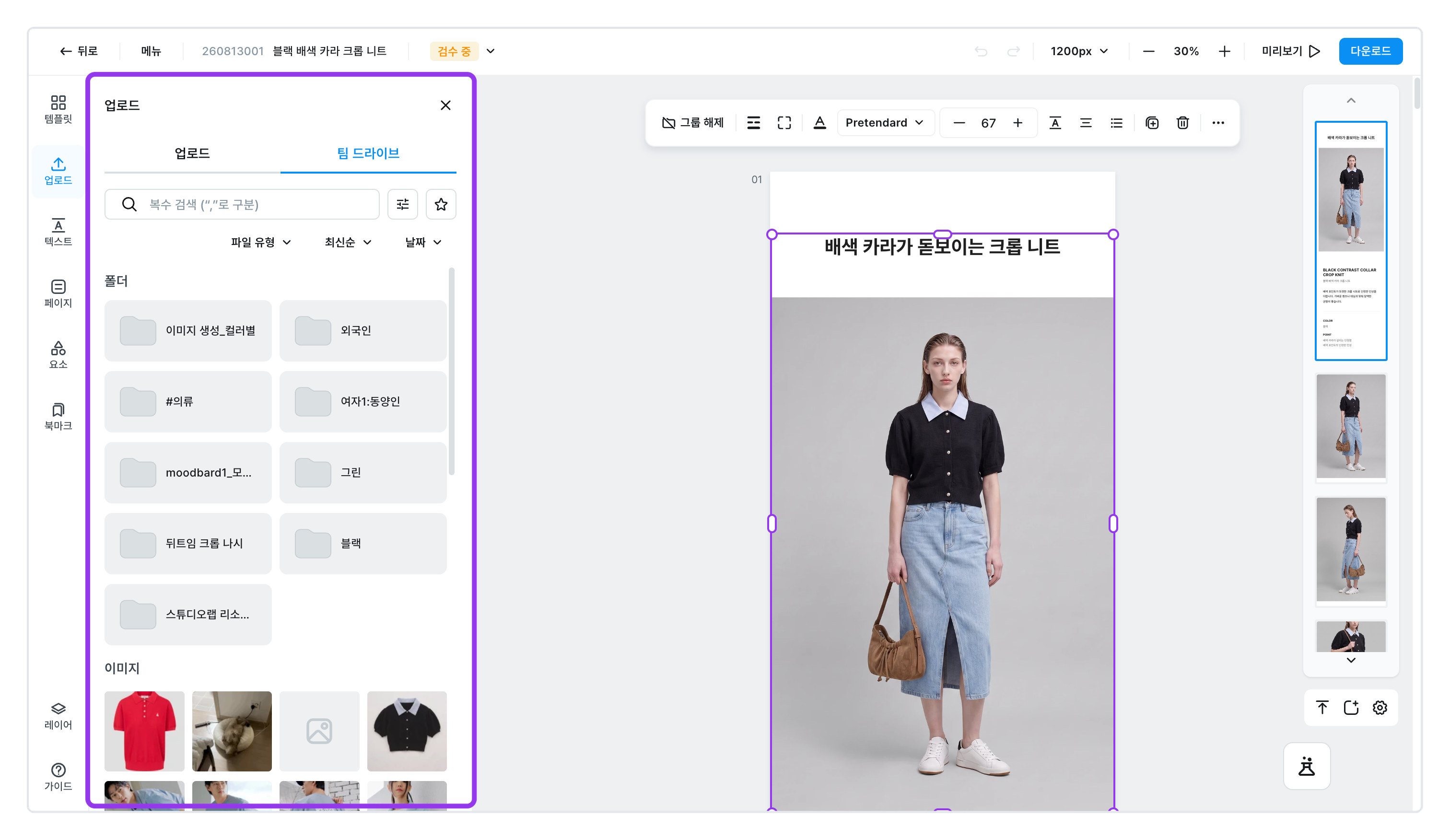
팀이 함께 쓰는 사진 보관함입니다. 예전에 올려 둔 사진을 다시 올리지 않고 바로 쓸 수 있습니다.
- 창 위쪽의 [팀 드라이브] 를 누르세요
- 폴더를 열어 사진을 고르세요
즐겨찾기로 자주 쓰는 사진을 모아 둘 수 있습니다.- 최신순 · 오래된 순 · 이름순 · 용량순으로 늘어놓을 수 있고, 파일 종류로도 걸러 볼 수 있습니다.
- 찾을 이름을 쉼표로 나눠 적으면 여러 개를 한 번에 찾을 수 있습니다.
휴지통의 파일은 추가할 수 없습니다. 라고 나오면, 그 사진이 휴지통에 있는 것입니다. 먼저 되살린 뒤에 다시 시도해 주세요.
움직이는 GIF를 넣으려면
일반 사진처럼 똑같이 추가해 주세요. 편집 화면에 올려 두면 재생 버튼을 누르지 않아도 알아서 계속 움직입니다.
- 업로드 탭에서는 ㅣ 첫 장면이 멈춰 있고, 우측 하단에
GIF배지가 보입니다. - 미리 보려면 ㅣ 마우스를 올리면 바로 움직이고, [더보기] > [미리보기] 를 누르면 크게 볼 수 있습니다.
GIF에 쓸 수 없는 기능
- 색상 분류 ㅣ 색상 분석이 어려워 모두
기타 색상으로 묶입니다. 다른 색상 그룹에 넣으려 하면 제자리로 돌아갑니다. - 자동 재배치 ㅣ [이미지 재배치] 를 눌러도 자동으로 배치되지 않습니다. 원하는 곳에 직접 끌어다 놓으세요.
- 커버 이미지 지정 ㅣ GIF는 커버로 지정할 수 없습니다.
- 이미지 보정 ㅣ 색감 조정, 필터, 블렌드 기능은 적용되지 않습니다.
크기 조절, 자르기, 회전, 그림자, 모서리 둥글게 등 모양을 꾸미는 기능은 움직임을 살린 채로 쓸 수 있습니다. 사진 교체도 물론 가능합니다.
GIF의 움직임을 살려 받으려면 반드시 html 형식으로 저장해야 합니다. jpg · png 로 받으면 첫 장면만 멈춘 사진이 됩니다. 자세한 내용은 결과물 다운로드를 보세요.
이미 들어간 사진만 바꾸려면
![사진을 클릭하면 위에 뜨는 메뉴의 [이미지 교체]](/assets/screen-editor-image-replace.jpg)
사진 한 장만 다른 걸로 갈아 끼우고 싶을 때 쓰세요. 크기와 위치는 그대로 두고 사진만 바뀝니다.
- 편집 화면에서 바꿀 사진을 클릭하세요
- 사진 위에 작은 메뉴가 뜹니다.
- 그 메뉴에서 [이미지 교체] 를 누르세요
- 새 사진을 고르세요
- 이미 상세페이지에 쓰인 사진에는
사용중, 대표 사진에는커버표시가 붙어 있습니다.
- 이미 상세페이지에 쓰인 사진에는
[이미지 재배치] 가 켜졌을 때
사진을 더 넣거나 색상을 고치면 이 버튼이 켜집니다. 누르면 전체 사진과 문구를 처음부터 다시 배치해 줍니다.
재배치하면 되돌릴 수 없습니다. 직접 옮겨 놓은 자리가 있다면 그 작업도 함께 사라집니다. 누르기 전에 한 번 더 확인해 주세요.
사진이 안 지워지나요?
-
에디터에서 사용중인 이미지는 삭제할 수 없습니다현재 상세페이지 화면에 들어가 있는 사진입니다. 편집 화면에서 이 사진을 지우거나 다른 사진으로 교체한 뒤에 다시 삭제해 주세요.
-
현재 커버로 사용 중인 이미지는 삭제할 수 없습니다.상세페이지의 대표(커버) 사진으로 지정되어 있어서 바로 지울 수 없습니다. 다른 사진을 커버로 먼저 바꾼 뒤에 삭제해 주세요.