보기 설정
자·격자·안내선으로 자리를 정확히 맞추는 방법입니다. 미니맵과 상세페이지 가로 길이도 여기서 정합니다.
오래 보고 있으면 눈이 아프고, 줄을 맞추려니 기준이 없나요? 화면을 작업 방식에 맞게 바꿔 보세요.
- 어디서 바꾸나요? [메뉴] > 편의 기능 안에 다 모여 있습니다.
- 뭘 바꿀 수 있나요? 페이지 미리보기 · 자와 격자와 안내선 · 상세페이지 가로 길이입니다. 화면을 어둡게 바꾸는 방법은 다크모드에 따로 정리했습니다.
자리를 정확히 맞추고 싶다면
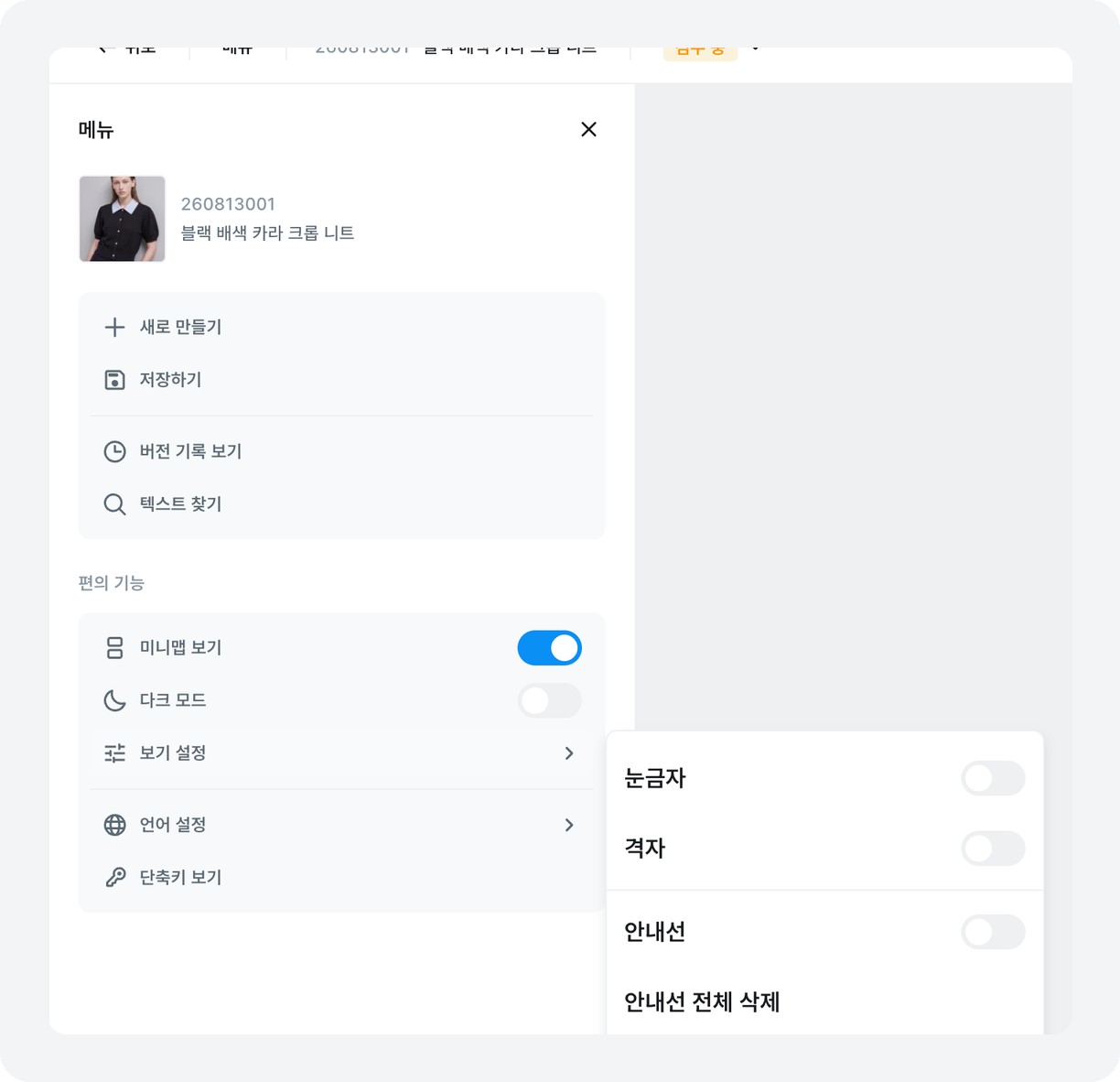
- [메뉴] > 편의 기능 > [보기 설정] 을 여세요
- 처음에는 모두 꺼져 있습니다.
- 필요한 것만 켜세요
눈금자— 화면 위쪽과 왼쪽에 자가 나타납니다. 이 자에서 마우스를 끌어내면 안내선이 생깁니다.격자— 페이지에 모눈이 겹쳐 보입니다. 크기를 일정하게 맞출 때 편합니다.안내선— 내가 만들어 둔 안내선을 보여 줍니다.
- 안내선이 많아졌다면 [안내선 전체 삭제]
- 모든 페이지의 안내선이 한 번에 지워집니다.
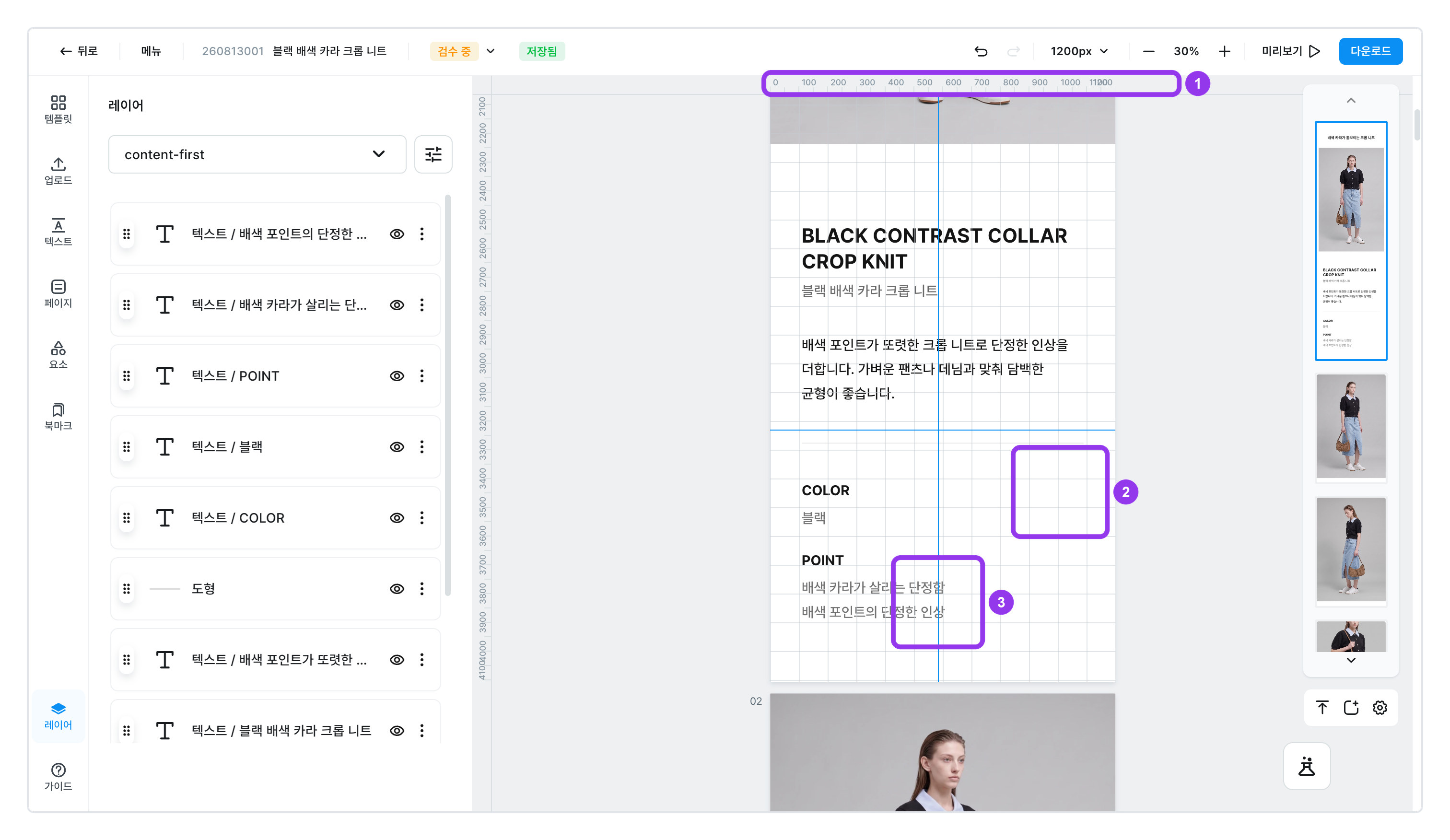
| 번호 | 무엇 | 화면에서 어떻게 보이나요 |
|---|---|---|
| 1 | 눈금자 | 편집 화면 위쪽과 왼쪽에 자가 붙습니다. 여기서 마우스를 끌어내면 안내선이 생깁니다 |
| 2 | 격자 | 페이지 위에 옅은 모눈이 겹쳐 보입니다 |
| 3 | 안내선 | 내가 그어 둔 파란 선입니다. 가로·세로 모두 그을 수 있습니다 |
정보
안내선은 화면에서만 보이는 참고선입니다. 실제 상세페이지나 내려받는 파일에는 나오지 않으니 마음껏 그어 두세요.
전체 페이지를 한눈에 보고 싶다면
[메뉴] > 편의 기능 > [미니맵 보기] 를 켜면 오른쪽에 전체 페이지가 작게 늘어섭니다. 원하는 페이지를 클릭하면 바로 그리로 넘어갑니다. 페이지가 많을 때 훨씬 편합니다.
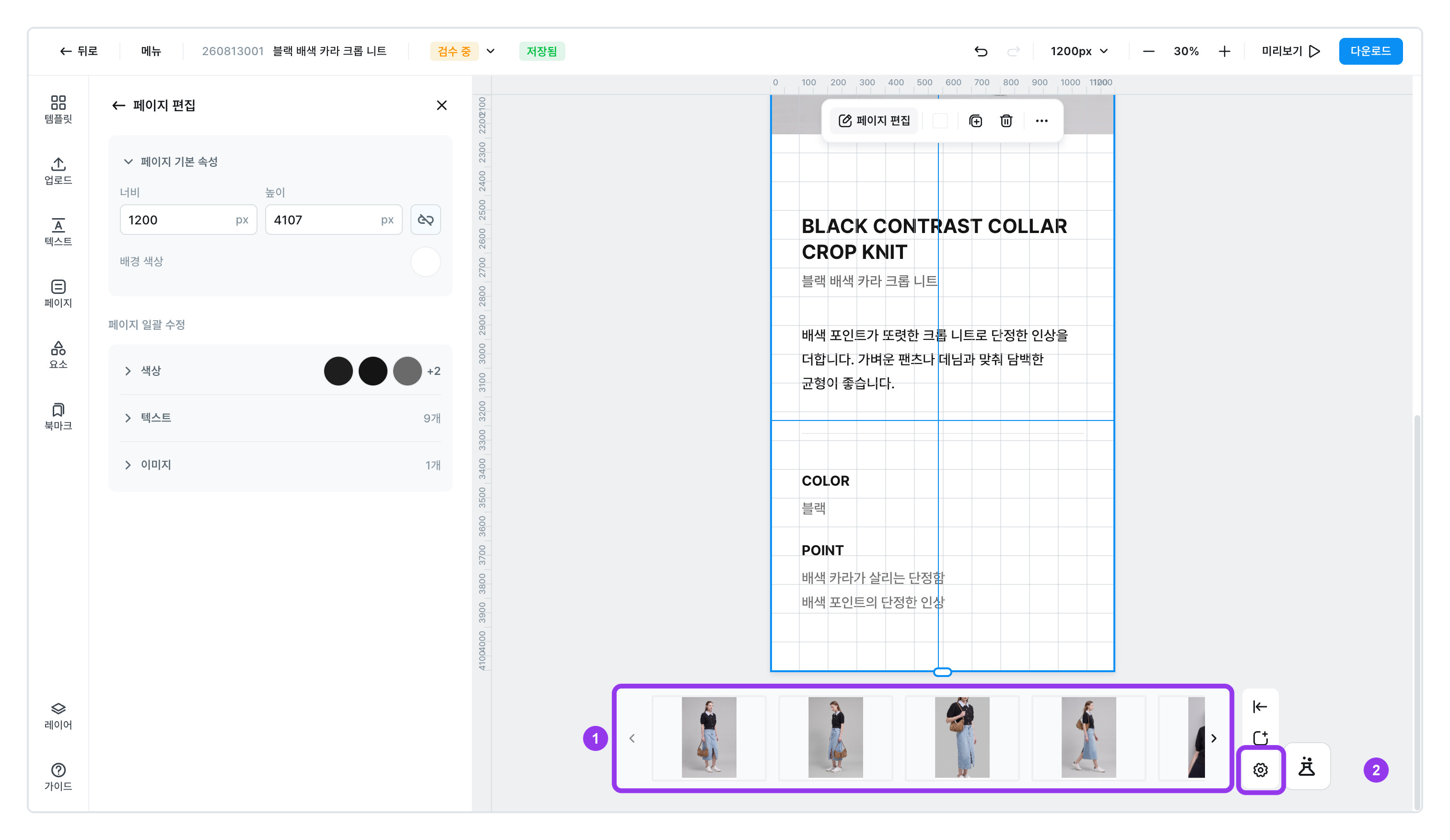
미니맵은 세로와 가로 중에 고를 수 있습니다. 미니맵 아래쪽 톱니바퀴([미니맵 설정])를 누르면 나옵니다.
| 번호 | 항목 | 설명 |
|---|---|---|
| 1 | 미니맵 | 세로 스크롤 은 오른쪽에 세로로, 가로 스크롤 은 아래쪽에 가로로 늘어섭니다 |
| 2 | [미니맵 설정] | 여기서 세로 스크롤 과 가로 스크롤 을 고릅니다 |
페이지가 세로로 긴 상세페이지를 볼 때는 가로가 편하고, 페이지 수를 한눈에 훑을 때는 세로가 편합니다.
화면을 크게·작게 보려면
- 맨 위 메뉴의
− % +를 누르세요. ⌘0(윈도우는Ctrl+0) 을 누르면 실제 크기로,⌘⇧0(윈도우는Ctrl+Shift+0) 을 누르면 화면에 꽉 차게 맞춰집니다.- 노트북 터치패드에서 두 손가락을 벌리고 오므려도 됩니다.
상세페이지 가로 길이를 바꾸려면
상세페이지가 얼마나 넓을지 정하는 것입니다. 파는 곳마다 권하는 크기가 조금씩 달라서 필요할 때 바꿉니다.
- 맨 위 메뉴의
1200px을 누르세요 너비에 숫자를 넣고 [적용하기]- 360 ~ 2,000 사이로 정할 수 있습니다. 기본값 1200이면 대부분의 쇼핑몰에 넉넉합니다.
- 페이지마다 넓이가 다르면
혼합이라고 나옵니다.
- 안에 든 내용을 어떻게 할지 고르세요
콘텐츠 그대로 유지— 사진과 글자 크기는 그대로 두고 양옆 여백만 늘거나 줄어듭니다.콘텐츠 함께 조정— 페이지가 넓어진 만큼 안에 든 것도 같이 커집니다.