
파일/폴더 관리하기
GENCY 팀드라이브에서 폴더를 생성·이동·이름 변경하고 파일을 검색·필터·정렬해 정리하는 방법을 안내합니다. 즐겨찾기로 자주 쓰는 파일에 빠르게 접근하고, 휴지통에 보관된 파일은 30일 이내에 언제든지 복원할 수 있습니다.
팀드라이브에 업로드한 파일과 폴더를 정리하고, 원하는 항목을 빠르게 찾는 방법을 안내해요.
폴더를 만들고 관리하려면
폴더 만들기
- 상단 툴바에서 + 새 폴더 추가 버튼을 클릭하세요.
- "새 폴더 추가" 다이얼로그가 나타나면, 폴더 이름을 입력하세요.
- 추가하기를 클릭하면 현재 위치에 새 폴더가 생성돼요.
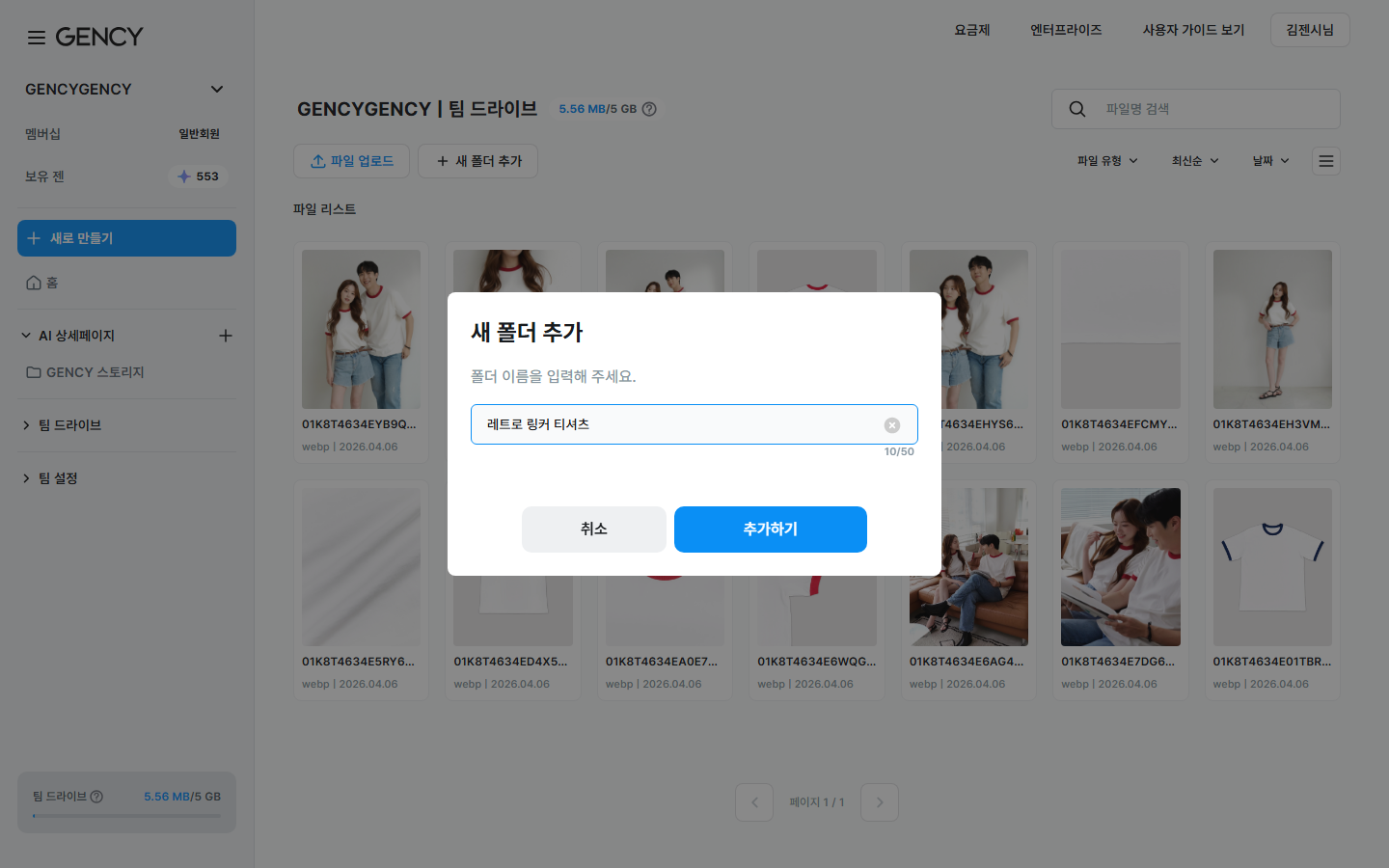
폴더 이름은 최대 50자까지 입력할 수 있어요.
같은 위치에 같은 이름의 폴더가 이미 있으면 중복 안내가 나타나요.
폴더는 최대 3단계까지 중첩할 수 있어요.
3단계를 초과하면 버튼이 비활성화돼요.
우클릭 메뉴로 할 수 있는 것
파일이나 폴더를 우클릭하거나, 마우스를 올린 뒤 ⋮ (더보기) 아이콘을 클릭하면 컨텍스트 메뉴가 나타나요.
- 상세페이지 생성하기 ㅣ 선택한 이미지로 바로 상세페이지를 생성해요
- 폴더명/파일명 수정하기 ㅣ 이름을 변경해요 (최대 50자)
- 이동하기 ㅣ 다른 폴더로 이동해요
- 다운로드 ㅣ 파일을 다운로드해요
- 휴지통 ㅣ 파일/폴더를 휴지통으로 이동해요
폴더 이동하기
- 이동할 폴더를 우클릭하고 이동하기를 선택하세요.
- 이동할 대상 폴더를 선택하세요.
- 이동하기를 클릭하세요.
동일한 경로로는 이동할 수 없어요.
폴더 이름 변경하기
- 폴더를 우클릭하고 폴더명 수정하기를 선택하세요.
- 새 이름을 입력하고 수정하기를 클릭하세요.
폴더 삭제하기
폴더를 삭제하면 하위의 모든 파일과 폴더가 함께 휴지통으로 이동해요.
- 폴더를 우클릭하고 휴지통을 선택하세요.
- 확인 다이얼로그에서 휴지통으로 이동을 클릭하세요.
기본 폴더(팀 드라이브, 즐겨찾기, 휴지통)는 삭제하거나 이름을 변경할 수 없어요.
파일을 관리하려면
파일 이름 변경하기
- 파일을 우클릭하고 파일명 수정하기를 선택하세요.
- 새 이름을 입력하세요. 확장자는 자동으로 유지돼요.
- 수정하기를 클릭하세요.
파일 이동하기
파일을 다른 폴더로 이동할 수 있어요. 여러 파일을 선택하여 한 번에 이동할 수도 있어요.
- 이동할 파일을 선택하세요 (여러 개 가능).
- 하단 메뉴에서 이동을 클릭하거나, 우클릭 후 이동하기를 선택하세요.
- 대상 폴더를 선택하고 이동하기를 클릭하세요.
파일 삭제하기
파일을 선택하고 휴지통 버튼을 클릭하면 휴지통으로 이동해요. 30일 내에 복원할 수 있어요.
파일 다운로드하기
파일을 선택하고 다운로드를 클릭하면 원본 파일을 내려받을 수 있어요.
- 파일을 한 개만 선택하면 바로 내려받아져요.
- 여러 파일이나 폴더를 선택하면 ZIP 파일로 묶여요. 묶는 동안 예상 시간이 담긴 안내가 뜨고, 준비가 끝나면 자동으로 내려받아져요.
- 준비하는 동안 다른 화면으로 이동해도 괜찮아요. 안내의 X를 누르면 다운로드를 중지할 수 있어요.
- 준비 중에 브라우저 탭을 닫거나 새로고침하면 자동 다운로드가 취소돼요. 이때는 다시 선택해서 내려받아 주세요.
한 번에 다운로드할 수 있는 최대 용량은 50GB예요.
초과하면 파일 선택을 줄여주세요.
보기 모드를 전환하려면
상단 툴바 우측의 보기 전환 아이콘으로 두 가지 모드를 선택할 수 있어요.
- 썸네일 보기 ㅣ 이미지를 카드 형태의 그리드로 표시해요. 시각적으로 빠르게 파일을 확인할 수 있어요.
- 리스트 보기 ㅣ 파일명, 파일 유형, 작업자, 업로드 날짜, 파일 용량을 테이블 형태로 표시해요.
파일 목록을 더 불러오려면
파일 목록은 아래로 스크롤하면 다음 파일이 이어서 나타나요. 이전/다음 버튼을 누르지 않아도 돼요. 끝까지 확인하면 전체 N개를 모두 확인했습니다. 라는 문구가 보여요.
업로드한 영상의 변환이 끝나면 새로고침하지 않아도 목록이 알아서 바뀌어요.
즐겨찾기 와 휴지통 화면은 이전처럼 이전/다음 버튼으로 넘겨 봐요.
원하는 파일을 찾으려면
검색
검색 바에 파일명이나 폴더명을 입력하고 Enter를 누르면 일치하는 항목이 나와요. 검색 결과 위에는 검색 결과: N개가 표시돼요.
특정 폴더 안에서만 찾으려면
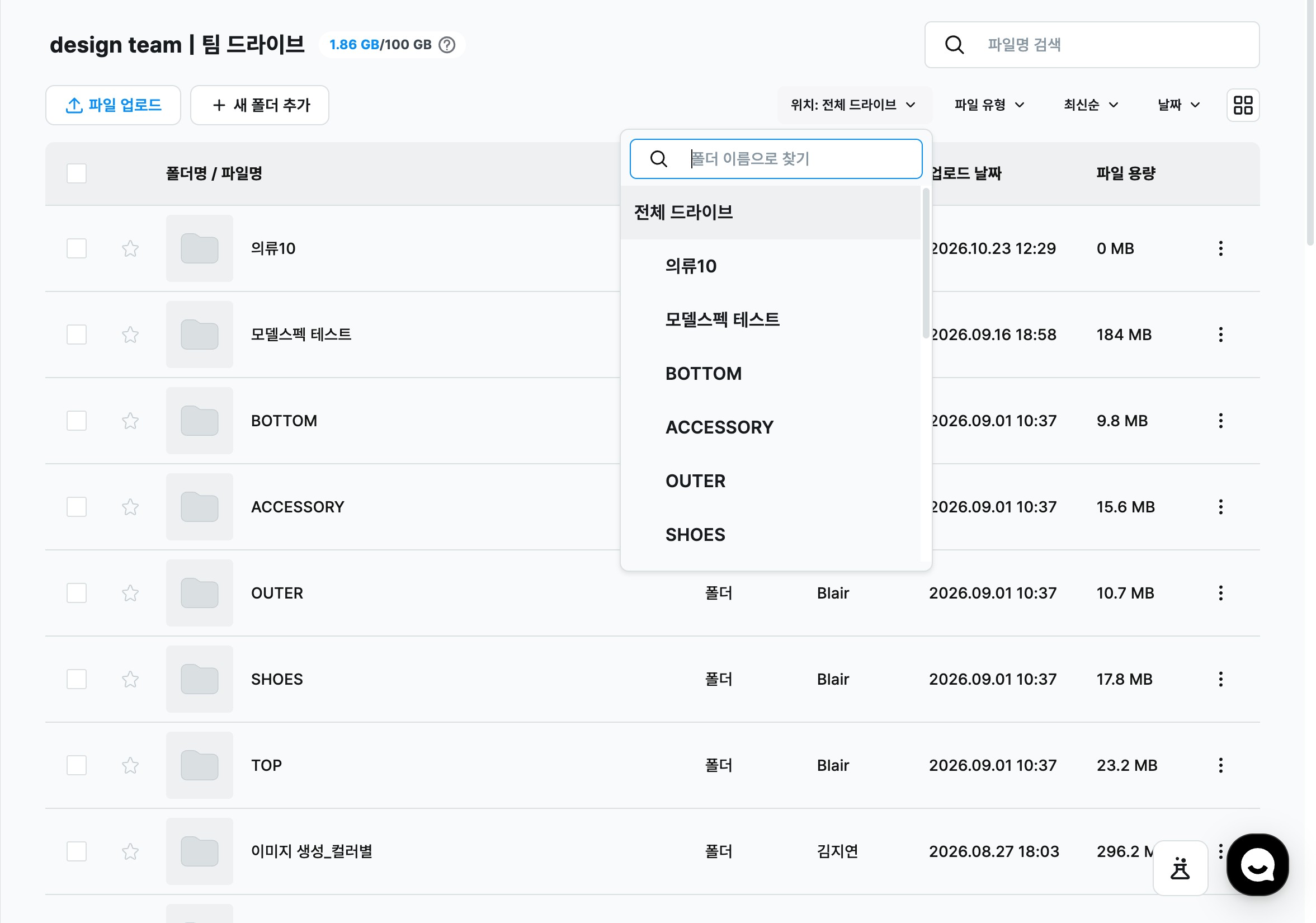
검색 줄의 위치를 누르면 폴더 목록이 열려요. 찾을 폴더를 고른 뒤 검색어를 입력하면 그 폴더 안에서만 결과가 나와요.
- 폴더 이름을 폴더 이름으로 찾기 칸에 입력하면 목록이 좁혀져요.
- 위치만 고르고 검색하지 않으면 목록은 그대로예요.
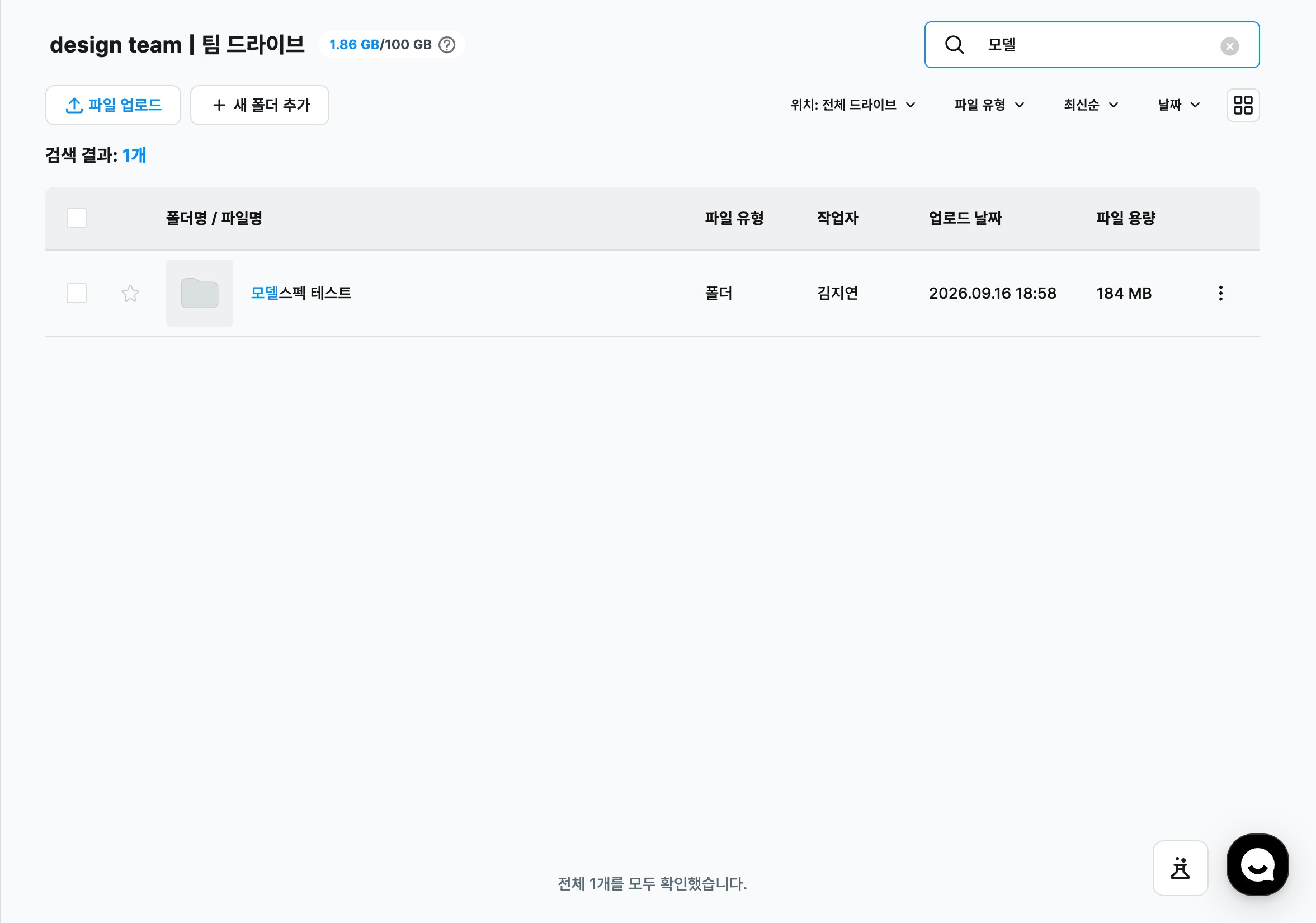
같은 품번 파일이 작업자 폴더마다 흩어져 있을 때, 폴더를 고르고 검색하면 원하는 폴더의 결과만 볼 수 있어요.
정렬
정렬 드롭다운에서 파일 목록의 정렬 기준을 변경할 수 있어요.
- 최신순 / 오래된 순 — 업로드 날짜 기준
- 용량 큰 순 / 용량 작은 순 — 파일 크기 기준
- 이름 오름차순 (A-Z) / 이름 내림차순 (Z-A) — 파일명 기준
휴지통에서는 최근 삭제순 / 오래된 삭제순 정렬도 사용할 수 있어요.
필터
- 파일 유형 ㅣ 폴더, JPG, PNG, GIF, WebP, MP4 중 원하는 형식만 표시할 수 있어요.
- 날짜 ㅣ 캘린더에서 시작일과 종료일을 선택하면 해당 기간에 업로드된 파일만 표시돼요.
여러 파일을 한 번에 작업하려면
선택 방법
- 클릭 ㅣ 파일을 클릭하면 선택돼요.
- Shift + 클릭 ㅣ 첫 번째 파일부터 클릭한 파일까지 범위 선택돼요.
하단 액션 바
파일을 선택하면 화면 하단에 액션 바가 나타나요. "N개 선택됨" 과 함께 아래 작업을 할 수 있어요.
- 상세페이지 만들기 ㅣ 선택한 이미지로 상세페이지를 바로 생성해요
- 이동 ㅣ 선택한 항목을 다른 폴더로 이동해요
- 다운로드 ㅣ 선택한 파일을 다운로드해요 (여러 개면 ZIP)
- 휴지통 ㅣ 선택한 항목을 휴지통으로 이동해요
- 선택취소 ㅣ 모든 선택을 해제해요
즐겨찾기를 관리하려면
자주 사용하는 파일이나 폴더를 즐겨찾기에 추가하면 빠르게 접근할 수 있어요.
- 설정 ㅣ 파일/폴더의 별표 아이콘을 클릭하면 즐겨찾기로 설정돼요.
- 해제 ㅣ 별표 아이콘을 다시 클릭하면 즐겨찾기에서 해제돼요.
- 확인 ㅣ 사이드바의 즐겨찾기 탭에서 설정한 항목만 모아 볼 수 있어요.
즐겨찾기는 개인별로 저장돼요.
즐겨찾기 탭에서는 새 파일이나 폴더를 추가할 수 없어요.
휴지통을 관리하려면
삭제한 항목은 휴지통에서 관리할 수 있어요.
복원하기
- 사이드바에서 휴지통을 클릭하세요.
- 복원할 파일이나 폴더를 선택하세요.
- 우클릭 메뉴에서 복원하기를 선택하면 원래 위치로 돌아가요.
폴더를 복원하면 하위의 파일과 폴더도 함께 복원돼요.
영구 삭제하기
- 파일을 우클릭하고 영구 삭제하기를 선택하세요.
- 확인 다이얼로그에서 영구 삭제하기를 클릭하세요.
휴지통 전체 비우기
- 휴지통 상단의 휴지통 전체 비우기 버튼을 클릭하세요.
- 확인 다이얼로그에서 휴지통 비우기를 클릭하세요.
영구 삭제된 파일은 복구할 수 없어요. 삭제 전에 다시 한번 확인해 주세요.
자동 삭제
휴지통의 파일은 삭제된 날로부터 30일이 지나면 자동으로 영구 삭제돼요. 각 파일에 "N일 후 영구 삭제 예정" 표시가 나타나니, 중요한 파일은 기한 전에 복원해 주세요.