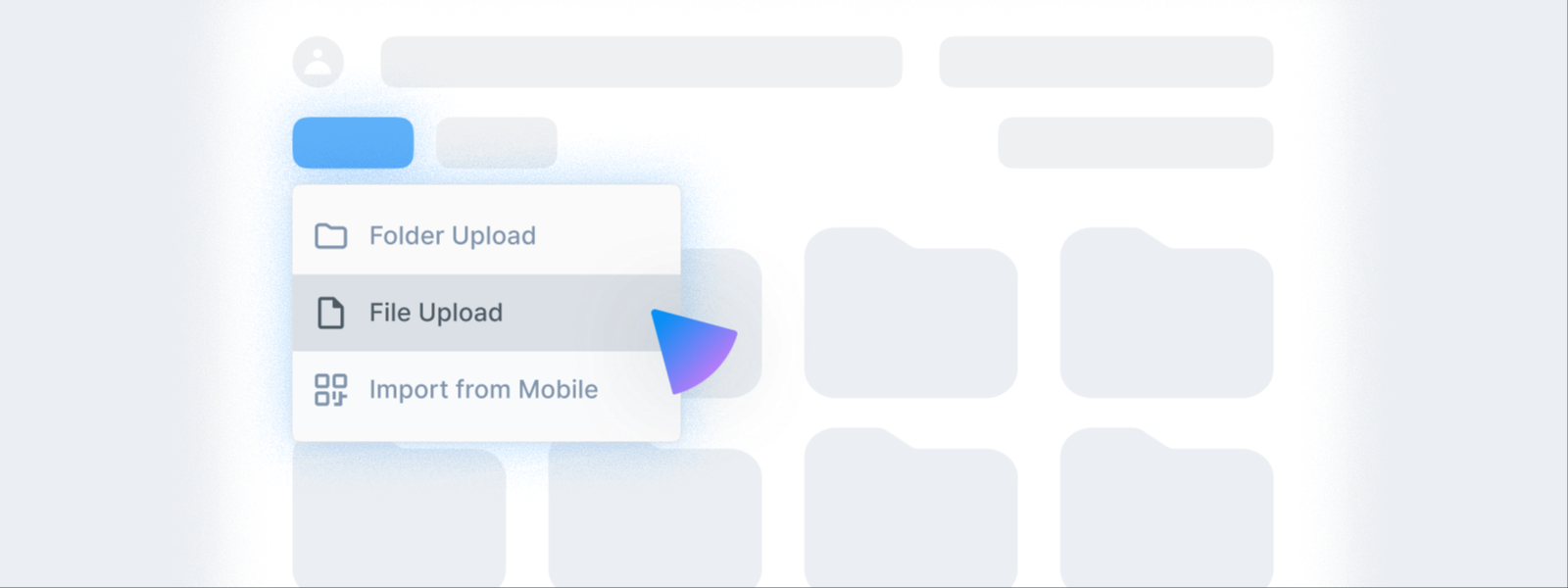
파일 업로드하기
GENCY 팀드라이브에 상품 이미지를 올리는 세 가지 방법(폴더 업로드, 파일 업로드, QR 코드 모바일 업로드)을 안내합니다. PNG·JPG·JPEG·WebP·HEIC·MP4·GIF 형식, 파일당 최대 80MB, 일반 5GB·엔터프라이즈 100GB 등 업로드 조건도 함께 정리했습니다.
팀드라이브에 상품 이미지를 업로드하면 팀 전체가 공유하고, 에디터에서 바로 불러와 사용할 수 있어요.
업로드 전 확인해 주세요
| 항목 | 조건 |
|---|---|
| 지원 형식 | PNG, JPG, JPEG, WebP, HEIC, MP4, GIF |
| 파일 용량 | 파일당 최대 80MB |
| 이미지 해상도 | 가로 최대 15,000px · 세로 최대 50,000px |
| 팀드라이브 용량 | 일반 5GB / 엔터프라이즈 100GB |
이미지 및 영상 파일 이외의 형식(PDF, 문서 등)은 업로드할 수 없어요.
팀드라이브 용량이 초과된 경우에도 업로드가 제한돼요.
이미지를 업로드하려면
상단 툴바의 파일 업로드 버튼을 클릭하면 세 가지 업로드 방법을 선택할 수 있어요.
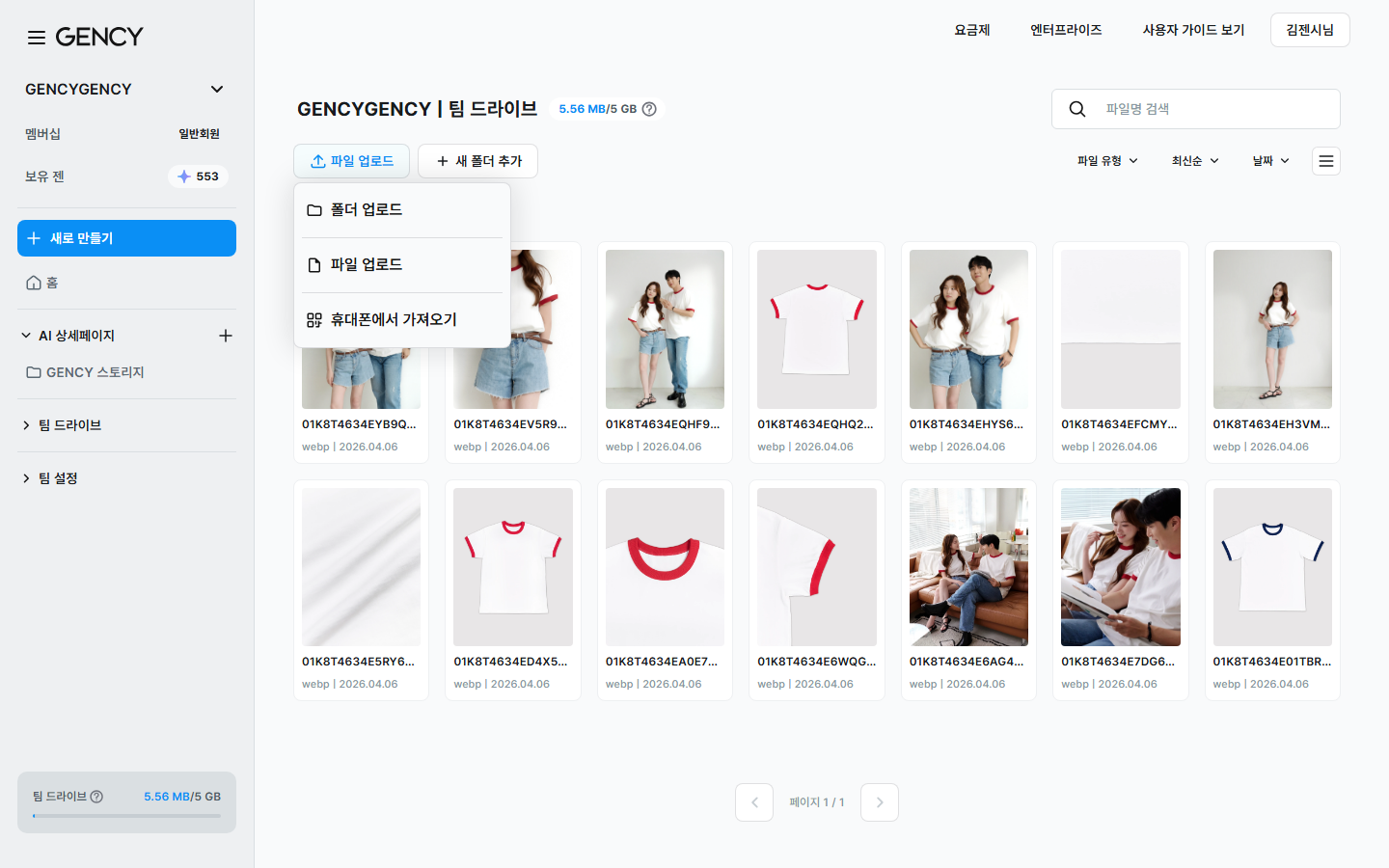
파일 업로드
개별 이미지 파일을 선택하여 업로드해요.
- 상단 툴바에서 파일 업로드 → 파일 업로드를 클릭하세요.
- 파일 선택 창이 열리면, 업로드할 이미지를 선택하세요.
- 열기를 클릭하면 업로드가 시작돼요.
폴더 업로드
폴더 단위로 이미지를 한 번에 업로드할 수 있어요.
- 파일 업로드 → 폴더 업로드를 클릭하세요.
- 업로드할 폴더를 선택하세요.
- 폴더 내 이미지 파일이 한 번에 업로드돼요.
드래그 & 드롭
파일 탐색기에서 이미지를 선택한 뒤, 팀드라이브 화면으로 직접 끌어다 놓을 수도 있어요.
- 여러 파일을 한 번에 드래그하여 업로드할 수 있어요.
- 드래그하면 파란색 점선 테두리와 함께 "파일을 끌어다 놓으면 올리기가 완료 됩니다." 안내가 나타나요.
휴대폰에서 가져오기 (QR 업로드)
PC 앞에 없거나 모바일에 있는 사진을 바로 업로드하고 싶을 때 유용해요.
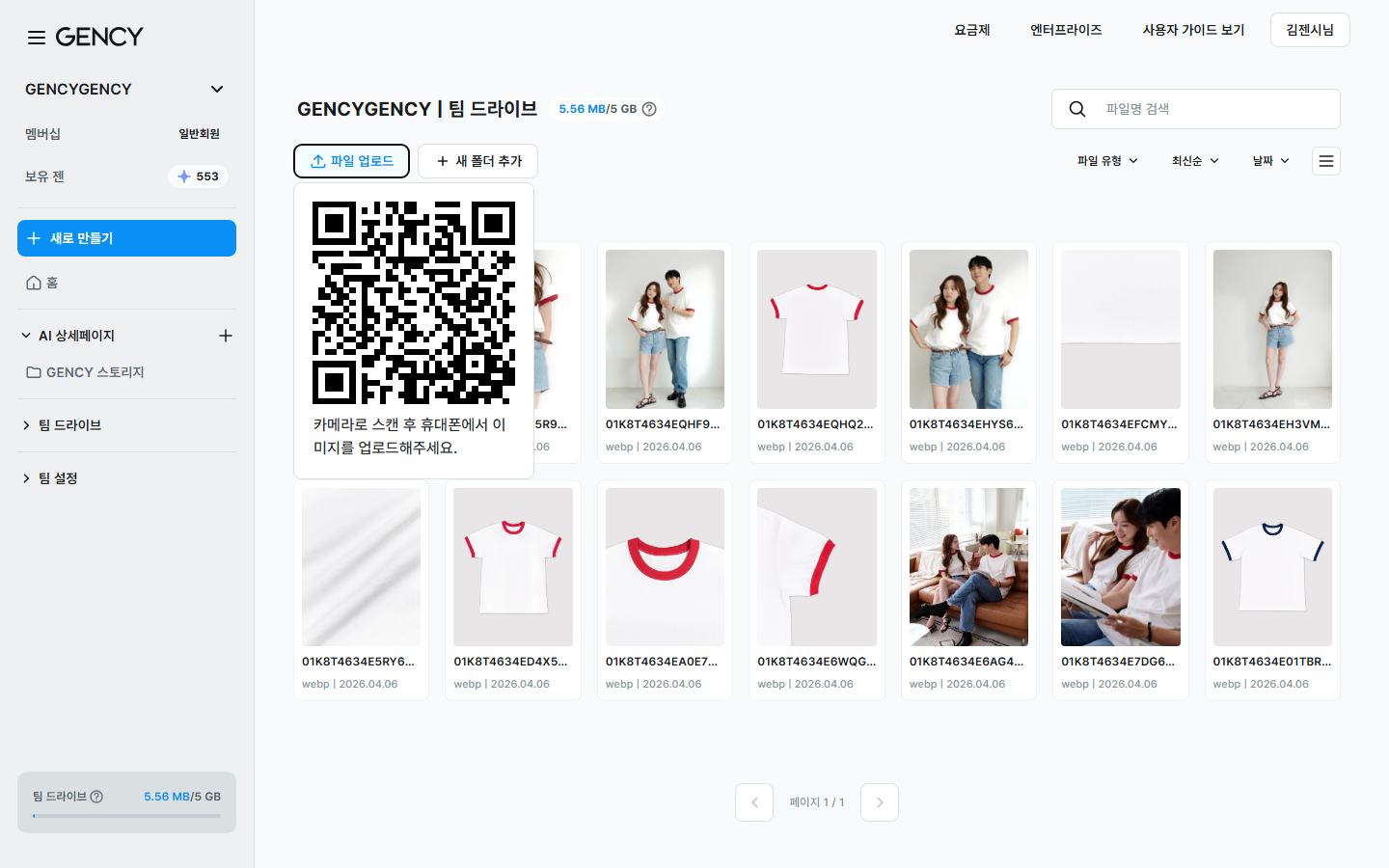
- 파일 업로드 → 휴대폰에서 가져오기를 클릭하세요.
- 화면에 QR 코드가 표시돼요.
- 모바일 카메라로 QR 코드를 스캔하세요.
- 모바일 브라우저에서 이미지를 선택하면 팀드라이브에 바로 업로드돼요.
QR 스캔 성공 시 "스캔을 성공했습니다." 메시지가 표시돼요.
실패하면 "QR 다시 불러오기" 버튼으로 새 QR 코드를 생성할 수 있어요.
업로드 진행 상황을 확인하려면
파일 업로드가 시작되면 화면 우측 하단에 업로드 진행 패널이 나타나요.
- 업로드 중 ㅣ "N개 파일 업로드 중" 메시지와 함께 각 파일의 진행 상태가 표시돼요.
- 업로드 완료 ㅣ 파일별로 초록색 체크 아이콘이 표시되고, 파일이 목록에 즉시 나타나요.
- 업로드 실패 ㅣ 실패한 파일에 빨간색 아이콘이 표시돼요.
업로드 패널은 우측 상단의 X 버튼으로 닫을 수 있어요.
업로드 오류가 발생하면
업로드에 실패하면 "파일 업로드 불가" 다이얼로그가 나타나며 원인을 안내해요.
| 오류 유형 | 안내 메시지 | 해결 방법 |
|---|---|---|
| 해상도/용량 초과 | "업로드 가능한 이미지 최대 가로·세로 길이는 15,000px, 용량은 80MB입니다." | 파일 크기나 해상도를 줄인 후 다시 업로드하세요 |
| 미지원 형식 | "파일이 손상되었거나 올바르지 않은 형식입니다." | PNG, JPG, JPEG, WebP, HEIC, GIF, MP4 형식만 사용하세요 |
| 용량 초과 | "팀드라이브 용량이 가득 차 파일을 업로드할 수 없어요. 파일을 정리해주세요." | 불필요한 파일 삭제 또는 휴지통 비우기로 공간을 확보하세요 |
업로드한 이미지는 팀 드라이브에 저장되며, 팀원 모두가 접근할 수 있어요.
업로드 후 폴더로 정리하면 더 효율적으로 관리할 수 있어요. → 파일/폴더 관리하기