
AI 이미지 만들기
GENCY AI 이미지 생성하기 사용법을 안내합니다. 제품 사진 한 장으로 제품 보정, 디테일, 모델 착용 이미지를 만듭니다. 썸네일, 상세페이지, 인스타그램까지 용도별 비율 9종과 2K와 4K 화질, 장수를 직접 골라 필요한 컷만 원하는 규격으로 받을 수 있습니다.
AI 이미지 생성이란?
상세페이지에 필요한 컷들을 한 번에 생성하는 기능이에요. 제품 이미지 한 장만 올리면 돼요.
- 제품 보정 — 업로드한 사진을 더 깔끔하게 보정한 이미지
- 디테일 이미지 — 제품의 디테일을 보여주는 이미지
- 모델 착용 이미지 — 가상 모델이 제품을 착용한 이미지
옵션은 한 번에 골라 동시에 생성할 수 있고, 일부만 선택해도 돼요.
필요한 만큼만, 쓰려는 규격으로 받을 수 있어요. 옵션마다 몇 장 만들지 정하고, 썸네일, 상세페이지, 인스타그램 같은 용도에 맞는 비율과 2K, 4K 화질을 직접 고를 수 있어요. 쓰지 않을 컷을 억지로 받거나, 받은 뒤에 다시 자를 일이 없어요.
크레딧 차감 기준
크레딧은 이미지 1장 단위로 차감돼요. 2K는 1장당 25 크레딧, 4K는 50 크레딧이에요.
총 차감 크레딧 = 선택한 전체 장수 × 화질별 1장당 크레딧
예를 들어 2K로 11장을 만들면 275 크레딧이 차감돼요. 차감될 크레딧은 옵션 카드와 '생성하기' 버튼에 실시간으로 표시되니, 누르기 전에 확인할 수 있어요.
- 선택하지 않은 옵션은 차감되지 않아요.
- 생성에 실패하면 차감된 크레딧은 환불돼요.
- 보유 크레딧이 부족하면 '생성하기'를 눌렀을 때 충전 안내가 나타나요.
보유 크레딧은 좌측 사이드바 상단에서 확인할 수 있어요. 충전과 요금제는 결제/관리를 참고해주세요.
시작하기 5단계
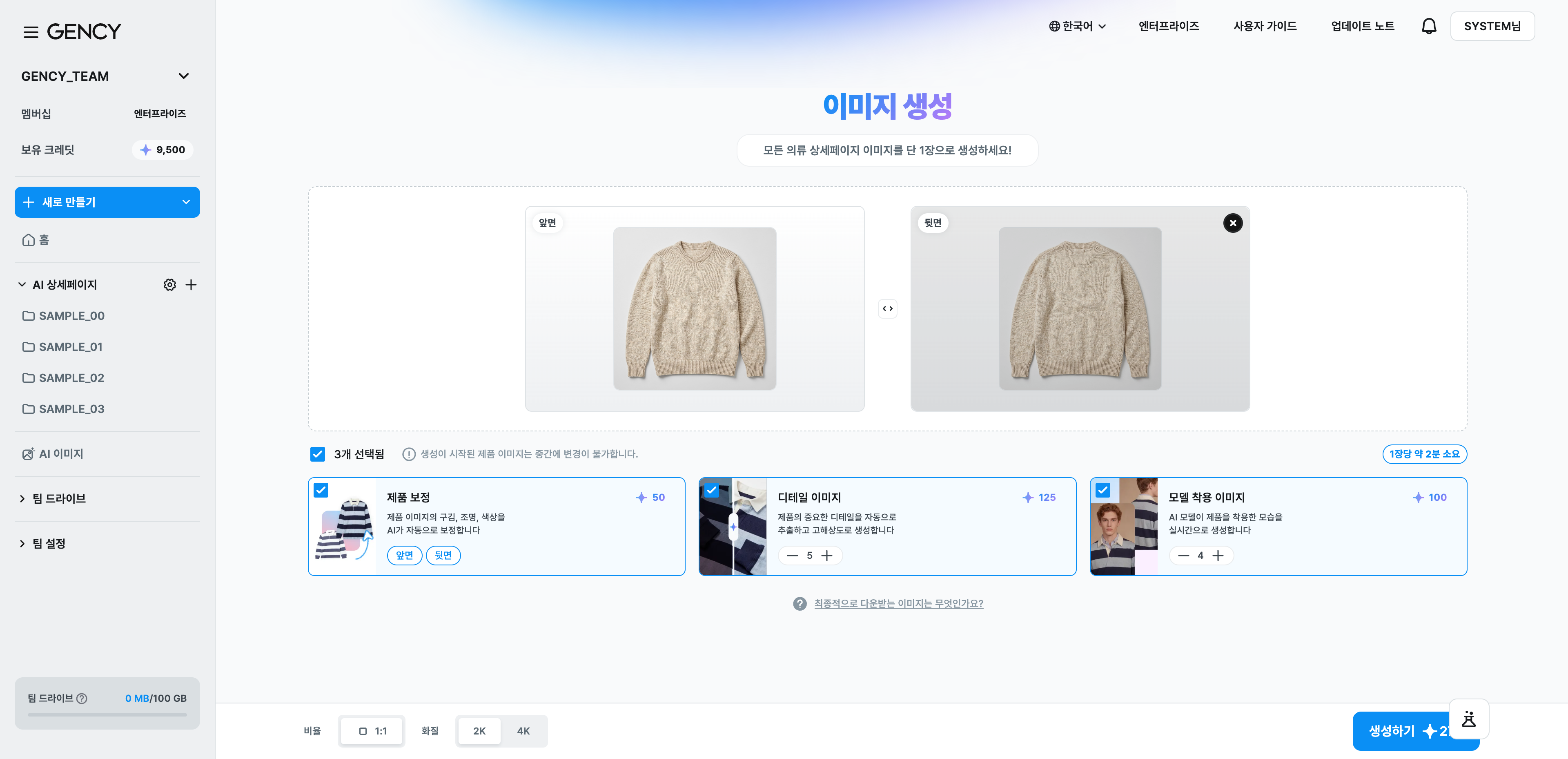
- 화면 들어가기 — 사이드바에서 '새로 만들기' > 'AI 이미지 생성하기'를 클릭해요.
- 제품 이미지 업로드 — 앞면 이미지 1장이 반드시 필요해요. 뒷면은 선택 사항이고, 올리지 않으면 AI가 자동으로 만들어드려요. 앞뒤를 한 번에 2장 올리면 AI가 자동으로 분류해 정렬해줘요.
- 생성 옵션과 장수 선택 — 옵션을 1개 이상 고르고, 옵션마다 몇 장 만들지 정해주세요.
- 비율과 화질 확인 후 '생성하기' — 화면 아래쪽 바에서 비율과 화질을 고르고, 차감될 크레딧을 확인한 뒤 눌러요.
- 결과 확인 — 완료되면 '생성 이미지 전체보기' 화면에서 결과를 볼 수 있어요. 새로고침하지 않아도 목록이 알아서 완료 상태로 바뀌어요.
생성 옵션 3가지
예상 소요 시간은 선택한 장수에 따라 화면에 표시돼요. 1장당 약 2분이 기준이에요.
옵션 A. 제품 보정
업로드한 제품 사진을 더 깔끔하게 보정해드려요. 보정할 면을 앞면과 뒷면에서 고를 수 있고(앞면은 항상 포함), 장수는 켜진 면 수만큼이에요. 밝기, 톤 등 카테고리 안에서는 하나만 선택할 수 있어요.
옵션 B. 디테일 이미지
제품의 디테일을 다양한 각도와 클로즈업으로 보여줘요. 장수는 1~8장에서 정할 수 있고 기본값은 5장이에요.
5장 이상으로 만들면 소재 이미지가 한 장 포함돼요. 원단의 질감을 보여주는 컷이라 상세페이지에서 유용해요.
옵션 C. 모델 착용 이미지
가상 모델이 제품을 착용한 이미지를 만들어드려요. 장수는 1~8장에서 정할 수 있고 기본값은 4장이에요.
이 옵션을 고르면 '생성하기'를 누른 다음 화면에서 모델, 스타일, 코디를 선택해요.
이미지 생성이 시작되면 모델, 스타일, 코디를 다시 고를 수 없어요. 선택을 확인한 뒤 진행해주세요.
비율과 화질 고르기
화면 아래쪽 바에서 선택해요. 처음 사용할 때는 1:1과 2K로 시작하고, 그다음부터는 팀에서 마지막으로 사용한 설정이 자동으로 채워져요. 장수도 마찬가지예요.
| 그룹 | 비율 (용도) |
|---|---|
| 정사각형 | 1:1 썸네일 |
| 세로 | 2:3 상세페이지 숏, 3:4 상세페이지 롱, 4:5 인스타그램 피드, 9:16 숏폼 |
| 가로 | 3:2 메인 배너, 4:3 프로모션, 5:4 제품 디테일, 16:9 서브 배너 |
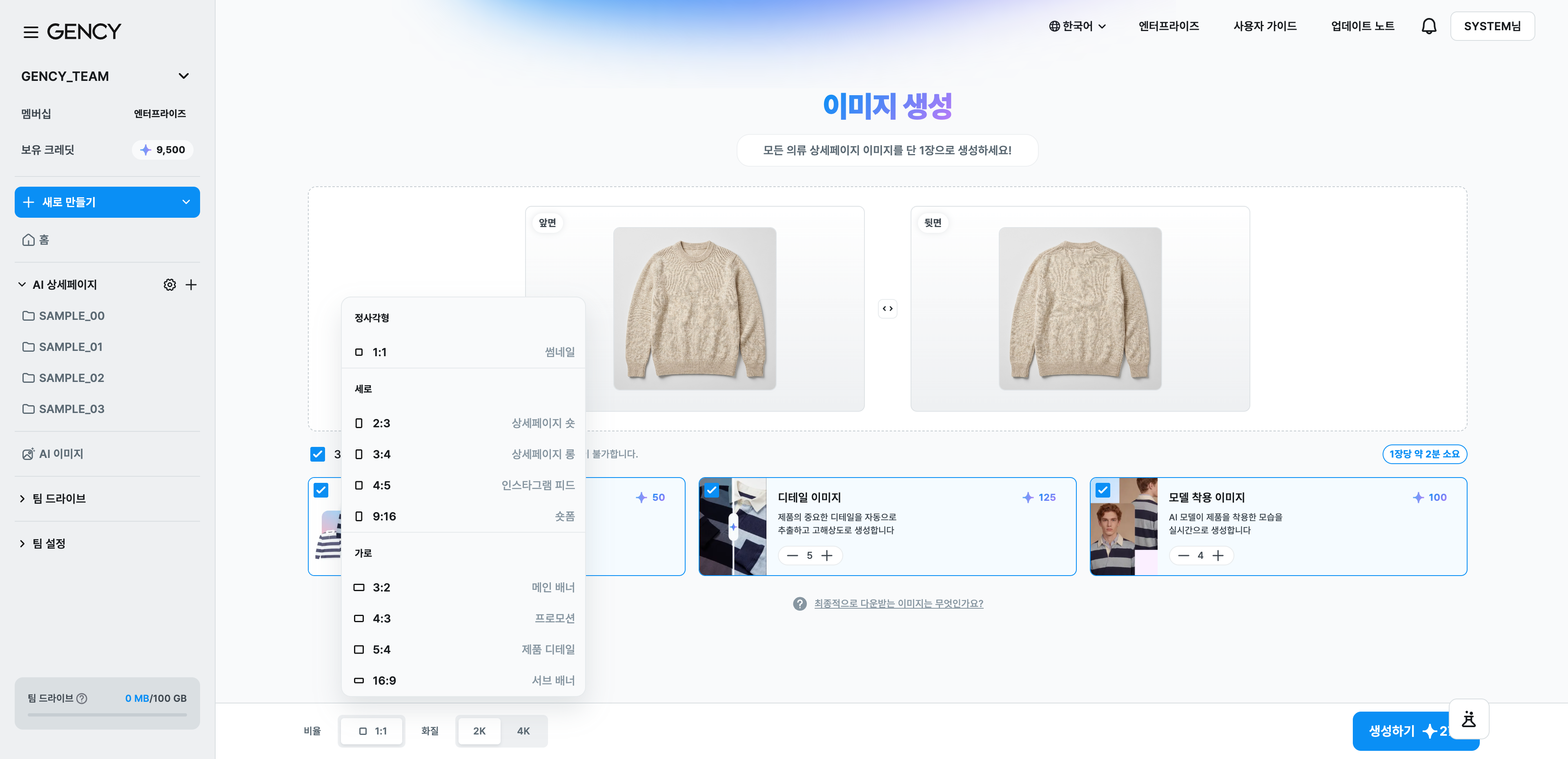
화질은 2K와 4K 중에서 고를 수 있어요. 화질에 따라 1장당 차감 크레딧이 달라져요.
모델, 스타일, 코디 선택하기
모델 착용 이미지를 고르면 나타나는 화면이에요. 세 영역을 순서대로 정해요.
모델 선택
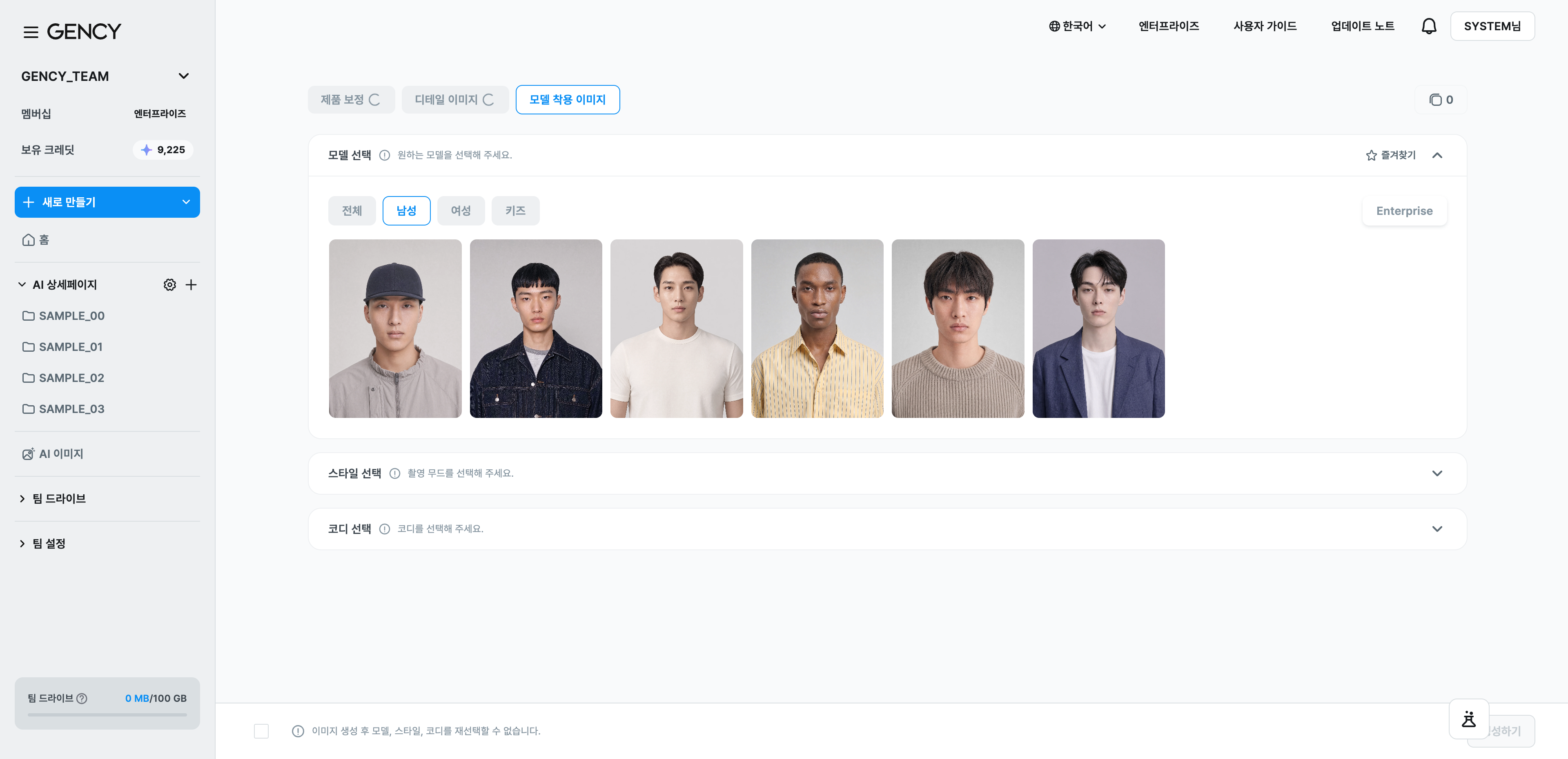
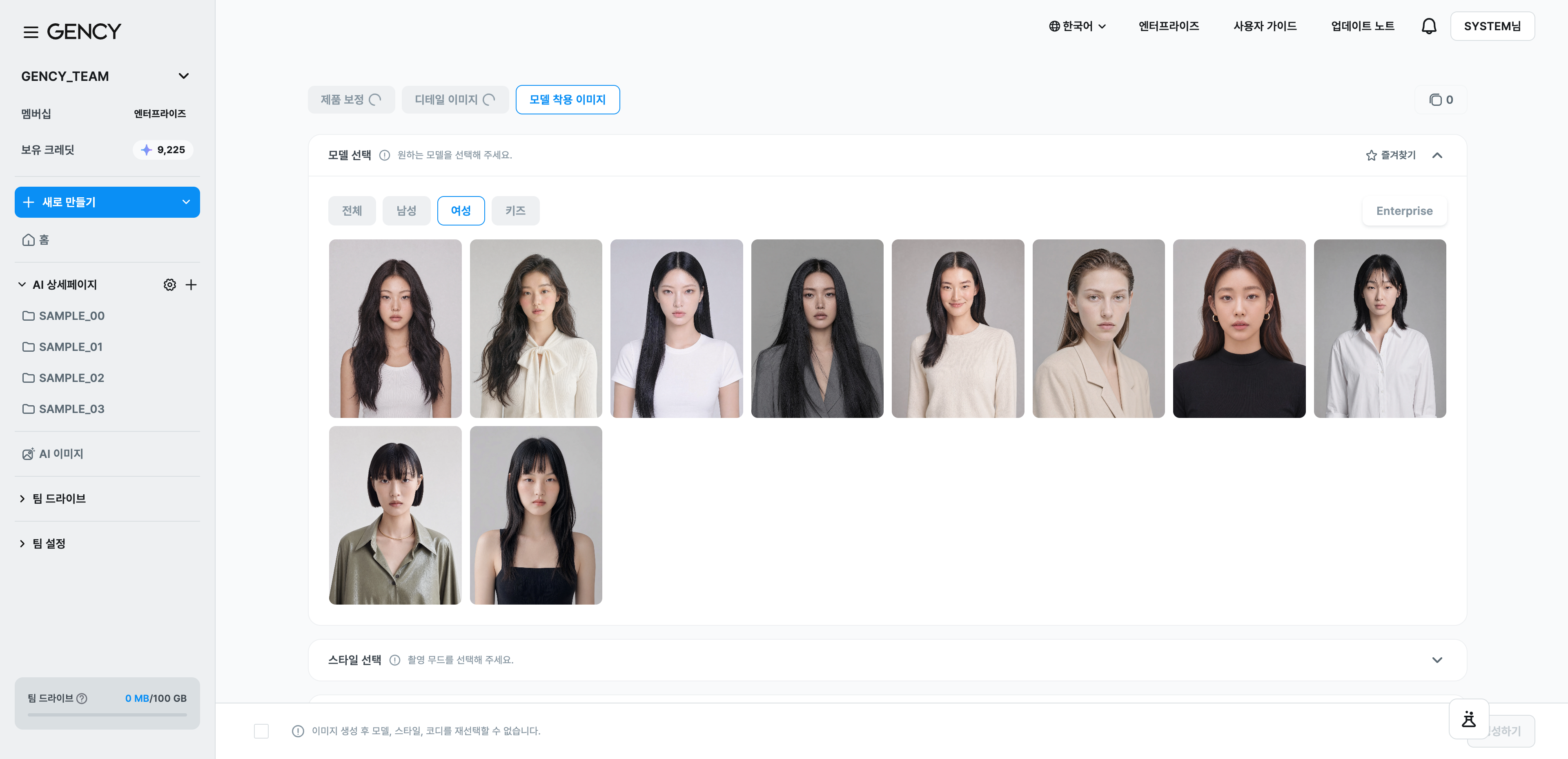
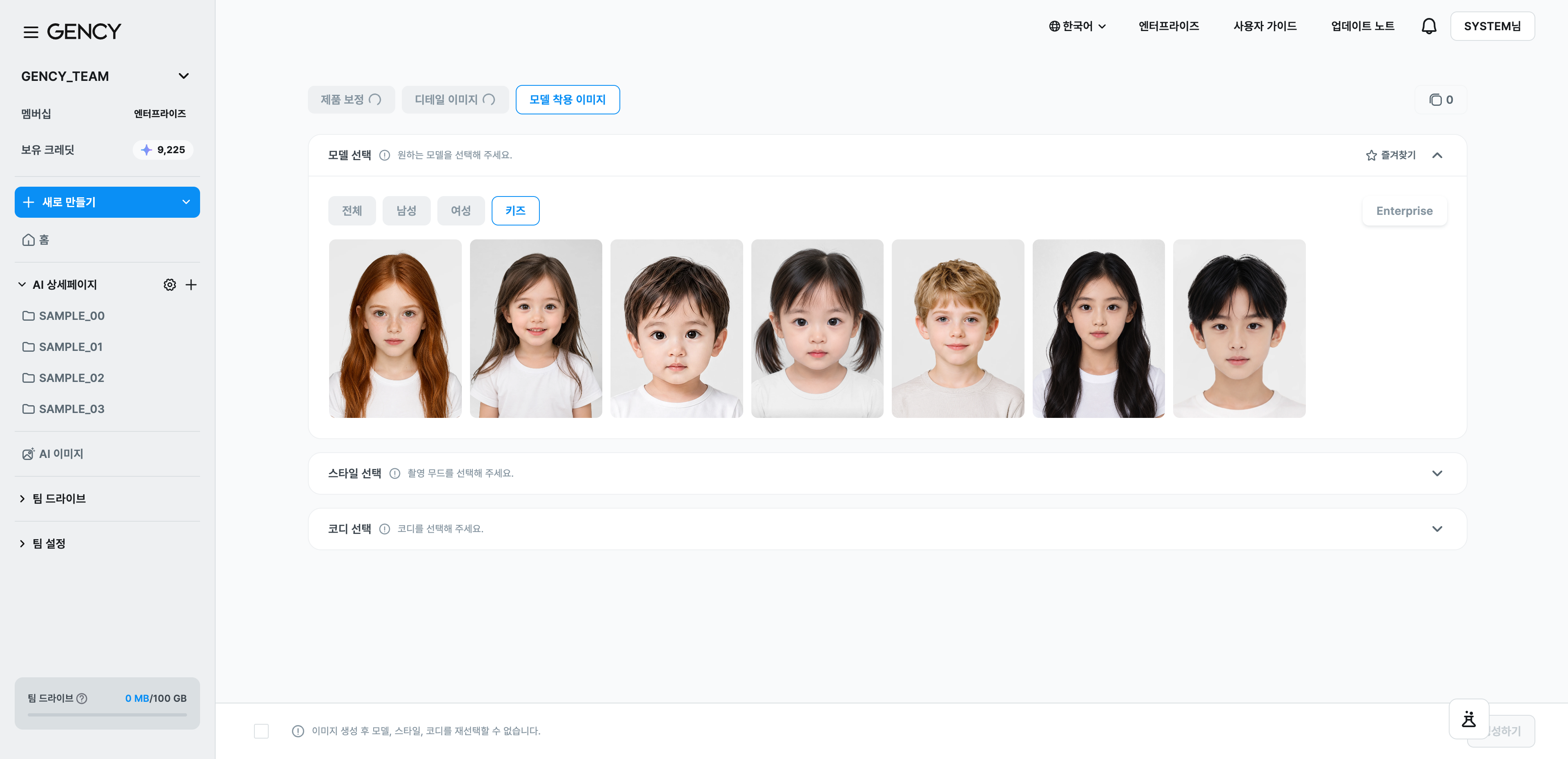
23명의 가상 모델 중에서 선택해요. 전체, 남성, 여성, 키즈 탭으로 걸러 볼 수 있고, 자주 쓰는 모델은 별표를 눌러 즐겨찾기에 모아둘 수 있어요.
성인뿐 아니라 키즈 모델이 있어서 아동복까지 만들 수 있어요.
남성 6명
여성 10명
키즈 7명
엔터프라이즈 고객은 별도 문의로 팀 전용 모델을 추가할 수 있어요. 추가된 모델은 Enterprise 탭에 나타나요. 담당자에게 연락 주세요.
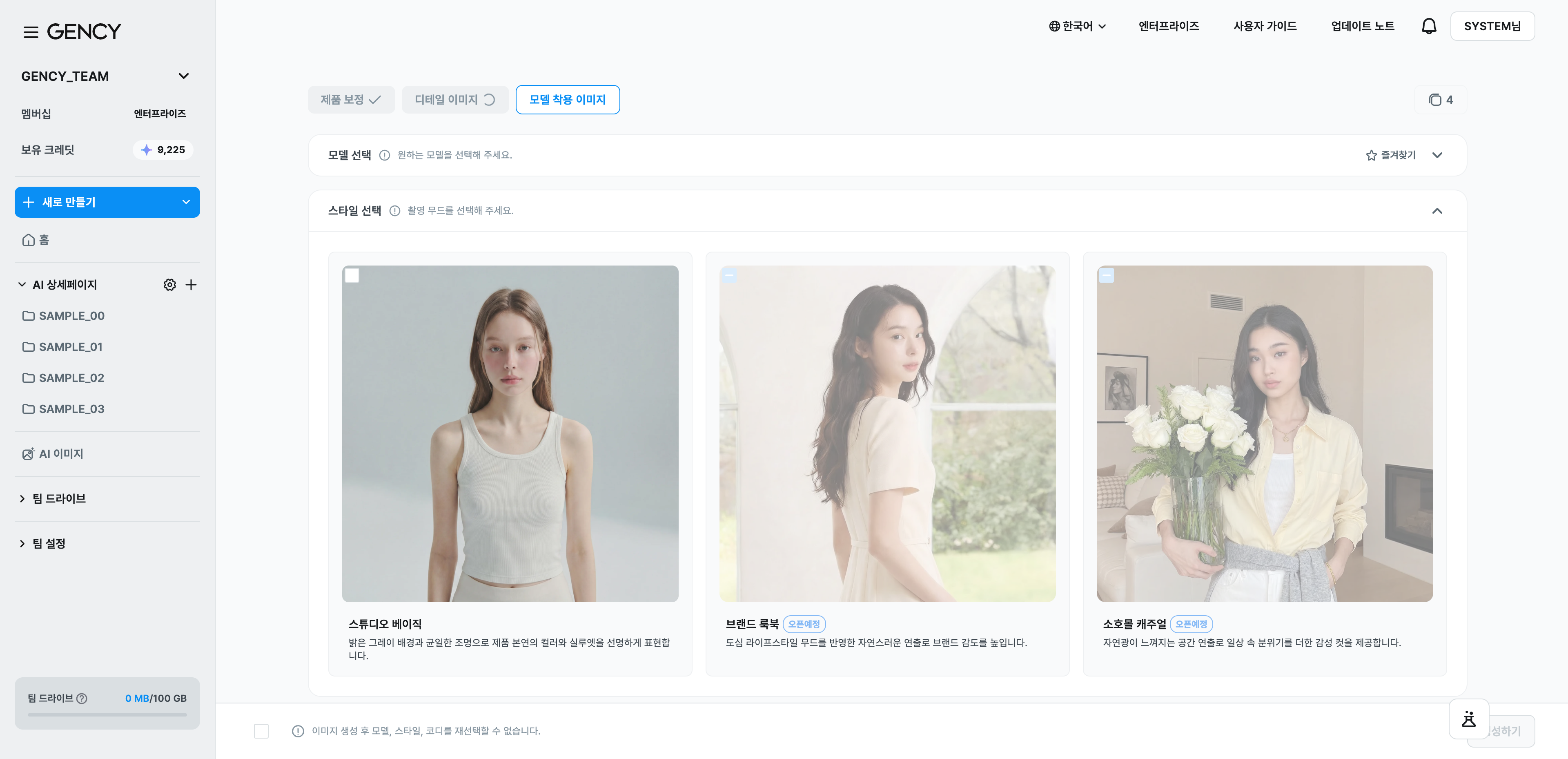
스타일 선택
촬영 무드를 고르는 영역이에요. 현재는 스튜디오 베이직을 사용할 수 있고, 두 가지가 준비 중이에요.
| 스타일 | 어떤 느낌인가요? | 상태 |
|---|---|---|
| 스튜디오 베이직 | 밝은 그레이 배경과 균일한 조명으로 제품 본연의 컬러와 실루엣을 선명하게 표현 | 사용 가능 |
| 브랜드 룩북 | 도심 라이프스타일 무드를 반영한 자연스러운 연출로 브랜드 감도를 높임 | 오픈예정 |
| 소호몰 캐주얼 | 자연광이 느껴지는 공간 연출로 일상 속 분위기를 더한 감성 컷 | 오픈예정 |
코디 선택
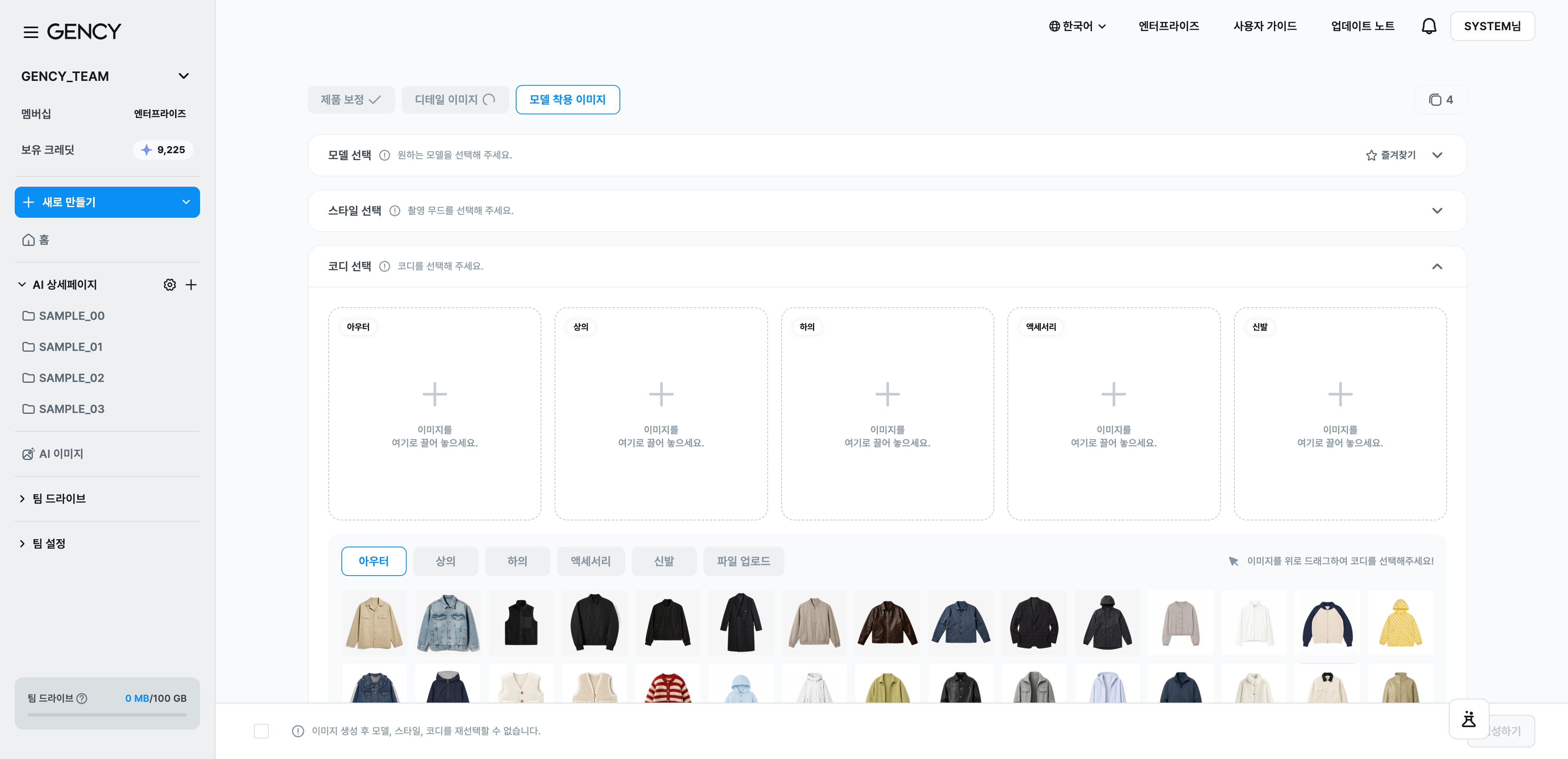
모델에게 입힐 아이템을 슬롯에 넣어요. 슬롯은 아우터, 상의, 하의, 액세서리, 신발 5개이고, 각 슬롯에 1개씩 넣을 수 있어요. (액세서리는 가방, 모자, 벨트, 양말 등 의류와 신발 외 아이템)
아래 갤러리에서 아이템을 위로 드래그해 슬롯에 넣어요. 슬롯별 탭마다 프리셋이 준비돼 있어서 따로 준비하지 않아도 바로 입힐 수 있고, 직접 만든 이미지를 쓰려면 파일 업로드 탭을 이용해요.
비워두면 AI가 알아서 코디를 완성해줘요.
결과 확인 및 다운로드
결과 이미지는 생성할 때 선택한 비율로 만들어져요. 다운로드할 때는 화질(2K, 4K)과 형식(PNG, JPG)을 골라서 받을 수 있어요.
결과 이미지를 선택하면 상세 패널에서 선택 옵션, 프롬프트, 모델, 코디, 비율, 화질, 사이즈, 파일 크기를 확인할 수 있고, 여기서 바로 재생성도 할 수 있어요.
저장 위치
생성한 이미지는 내 컴퓨터에 저장하거나, 팀 드라이브에 저장하거나, 바로 상세페이지 만들기로 넘길 수 있어요.
4K는 1장씩만 받을 수 있어요. 2K로 만든 이미지를 4K로 올려서 받는 방식이라, 여러 장을 한 번에 고르면 4K를 선택할 수 없어요. 이때는 업스케일 크레딧이 추가로 차감되며, 차감량은 다운로드 화면에 표시돼요.
다운로드 파일 이름 (내 컴퓨터 저장 시)
{생성내역명}_{생성옵션}_{생성순서} 뒤에 고른 형식의 확장자가 붙어요. 생성내역명은 생성 일자(예: 2026.05.20), 생성옵션은 product, detail, model, 생성순서는 3자리 숫자예요.
- 한 장:
2026.05.20_product_001.png - 프로젝트 통째로:
2026.05.20_001.zip(안에 옵션별 이미지가 들어 있어요) - 같은 이름이 있으면 뒤에 번호가 붙어요:
2026.05.20_001 (2).zip
재생성
결과가 마음에 들지 않으면 다시 만들 수 있어요. 재생성에도 크레딧이 차감돼요.
| 요금제 | 재생성 크레딧 |
|---|---|
| 일반 | 최초 생성과 같아요 (1장당 2K 25, 4K 50 크레딧) |
| 엔터프라이즈 | 최초 생성 시점부터 24시간 안에는 무제한 무료, 이후에는 1장당 차감 |
재생성 팝업에서 보유 크레딧과 차감될 크레딧을 확인할 수 있어요. 엔터프라이즈 고객이 24시간 안에 재생성하면 '무료 재생성'으로 표시돼요.
저장 용량 한도
재생성으로 만들어지는 이미지는 한 프로젝트당 합쳐서 최대 500MB까지 저장할 수 있어요. 한도에 도달하면 '재생성 용량 초과' 안내가 표시돼요. 일반과 엔터프라이즈에 동일하게 적용돼요.
생성 내역 보기
사이드바 'AI 이미지 > 생성 내역'에서 지금까지 만든 이미지를 볼 수 있어요.
- 썸네일 보기 (기본) — 격자 모양으로 대표 이미지, 프로젝트명, 생성 일시, 이미지 수, 파일 용량 표시
- 리스트 보기 ㅣ 표 모양으로 프로젝트, 생성일, 편집일, 작업자, 최근 편집자, 생성 내역, 파일 용량 표시
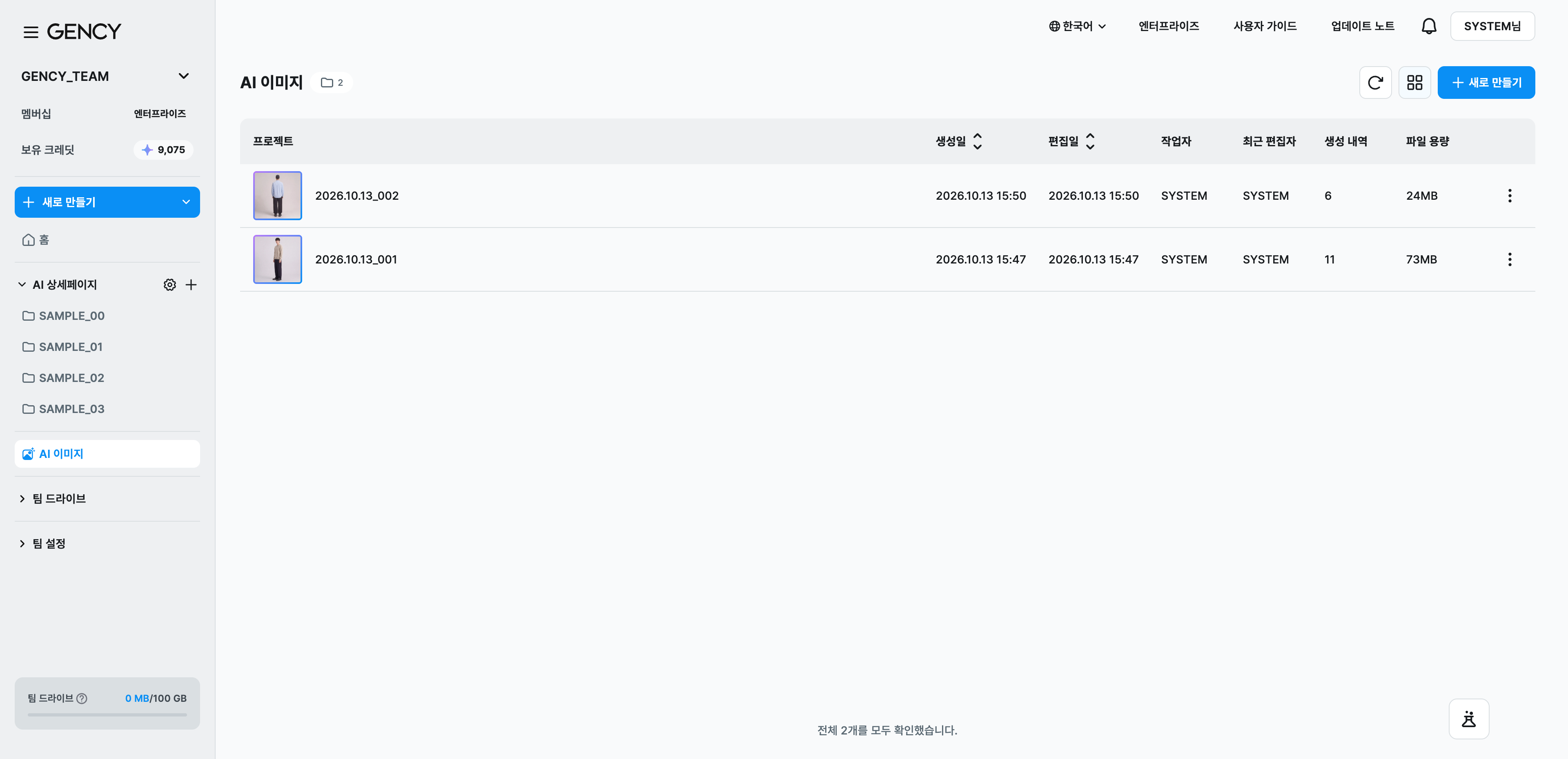
리스트 보기에서는 누가 만들었고 누가 마지막으로 편집했는지 확인할 수 있어요. 생성일과 편집일은 클릭해서 정렬할 수 있어요. 팀원이 함께 쓸 때 작업 이력을 확인하기 좋아요.
더 이상 필요하지 않은 프로젝트는 오른쪽 ⋮ 메뉴의 '삭제하기'로 지울 수 있어요. 삭제하면 이미지도 함께 사라지니 필요한 파일은 먼저 받아주세요.
모든 생성 내역은 최대 1년 동안 보관돼요.