商品詳細ページを管理する
生成した GENCY の商品詳細ページをワークスペースでフォルダ単位に整理し、サムネイル・商品名・管理名・作成日を一目で確認して、そのままエディターに移動して編集する方法をご案内します。商品が増えてもフォルダで分類してすばやく見つけられます。
生成した商品詳細ページは、作業スペースで一目で確認して管理できます。フォルダごとに整理し、状態を確認し、必要なときにそのまま編集へ移動しましょう。
作業スペースを見てみる
ログインするとホーム画面が表示されます。左側サイドバーの作業スペース領域で、フォルダ単位に商品詳細ページを管理します。
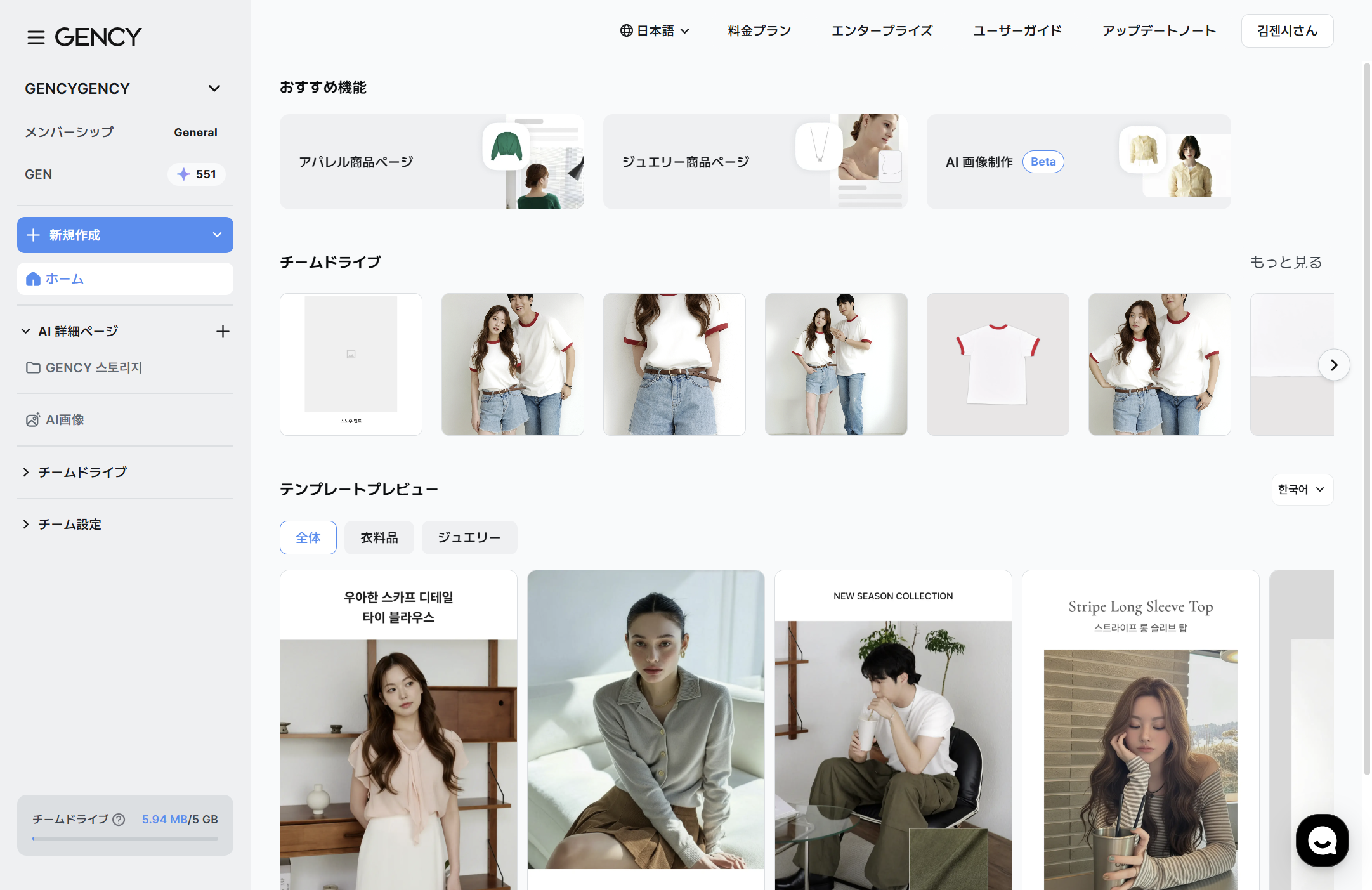
- フォルダを作成 -- 作業スペースの横の + ボタンをクリックすると、新しいフォルダが作成されます。
- フォルダに名前を付ける -- ブランド、シーズン、カテゴリーなど、好きな基準で自由に名前を指定できます。
フォルダをあらかじめ整理しておくと、商品が増えても素早く見つけられます。
商品詳細ページの一覧を確認する
フォルダをクリックすると、そのフォルダに保存された商品詳細ページの一覧が表示されます。
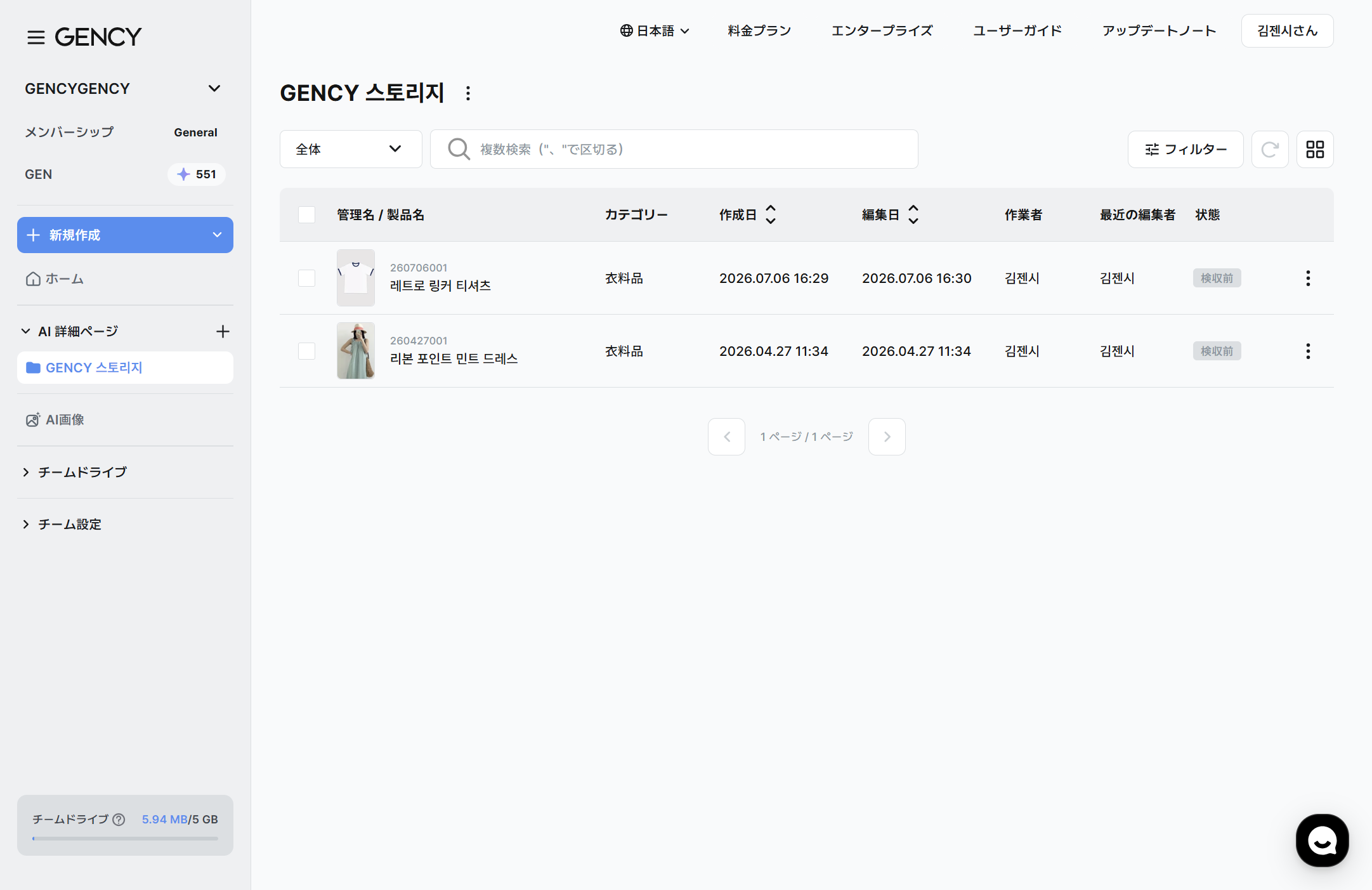
- 各商品詳細ページのサムネイル、商品名、管理名、作成日などを一目で確認できます。
- 商品詳細ページをクリックすると、エディター画面にそのまま移動して編集できます。
商品詳細ページの状態を理解する
商品詳細ページは、次の3つの状態のいずれかで表示されます。
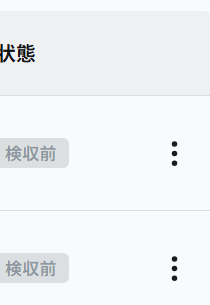
| 状態 | 意味 |
|---|---|
| 生成中 | AI が商品詳細ページを作成しています。少々お待ちください。 |
| 完了 | 生成が終わり、編集とダウンロードが可能です。 |
| 一時保存 | 生成前の情報だけを保存した状態です。続けて作業できます。 |
お気に入りを設定する
よく確認する商品詳細ページをお気に入りにすると、まとめて表示できます。
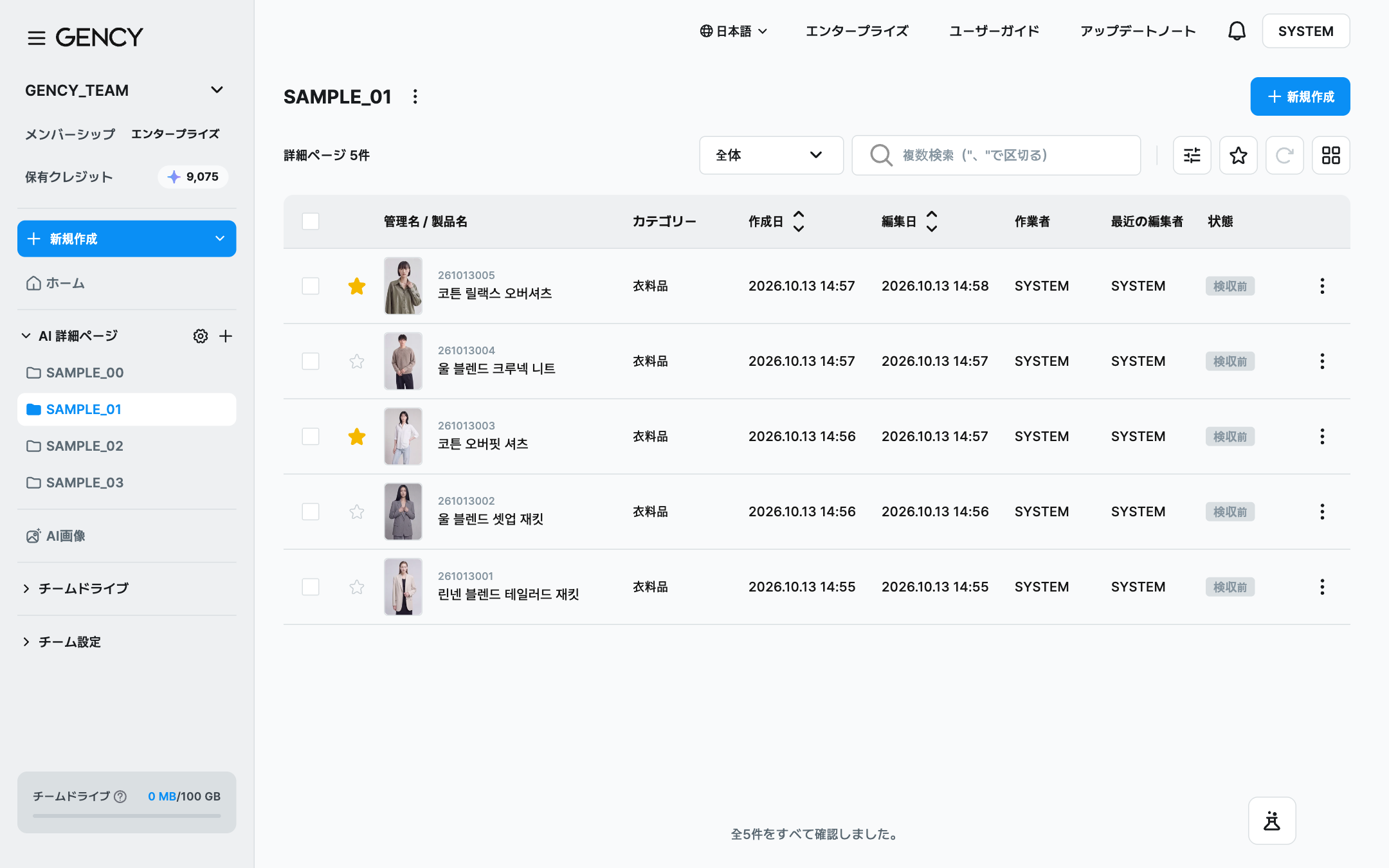
- 一覧で商品詳細ページの星アイコンをクリックします。
- アイコンが黄色で塗りつぶされたら、お気に入りに設定されています。
- もう一度クリックすると、お気に入りから解除されます。
星アイコンが表示される位置は、表示形式によって異なります。
| 表示形式 | アイコンの位置 | 表示されるタイミング |
|---|---|---|
| リスト表示 | チェックボックスと管理名の間 | 常に表示されます。 |
| カード表示 | サムネイルの右上 | マウスを重ねると表示されます。お気に入り済みのカードは常に表示されます。 |
お気に入りの商品詳細ページだけを表示する
一覧上部のお気に入りのみ表示フィルター(星アイコン)をクリックすると、お気に入りに設定した商品詳細ページだけが表示されます。検索語やほかのフィルターと一緒に使え、URLを共有したりページを再読み込みしたりしても維持されます。
解除するには、お気に入りのみ表示フィルターをもう一度クリックします。
お気に入りは**自分にだけ表示されます。**チームメンバーの画面には表示されません。
お気に入りに設定しても一覧の順序は変わりません。印が付くだけです。
生成中の商品詳細ページはお気に入りに設定できません。
チームドライブのファイルのお気に入りとは別の機能です。ファイルのお気に入りはチームドライブをご確認ください。
複数の商品詳細ページをまとめて整理する
チェックボックスで複数の商品詳細ページを選択すると、画面下部にアクションバーが表示されます。ここから検収状態をまとめて変更したり、まとめて削除したりできます。
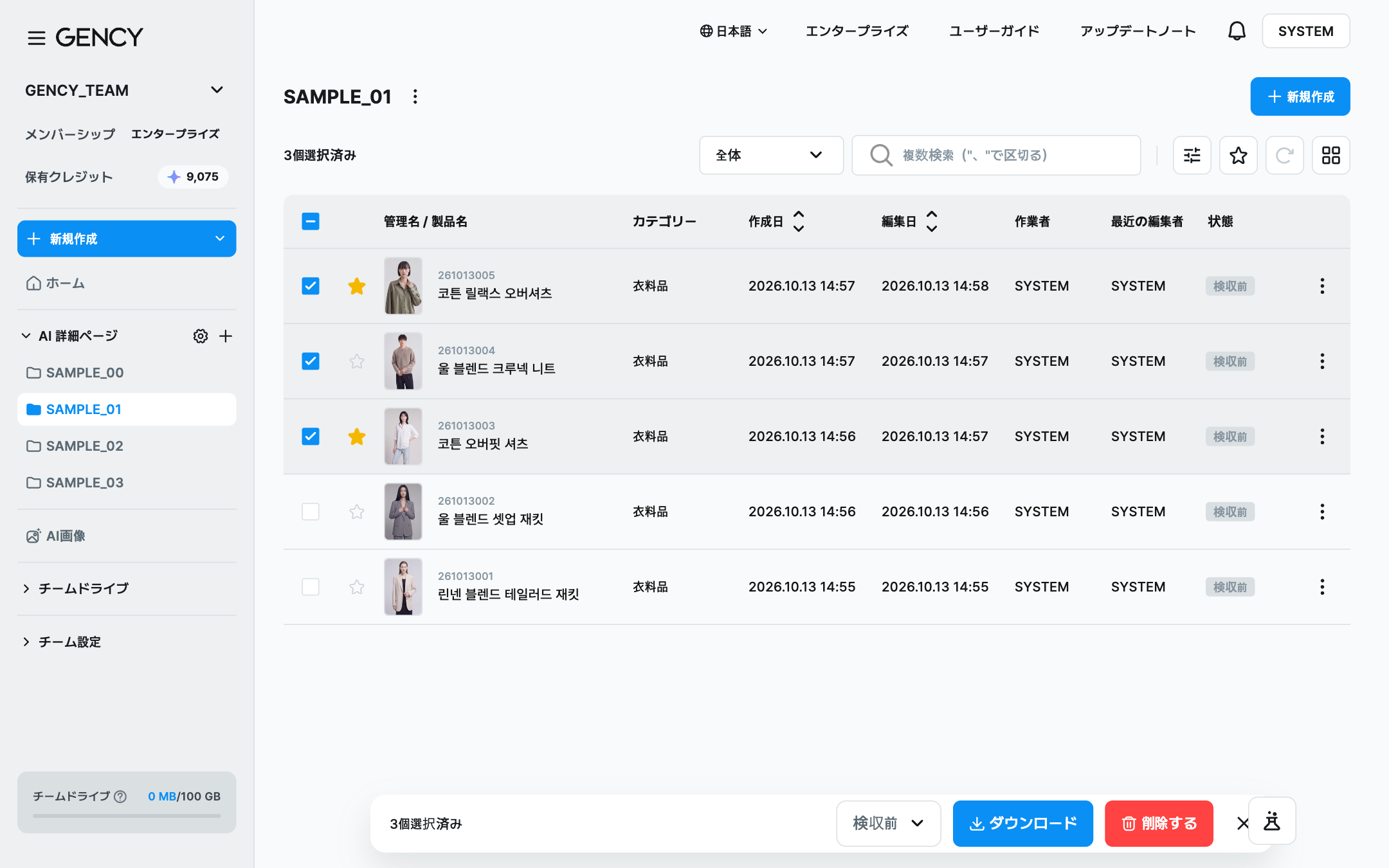
選択方法
- 1件ずつ選択 -- リスト表示では左のチェックボックスを、カード表示ではマウスを重ねたときに左上に表示されるチェックボックスをクリックします。
- すべて選択 -- 一覧上部の全選択チェックボックスをクリックします。
Ctrl+A(MacはCmd+A)でも選択できます。 - 選択解除 -- アクションバー右側の**✕**をクリックするか、
Escキーを押します。
すべて選択は、画面に表示されている項目だけを選ぶ機能ではありません。今適用している検索・フィルター条件に当てはまる商品詳細ページがすべて選択されます。
画面に30件しか表示されていなくても、条件に合う商品詳細ページが1,200件あれば1,200個選択済みと表示され、削除すると1,200件すべてが削除されます。実行する前に、アクションバーに表示された件数を必ず確認してください。
生成中の商品詳細ページは選択できず、件数にも含まれません。一覧に100件あり、そのうち10件が生成中なら、すべて選択すると90個選択済みと表示されます。
検索語・フィルター・並び順を変更すると、選択はすべて解除されます。条件が変わったあとに意図しない商品詳細ページが処理されるのを防ぐための動作です。
検収状態をまとめて変更する
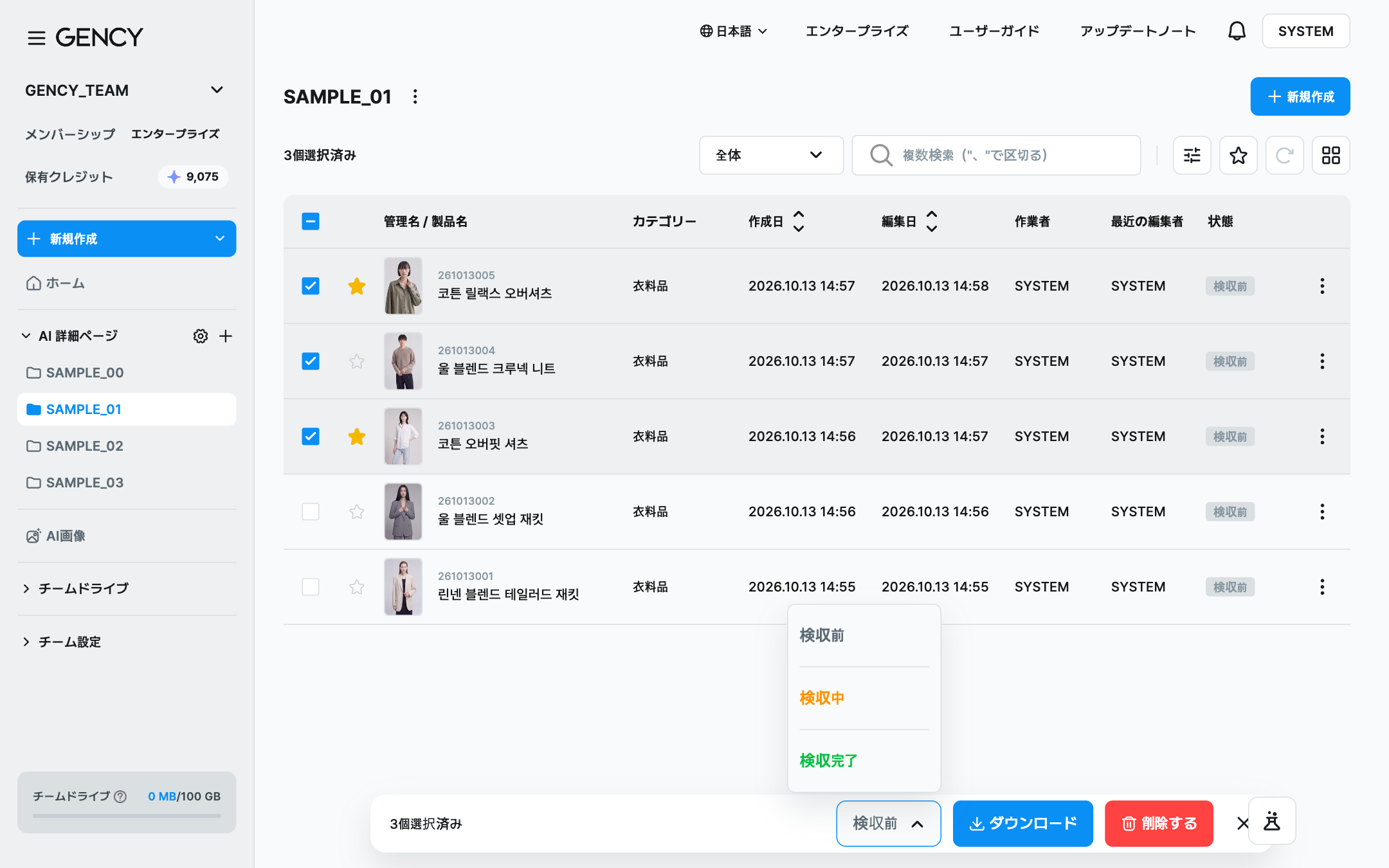
- 商品詳細ページを選択します。
- アクションバーの状態ボタンをクリックします。
- 検収前・検収中・検収完了のいずれかを選びます。
- 完了すると、状態を変更したファイルの件数が表示されます。
選択した商品詳細ページの状態がすべて同じ場合はボタンにその状態名が表示され、異なる状態が混在している場合は状態変更用の表示になります。
生成中または生成に失敗した商品詳細ページは、検収状態が変更されません。選択した項目がすべてこの状態の場合、状態ボタンはクリックできません。
複数の商品詳細ページを一緒に選択した場合は変更できる項目だけが処理され、メッセージには実際に変更された件数が表示されます。
検収状態の変更は確認画面なしですぐに反映されます。先に選択した件数を確認してください。
複数の商品詳細ページをまとめて削除する
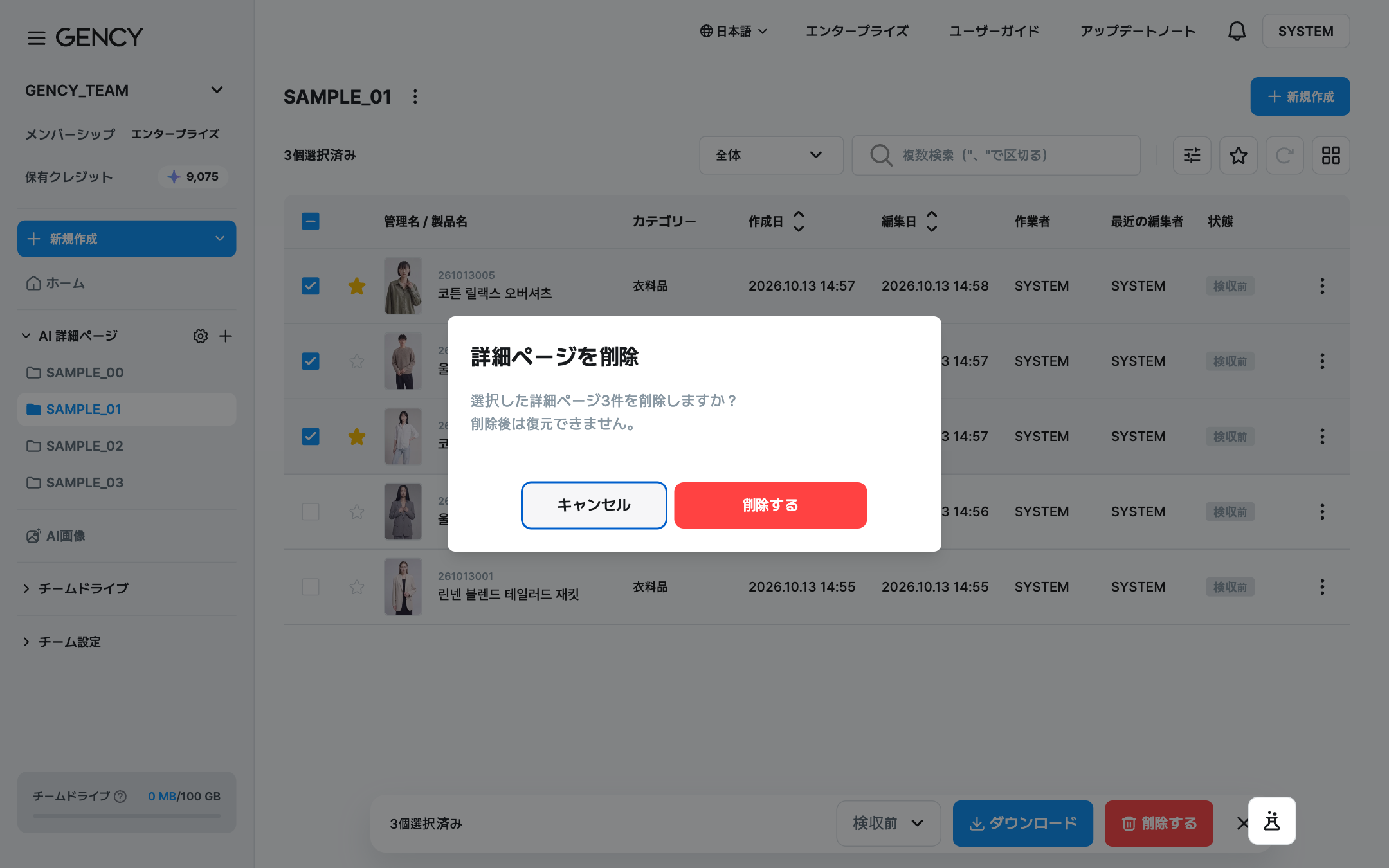
- 商品詳細ページを選択します。
- アクションバーの削除するをクリックします。
- 詳細ページを削除の確認画面で削除するをクリックします。
- 完了すると、削除された商品詳細ページの件数が表示されます。
一覧から商品詳細ページを1件だけ削除するときも、同じ確認画面が表示されます。
削除した商品詳細ページは復元できません。
作業スペースにはゴミ箱がないため、元に戻す方法はありません。チームドライブで削除したファイルはゴミ箱に移動しますが、商品詳細ページはすぐに削除されるのでご注意ください。
商品を一括で追加する
一度に複数の商品の商品詳細ページを作成したい場合は、上部の + 商品を追加 ボタンを使用してください。
- 希望する作業スペース(フォルダ)を選択してください。
- 上部の + 商品を追加 ボタンをクリックしてください。
- 商品情報を入力すると、最大50個まで一度に生成できます。
一括生成時は、商品1個につき100クレジットが消費されます。
例: 10個の商品を生成 = 1,000クレジットを消費
関連ガイド
- 商品詳細ページを作成する → 商品詳細ページを生成する
- 生成した商品詳細ページを修正する → 商品詳細ページを編集する
- 商品画像の管理 → チームドライブ
- クレジット残量の確認 → 決済/管理