






商品詳細ページを生成する
衣類・ジュエリーの商品画像を6〜50枚アップロードすると、AI が商品詳細ページを自動で生成します。画像の推奨条件と GENCY 商品詳細ページ生成6ステップの使い方に沿えば、初めての方でも数分で完成度の高い商品詳細ページを作成できます。
商品画像をアップロードして基本情報を入力するだけで、AI が完成度の高い商品詳細ページを自動で作成します。デザイン経験がなくても、6つのステップに従えば数分で完成できます。
このガイドでは、画像アップロードから生成完了までの全工程を段階的にご案内します。
始める前に確認してください
商品詳細ページのクオリティは、アップロードする画像の品質に大きく左右されます。生成を始める前に、以下の条件をまずご確認ください。
| 項目 | 条件 |
|---|---|
| 画像枚数 | 最少6枚 ~ 最多50枚 (GIFは6枚の計算から除く) |
| 画像形式 | PNG、JPG、JPEG、GIF、WebP、HEIC |
| 画像容量 | 1ファイルあたり最大80MB |
| 推奨解像度 | 横最小1200px 以上 |
| 推奨形式 | PNG(画質低下を最小限に) |
| 対応カテゴリー | 衣類、ジュエリー (Beta) |
画像をどう準備すればよいか分からない場合は、画像ガイドをまずご確認ください。
ガイドを満たすほど、成果物のクオリティが高くなります。
商品詳細ページの生成ステップ
以下の6つのステップを順番に進めてください。
Step 1. 「+ 商品詳細ページを作成」をクリックしてください
左側サイドバー上部の + 商品詳細ページを作成 ボタンをクリックしてください。クリックすると生成画面にそのまま移動します。
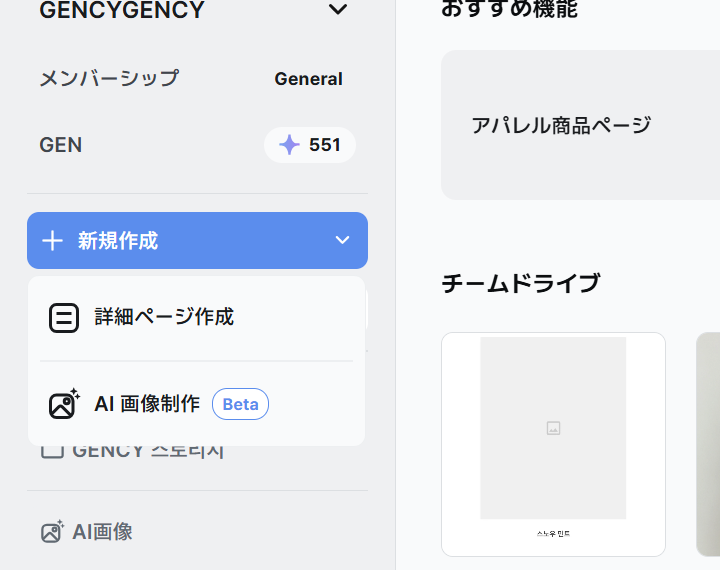
ボタンが見当たらない場合は、左側サイドバーが折りたたまれている可能性があります。サイドバーを開いてください。
Step 2. 商品画像をアップロードしてください
生成画面に入ると、画像アップロード領域が表示されます。準備した商品画像をここにアップロードしてください。
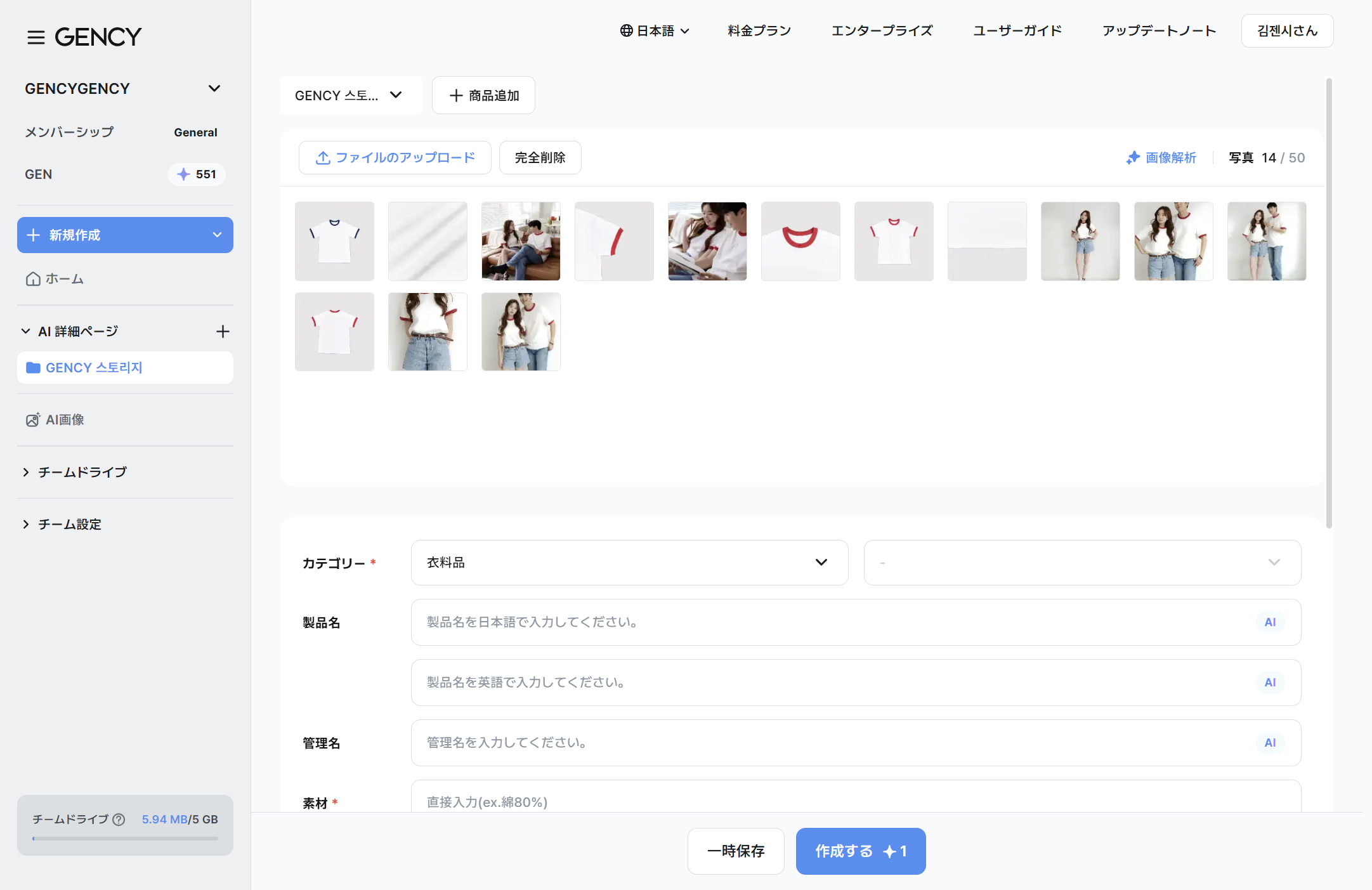
操作方法:
- 画像をドラッグ&ドロップするか、ファイルアップロードボタンをクリックしてください。
- フォルダ単位でも一度にアップロードできます。
- アップロードした画像はサムネイルで表示され、順序を変更したり削除したりできます。
すでにチームドライブにアップロードした画像があれば、生成後にエディターからそのまま呼び出せます。
→ チームドライブで画像をあらかじめ整理しておくと、より効率的に作業できます。
Excel ファイルアップロード機能を使うと、商品情報を一括入力することもできます。
複数の商品を繰り返し登録するときに便利です。
Step 3. 基本情報を入力してください
画像アップロードが終わると、下部に基本情報の入力フィールドが表示されます。カテゴリーを先に選択すると、それに応じた入力フィールドが表示されます。
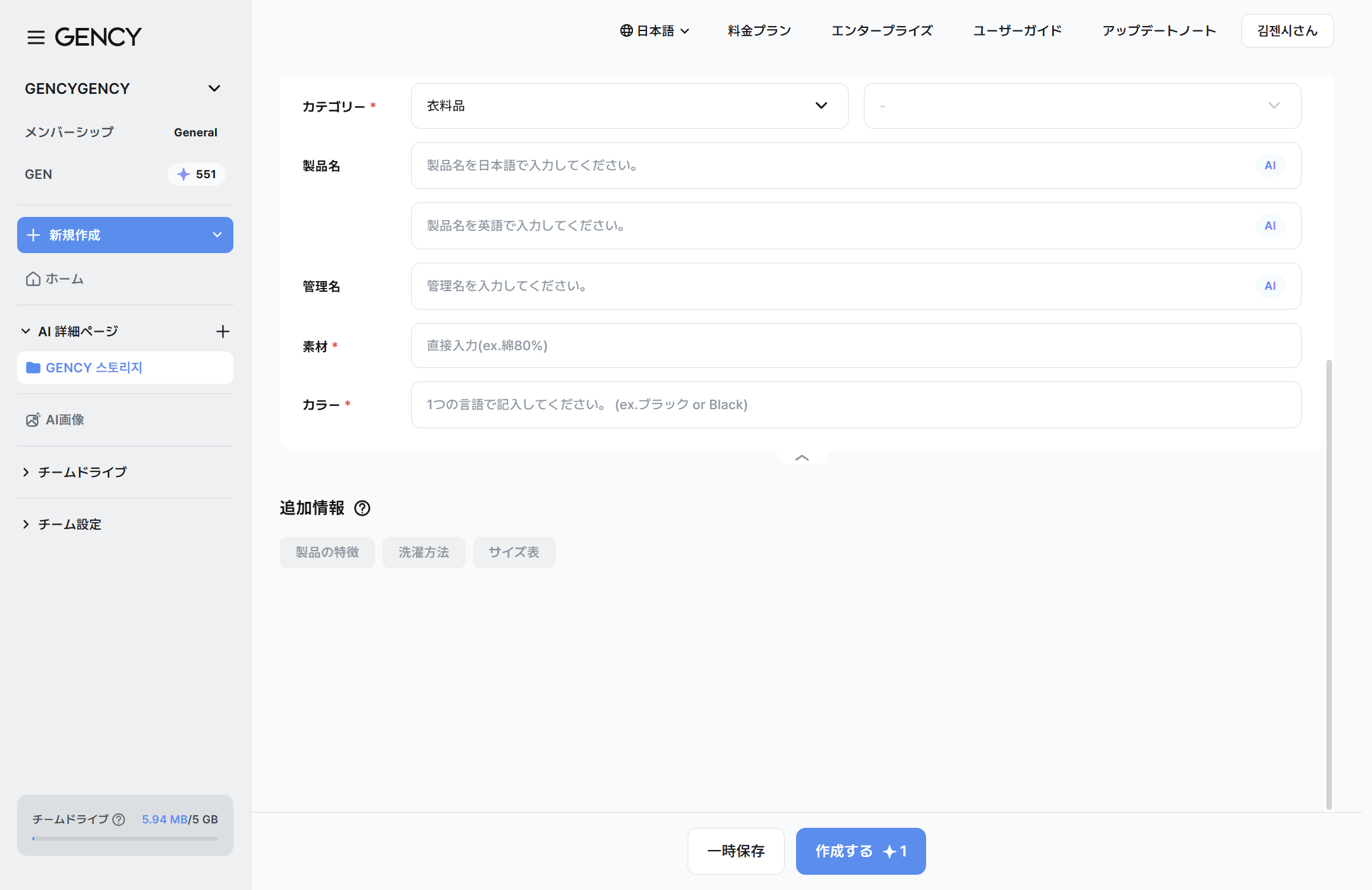
共通フィールド
| 項目 | 必須有無 | 説明 |
|---|---|---|
| カテゴリー * | 必須 | 衣類またはジュエリーから選択 |
| 商品名 | 任意 | 未入力の場合、GENCY が自動で商品名を提案(最大50文字) |
| 管理名 | 任意 | 未入力の場合、GENCY が自動で管理名を生成(最大50文字) |
| 素材 * | 必須 | 素材キーワードを入力 — 最大20個 |
| 色 * | 必須 | 1つの言語のみで入力(例: ブラック or Black)— 最大20個 |
| テンプレート言語 * | 必須 | 商品詳細ページを作る言語 — 韓国語・日本語・中国語(繁体字)・英語 |
| テンプレート | 任意 | 選んだ言語のテンプレートから1つを選択 — [プレビュー]で全体を確認(下記参照) |
テンプレート言語とテンプレートを選ぶ
生成ボタンを押す前に、どの言語のどのテンプレートで作るかを決められます。基本情報の下にあるテンプレート言語とテンプレートの行で選んでください。
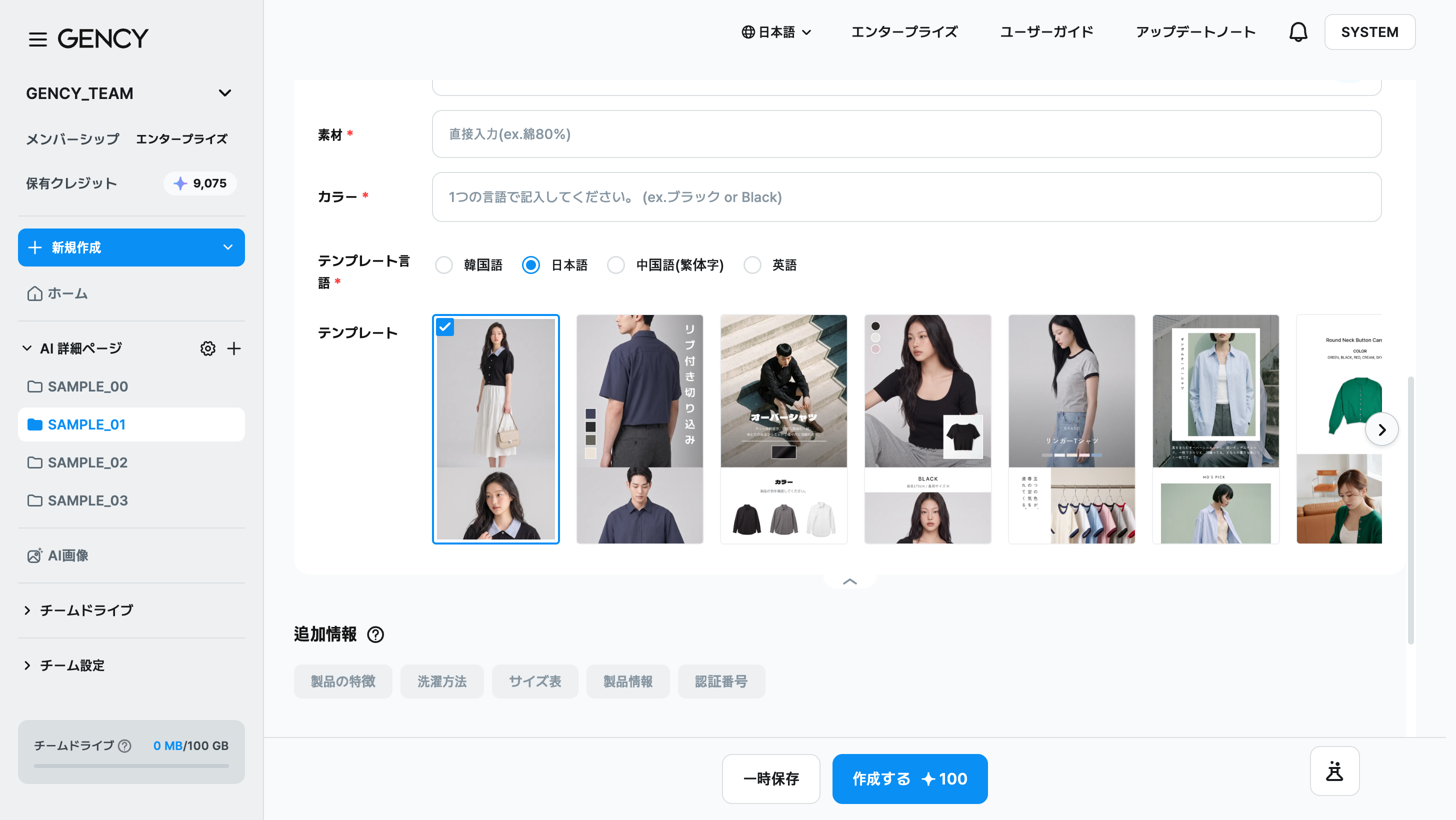
- テンプレート言語で、韓国語・日本語・中国語(繁体字)・英語のいずれかを選びます。
- 最初は画面の言語と同じ言語が選ばれています。一度選ぶと、次の生成からは最後に選んだ言語が初期値になります。
- テンプレートの行でカードをクリックして選びます。
- 選んだ言語のテンプレートだけが表示されます。お気に入り(★)にしたテンプレートが先頭に並び、チェックが付いたカードが今選ばれているテンプレートです。
- カードにマウスを重ねると右上に星が表示されます。クリックしてお気に入りに追加・解除できます。
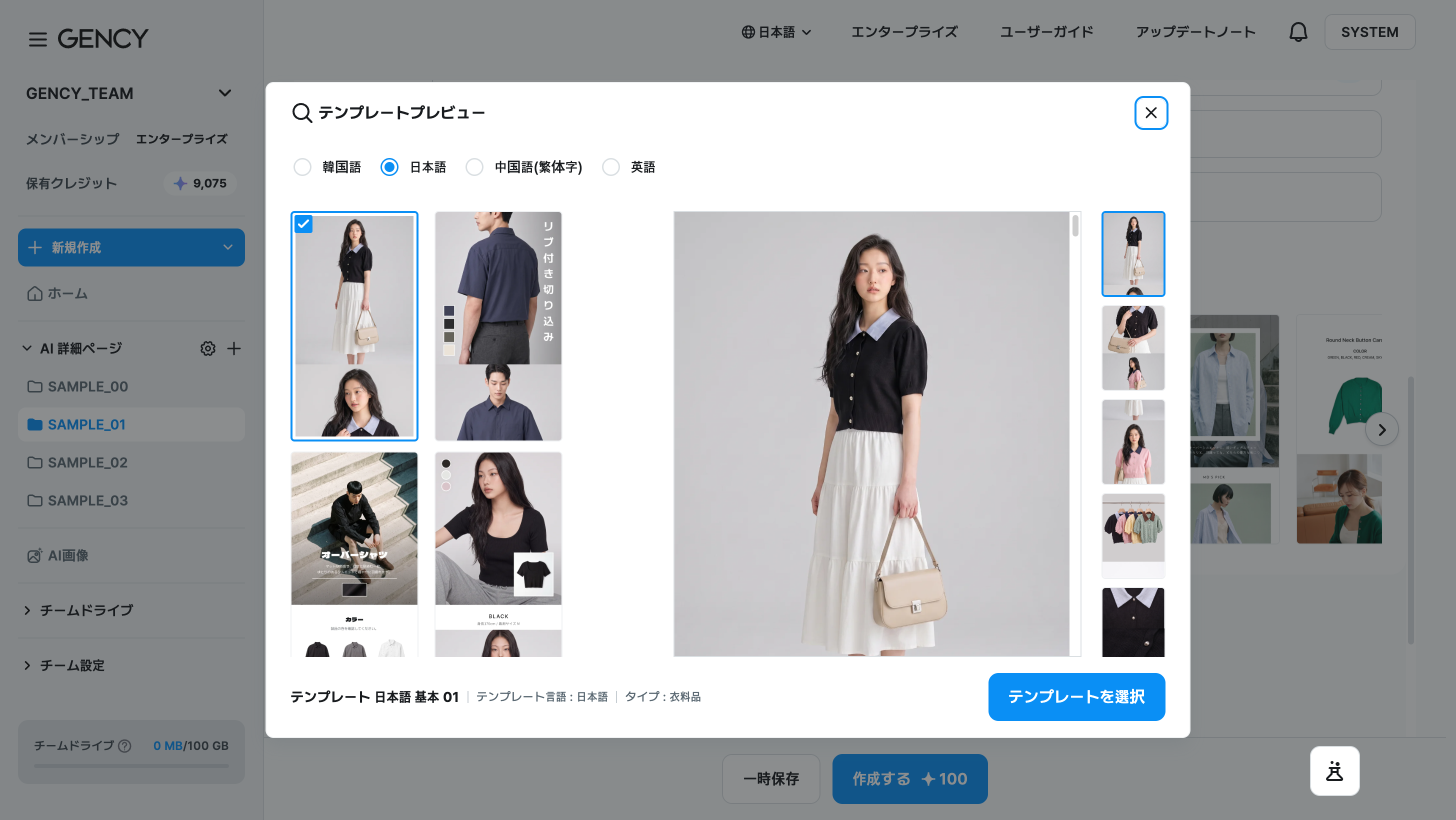
- 全体を見て選ぶには、カード下の [プレビュー] を押します。
- テンプレートプレビューウィンドウが開きます。左の一覧で別のテンプレートをクリックすると中央のプレビューが変わり、右のページサムネイルで見たいページへ移動できます。
- ウィンドウ上部の言語を変えると、他の言語のテンプレートも見られます。
- [テンプレートを選択] を押すと、最後に見ていたテンプレートが選択されてウィンドウが閉じます。別の言語のテンプレートを選んだ場合は、テンプレート言語も一緒に変わります。このボタンは選択を変えるだけで、生成は行いません。
商品詳細ページは、Step 3 で選んだテンプレート言語とテンプレートで作られます。言語別のテンプレートとコピー生成の仕組みは言語別の商品詳細ページを作るをご覧ください。
エンタープライズ専用テンプレートしかない作業スペースでは、テンプレート言語の選択は表示されず、その作業スペースのテンプレートですぐに作られます。
ジュエリーを選択しましたか?
ジュエリーカテゴリーを選択すると、3つの必須フィールドが追加で表示されます。
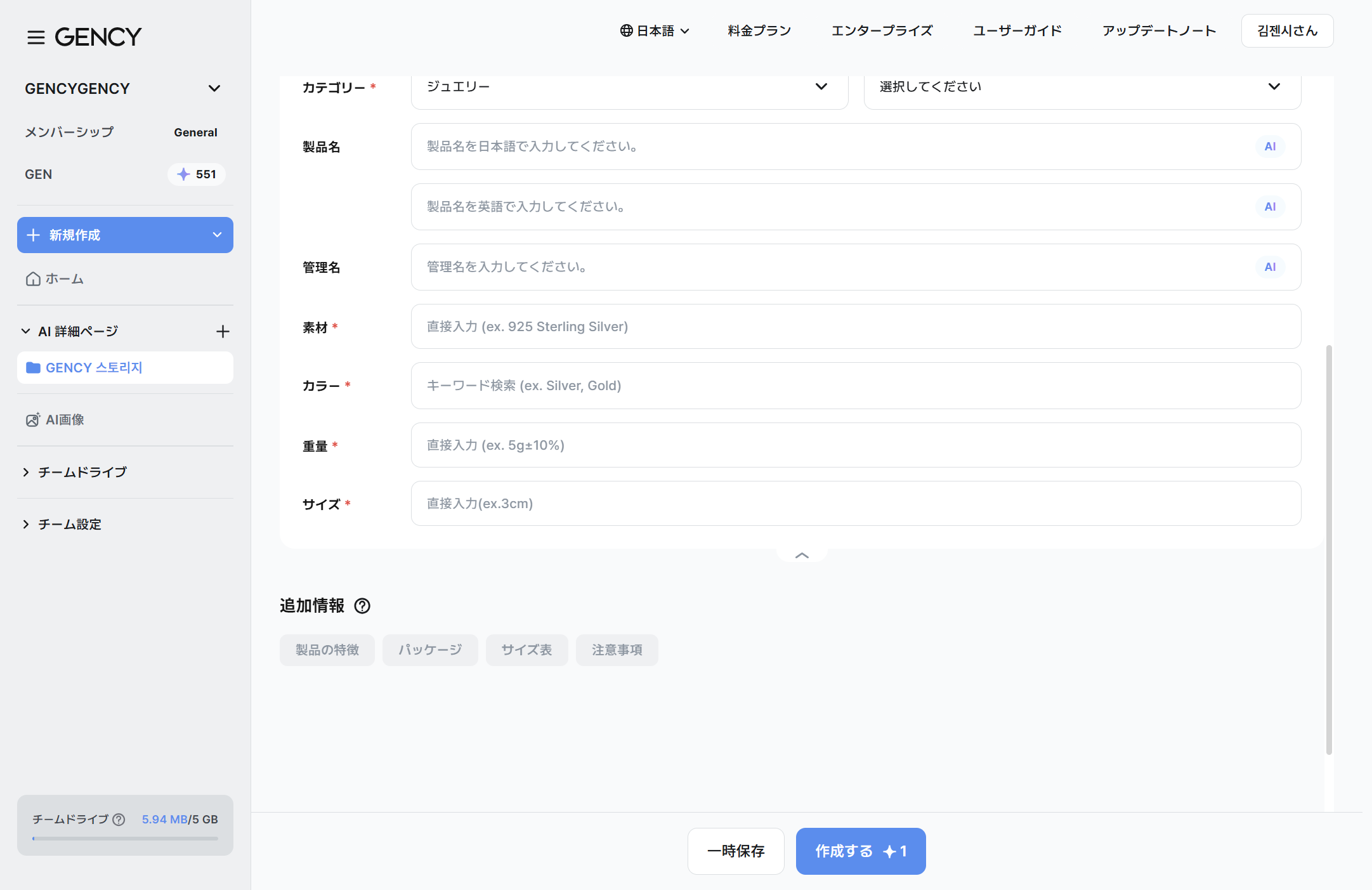
| 項目 | 必須有無 | 説明 |
|---|---|---|
| サブカテゴリー * | 必須 | ネックレス、リング、ブレスレット、アンクレット、ピアスから選択 |
| 重量 * | 必須 | 商品の重量を入力 |
| サイズ * | 必須 | 商品のサイズを入力 |
ジュエリーは衣類よりも必須入力項目が3つ多くなります。
サブカテゴリーによって追加情報タブの内容も変わるため、正確に選択してください。
衣類 vs ジュエリー — フィールド比較
どの項目を入力すべきか迷う場合は、以下の表を参考にしてください。
| フィールド | 衣類 | ジュエリー |
|---|---|---|
| サブカテゴリー | — | 必須(ネックレス/リング/ブレスレット/アンクレット/ピアス) |
| 重量 | — | 必須 |
| サイズ | — | 必須 |
| 素材 | 必須(繊維素材) | 必須(貴金属/宝石) |
| 色 | 必須(ファッションカラー) | 必須(金属カラー) |
カテゴリー、素材、色は共通の必須項目です。
ジュエリーは追加でサブカテゴリー、重量、サイズも必須です。入力しないと生成が開始されません。
Step 4. 追加情報を入力してください(任意)
より精緻な商品詳細ページを作りたい場合は、追加情報も入力してみましょう。必須ではありませんが、入力するほど成果物の完成度が高くなります。
衣類の追加情報
追加情報の領域では、商品の特徴、洗濯方法、サイズ表などをタブごとに入力できます。
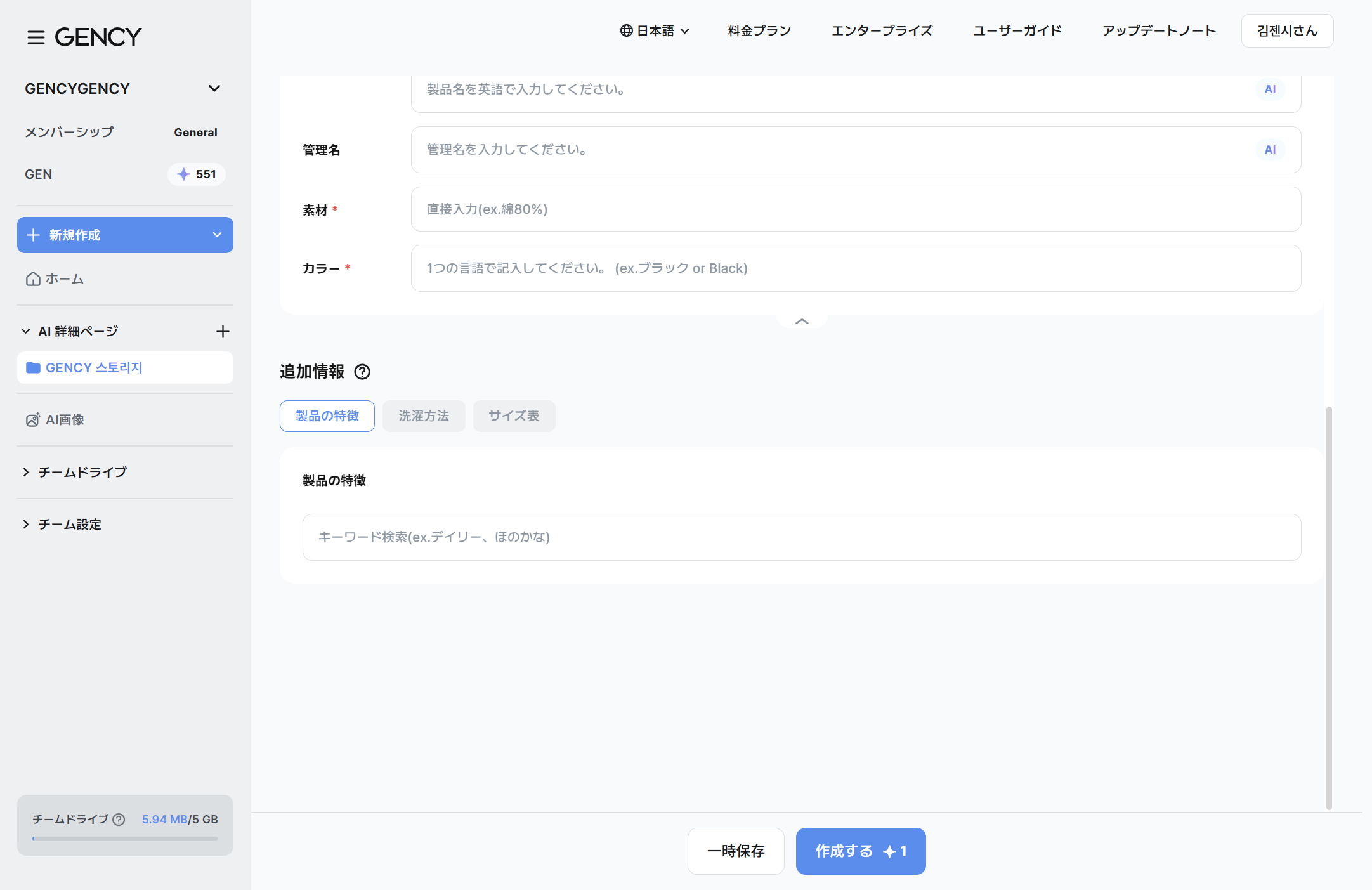
| タブ | プラン | 説明 |
|---|---|---|
| 商品の特徴 | 全体 | 商品の主な特徴やセリングポイントをキーワードで入力 |
| 洗濯方法 | 全体 | 洗濯方法や取り扱いの注意事項をテキストで入力(最大300文字) |
| サイズ表 | 全体 | 衣類の種類別プリセット9種(コート、ジャケット、長袖、半袖、パンツなど)から選択、または直接入力 |
| 商品情報 | Enterprise | 製造国、製造日を入力 |
| 認証番号 | Enterprise | KC 認証番号などを入力 |
商品情報と認証番号タブは、エンタープライズプラン専用です。
一般(BASE)プランでは表示されません。プランの詳細については、決済/管理をご確認ください。
ジュエリーの追加情報
ジュエリーの追加情報は、選択したサブカテゴリーによってタブ構成が変わります。
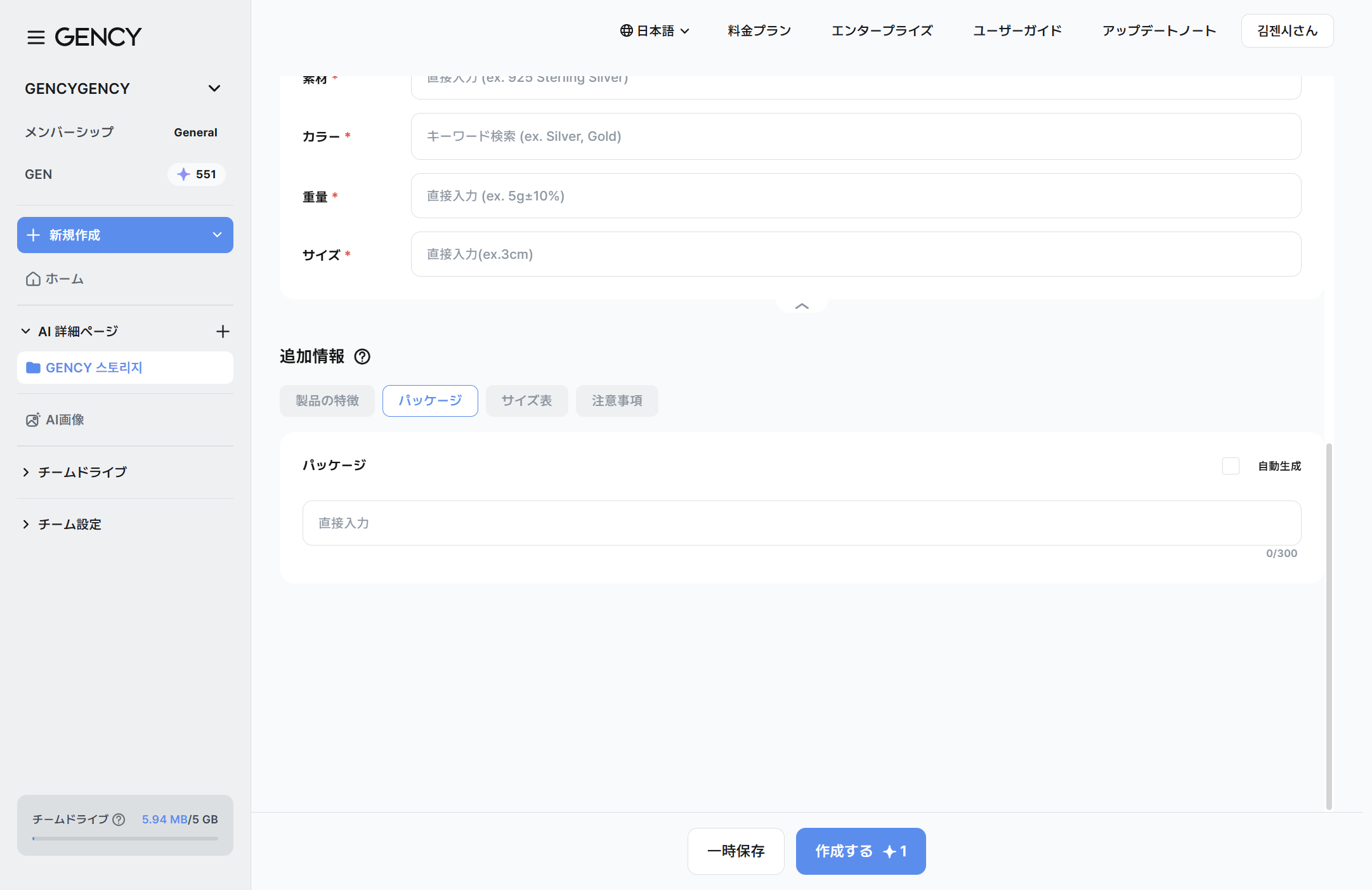
共通タブ:
| タブ | 説明 |
|---|---|
| 商品の特徴 | 商品の主な特徴をキーワードで入力 |
| パッケージ | パッケージ構成の案内(自動テキスト提供) |
| サイズ表 | サブカテゴリー別プリセットを提供 |
| 注意事項 | 商品取り扱いの注意事項(自動テキスト提供) |
サブカテゴリー別の追加タブ:
| サブカテゴリー | 追加タブ |
|---|---|
| ピアス | ピアスポストの形状、ワンタッチ着用法 |
| リング | レタリング刻印、サイズ測定法 |
| ブレスレット / アンクレット | 延長チェーン、サイズ測定法 |
| ネックレス | (追加タブなし) |
ジュエリーの追加情報は、プランに関係なくすべてのタブを使用できます。
追加情報は任意ですが、入力するほど、より完成度の高い商品詳細ページが作成されます。
Step 5. 「生成する」ボタンをクリックしてください
すべての情報を入力したら、画面下部のボタンを確認してください。
| ボタン | 説明 |
|---|---|
| 生成する | 100クレジットが消費され、AI が商品詳細ページを生成します |
| 一時保存 | まだ生成せず、後で続けて作業したいときに使用します |
生成するをクリックすると、AI がすぐに作業を開始します。
クレジットは商品詳細ページの生成に使う利用権です。
保有クレジットは左側サイドバーで確認でき、決済/管理でチャージできます。
Step 6. 生成完了後、編集画面に移動します
AI が商品詳細ページの生成を完了すると、編集(エディター)画面に自動で移動します。エディターでは、テンプレートの変更、テキストの修正、画像の差し替えなどを自由に行えます。
生成結果が気に入らなくても心配いりません。エディターで思いどおりに修正できます。
エディターの使い方が知りたい場合は、商品詳細ページを編集するをご確認ください。
よくある質問
生成するを押したのに結果が出てきません。
画像枚数が6枚未満であるか、必須入力項目(カテゴリー、素材、色)が抜けている可能性があります。
入力項目を再度ご確認ください。
衣類とジュエリー以外のカテゴリーには対応していないのですか?
現在、GENCY は衣類とジュエリーカテゴリーのみに対応しています。
今後、より多くのカテゴリーが追加される予定です。
画像をたくさんアップロードするほど結果がよくなりますか?
はい、さまざまな角度やディテールの画像をアップロードするほど、AI がより正確に分析します。
画像ガイドの推奨画像を参考にしてください。
生成する前にテンプレートを選べますか?
はい。Step 3 のテンプレート言語とテンプレートの行で選ぶと、そのテンプレートですぐに作られます。[プレビュー] で全体を確認し、お気に入り(★)にしておけば次の生成からそのテンプレートが先頭に来ます。
生成後もエディターのテンプレートタブで変えられます。