




エディターをはじめる
AIが作った商品詳細ページを自分で手直しできる、GENCYエディターの使い方です。画面の構成から作業の順番、各機能への行き方まで一か所にまとめました。
AIが作ってくれた商品詳細ページを、自分好みに手直ししてみましょう。写真や文章を差し替えたり、ページの順番を整えたりする作業は、すべてGENCYエディターでできます。
- いつ開きますか? 商品詳細ページができあがると、自動でこの画面が開きます。
- もう一度開きたいときは?
ワークスペースの一覧からいつでも開き直せます。
画面はこう分かれています
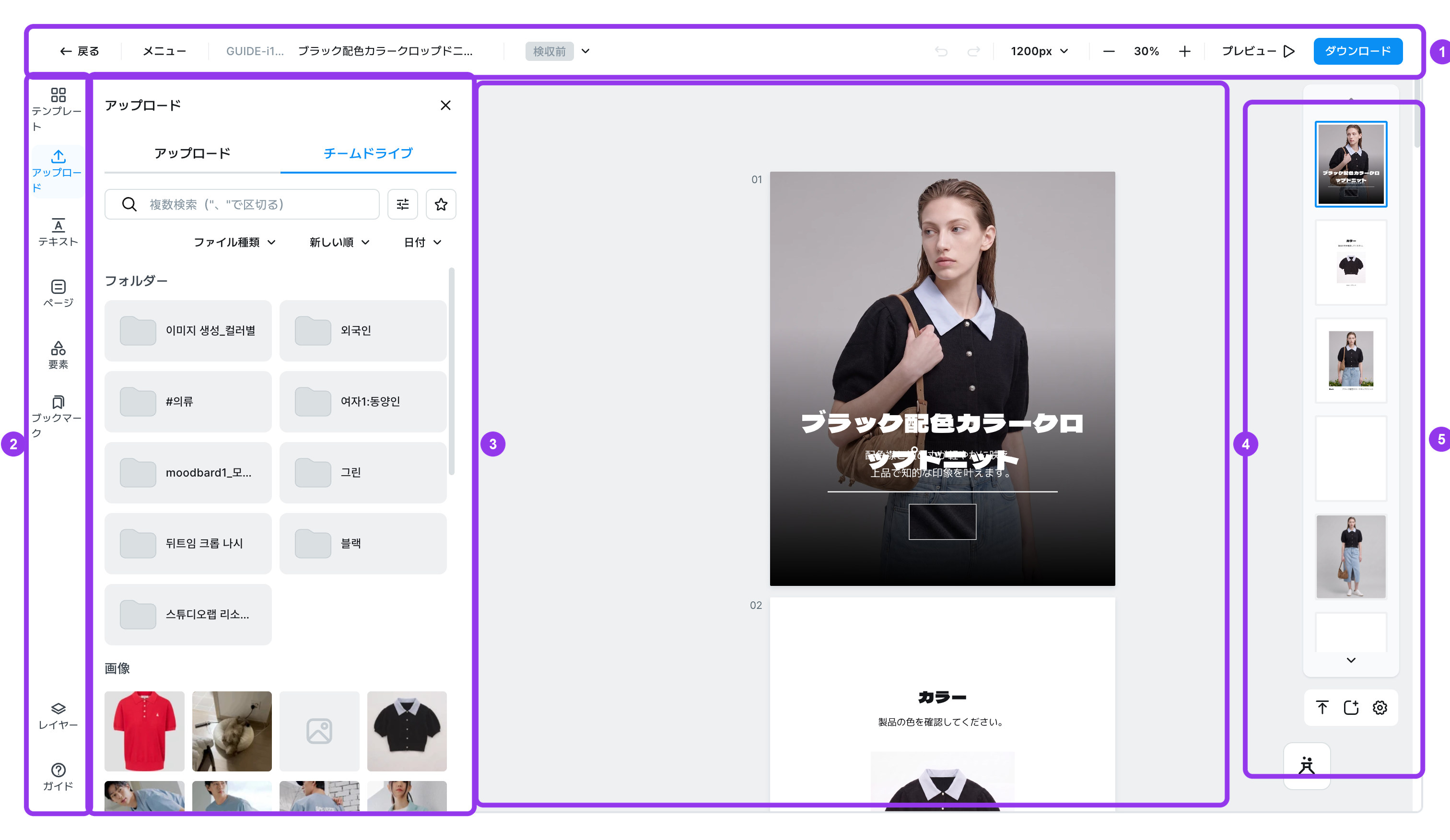
| 番号 | 領域 | 何をしますか |
|---|---|---|
| 1 | 上部メニュー | 商品名と保存状態を確認します。作業の取り消し、画面表示の拡大・縮小、[プレビュー]、[ダウンロード] ボタンが集まっています。 |
| 2 | 左メニュー | 商品詳細ページに入れる素材を選ぶ場所です。テンプレート、テキスト、画像など、必要な機能をここで選びます。 |
| 3 | 作業パネル | 左メニューを押すとすっと開きます。選んだ写真や文字の形、色などを細かく調整できます。 |
| 4 | 編集画面 | 実際の商品詳細ページが描かれるキャンバスです。マウスでドラッグして位置を動かしたり、文字をその場で直したりします。 |
| 5 | ページプレビュー | ページ全体の流れをひと目で確認できます。見たいページを押すと、その位置にすぐ移動します。 |
備考
このガイドでは次のように呼びます
- 編集画面 ㅣ 商品詳細ページを直接仕上げる、中央の広いキャンバス
- 作業パネル ㅣ 細かい設定を変えられるように左側に開くパネル
- 要素 ㅣ 編集画面に置いた写真、文字、図形などをまとめて呼ぶ言葉
保存は自動でされます
保存ボタンを押さなくても作業内容は残ります。手を止めて10秒たつと保存され、作業を続けていても3分に1回は保存されます。詳しくは保存とバージョン管理をご覧ください。
はじめてならこの順番で
- テンプレート — 商品に合う全体デザインを、いちばん最初に選んでください。
- アップロード — 商品詳細ページに使う写真を先に全部アップロードしておくと楽です。
- テキスト — 内容に合わせて文章を直し、フォントを変えてみましょう。
- ページ — いらないページは消して、流れに合わせて順番を整えます。
- 要素 — 図形や表を足して、情報をひと目で分かるように整理します。
- 整列 — 複数の要素をまとめて選んで間隔をそろえると、ぐっとすっきりします。
- プレビューとダウンロード — 完成した姿を確認して、ファイルに保存します。
警告
ちょっと待って! テンプレートは必ず「いちばん最初」に選んでください
写真や文章を直し終えたあとにテンプレートを変えると、それまでの作業内容がすべてリセットされます。
エディターの機能を見てみましょう
- テンプレート ㅣ 全体のデザインテーマをクリック1回で変えられます。カテゴリー別のデザインをプレビューして選びましょう。
- アップロード ㅣ パソコンにある写真を取り込んだり、すでに入っている写真を差し替えたりします。AIが合う場所に入れてくれます。
- 画像編集 ㅣ 写真を好きな比率で切り抜いたり、形に合わせて切り抜いたり、明るさや色味を補正します。
- テキスト ㅣ 文字を入力して、フォント、サイズ、色を変えます。あらかじめ用意された文字スタイルもすぐ使えます。
- 要素 ㅣ 図形、線、ステッカー、表などの飾り要素を足して、情報をひと目で分かるように整理します。
- ページ ㅣ ページを追加・削除したり、順番を調整します。最終ダウンロード時には1枚の長い画像にまとまります。
- 下余白を合わせる ㅣ 文字や写真がはみ出すと、ページが内容の分だけ自動で伸びます。下の余白を数値で決めることもできます。
- 整列と配置 ㅣ 複数の要素の間隔や位置をきれいにそろえます。ひとつにまとめて一緒に動かすこともできます。
- グループとオートレイアウト ㅣ 複数をひとつのようにまとめ、その中の間隔を自動でそろえます。
- カラー ㅣ 商品詳細ページで使われているポイントカラーを一度に変えられます。
- スタイルのコピー ㅣ 整えた見た目を別の要素にそのまま写します。同じ見た目を何度も作るときに使います。
- リンク ㅣ 写真や文字にアドレスを付けてお客様がクリックで移動できるようにし、ブランドホームページのカードも入れられます。
- レイヤー ㅣ 要素が重なっていて選びにくいとき、一覧から選べます。
- ブックマーク ㅣ よく使うページを保存しておき、別の商品詳細ページでクリック1回で再利用します。
- 表示設定 ㅣ ルーラー、グリッド、ミニマップなど、自分に合った画面に変えられます。
- ダークモード ㅣ 編集画面の周りを暗くします。商品詳細ページの仕上がりはそのままです。
- メニュー ㅣ テキストを検索して置き換えたり、新規作成・言語設定・ショートカットを確認します。
- 保存とバージョン管理 ㅣ 作業内容が自動で保存されます。以前の時点にまるごと戻すこともできます。
- プレビュー ㅣ ネットショップでどう見えるか、お客様の目線で確認します。
- 成果物ダウンロード ㅣ 完成した商品詳細ページを画像ファイルで保存して、そのままネットショップに登録します。
- ショートカット ㅣ 元に戻す・コピー・グループ化・拡大縮小など、よく使うショートカットをMac/Windows別にまとめました。