カラー
商品詳細ページで使われている色を一覧から選んで、一度に変えます。画面から色をそのまま拾ったり、グラデーション背景を作ったりもできます。
ブランドカラーが変わりましたか? 文字も図形も、1つずつ直す必要はありません。
- 一度に変えられますか? はい。使われている色の一覧から1つ選ぶと、その色が使われている場所がすべて変わります。
- 写真の中の色を使いたいときは? スポイトで画面のどこでも、ちょんと拾えばOKです。
使用カラーとは?
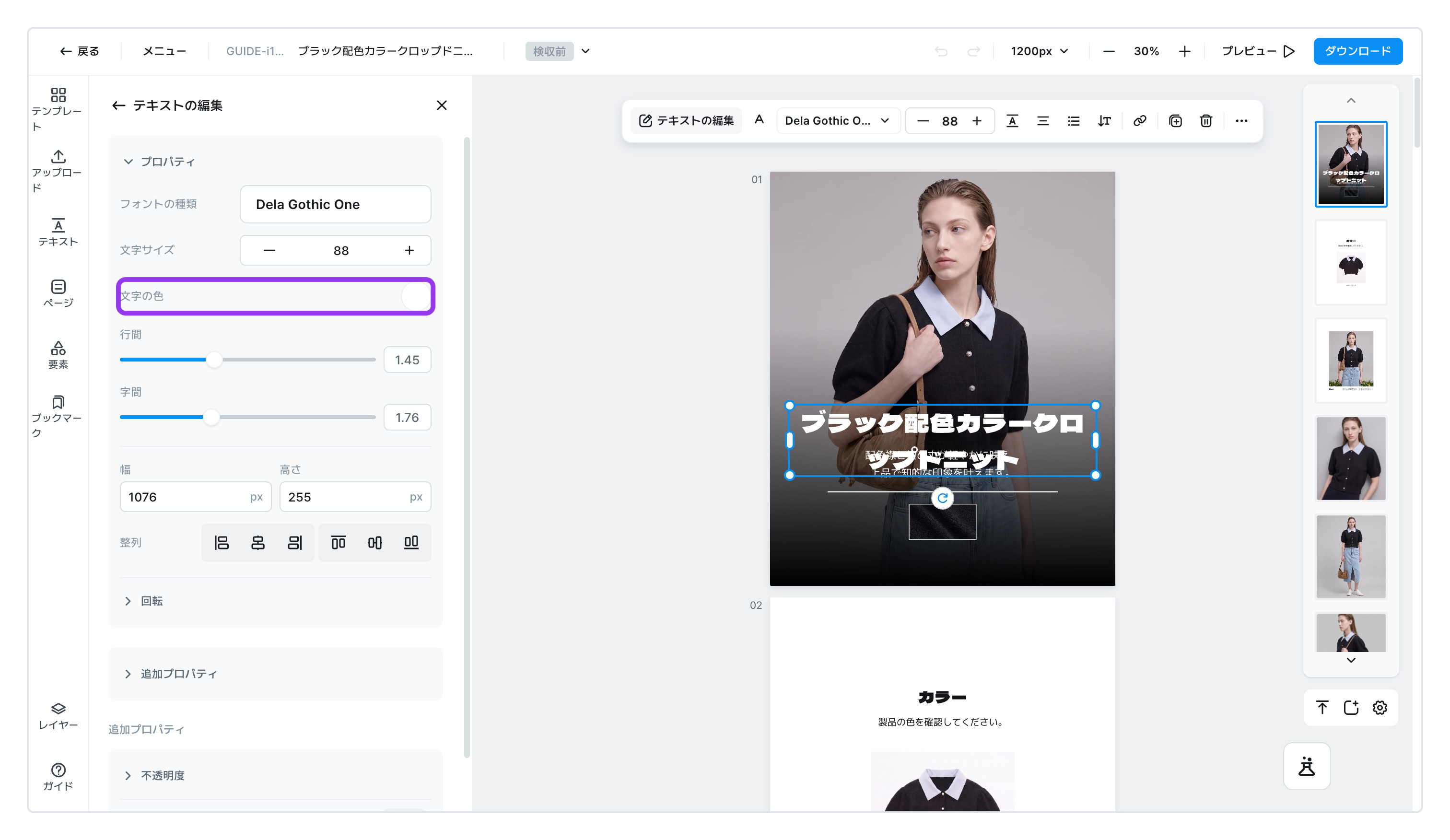
どこにありますか? 写真・文字・図形を選んでから、左の画面の色の丸を押すとカラーパネルが開きます。使用カラーはその中にあります。何を選んだかによって、パネルの名前は文字の色・枠線の色のように変わります。
- 商品詳細ページを調べて、実際に使われている色だけを集めて見せてくれる一覧です。選べる色を並べたものではなく、今どんな色が使われているかを示すものです。
- 一覧で色を1つ変えると、その色を使っていた場所がすべて一緒に変わります。文字でも図形でも線でも、関係ありません。
- 写真の中の色は、ここには出ません。写真の色味は画像編集で調整します。
使われている色を一度に変えるには
色の丸を押すと、カラーパネルが開きます。一覧から変えたい色を選び、新しい色を決めれば完了です。
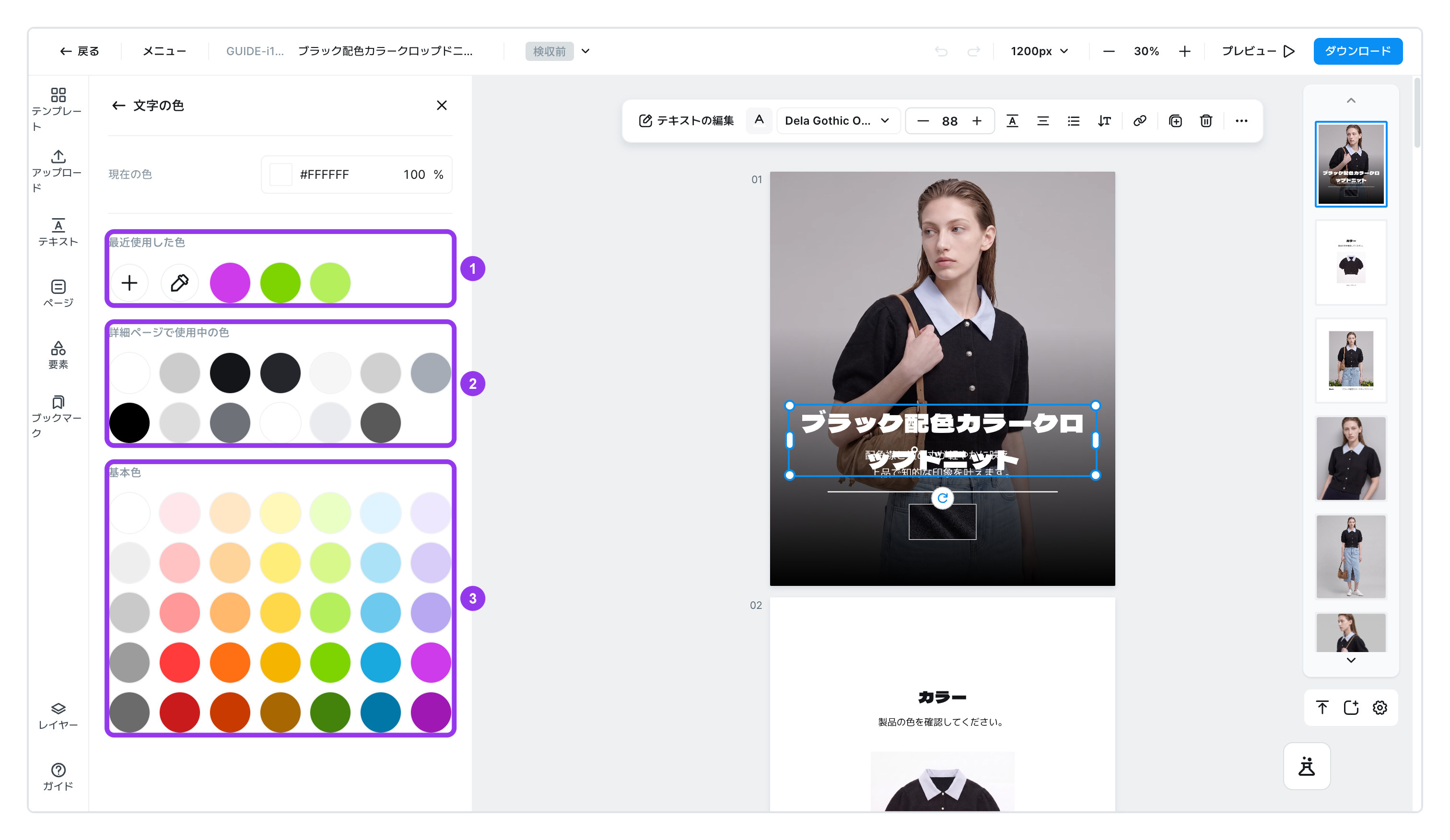
| 番号 | 一覧 | 何が入っていますか |
|---|---|---|
| 1 | 最近使用した色 | さっき使った色が残ります。[色を追加] と [スポイト] もここにあります |
| 2 | 詳細ページで使用中の色 | いま商品詳細ページで実際に使われている色です |
| 3 | 基本色 | はじめから入っている基本パレットです |
2番の一覧は、何を選んでいるかによって名前が変わります。
| 何を選んだとき | 出てくる一覧 |
|---|---|
| 写真・文字・図形 | 詳細ページで使用中の色 — ページ全体で使われている色です |
| ページ | ページで使用中の色 — そのページだけで使われている色です |
| グループ | グループで使用中の色 — その中で使われている色です |
備考
すでに作った商品詳細ページのポイントカラーだけを、季節に合わせて変えたいとき、いちばん速い方法です。文字・図形・表・ステッカーに散らばった同じ色を、一度にまとめて変えてくれます。
欲しい色はどうやって選びますか?
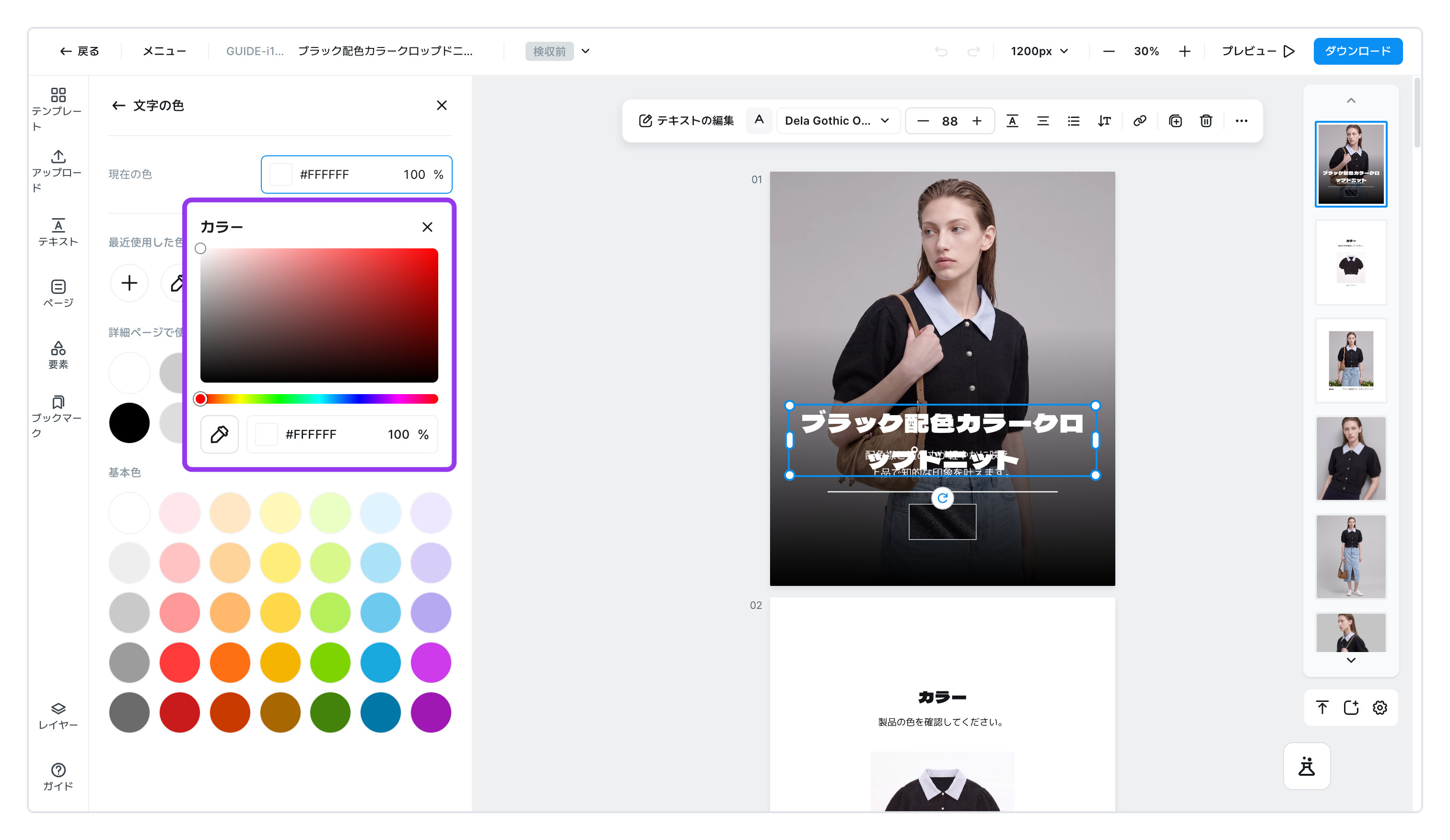
現在の色の横の色見本を押すと、カラーパレットが開きます。色を直接選んでも、カラーコード(#FF5A36のようなもの)を入力してもOKです。色の透け具合も一緒に決められます。最近使用した色に、さっき使った色が残っています。- よく使う色は [色を追加] で一覧に入れておきましょう。
- [スポイト] を押して画面のどこかをクリックすると、そこにある色をそのまま拾えます。 商品写真にある実際の色を、背景や文字にそのまま使いたいときに正確です。
グラデーション背景を作る
1つの色から別の色へ、なめらかに移り変わる背景を作れます。図形を選んで図形の色からカラーパネルを開き、グラデーションに切り替えます。
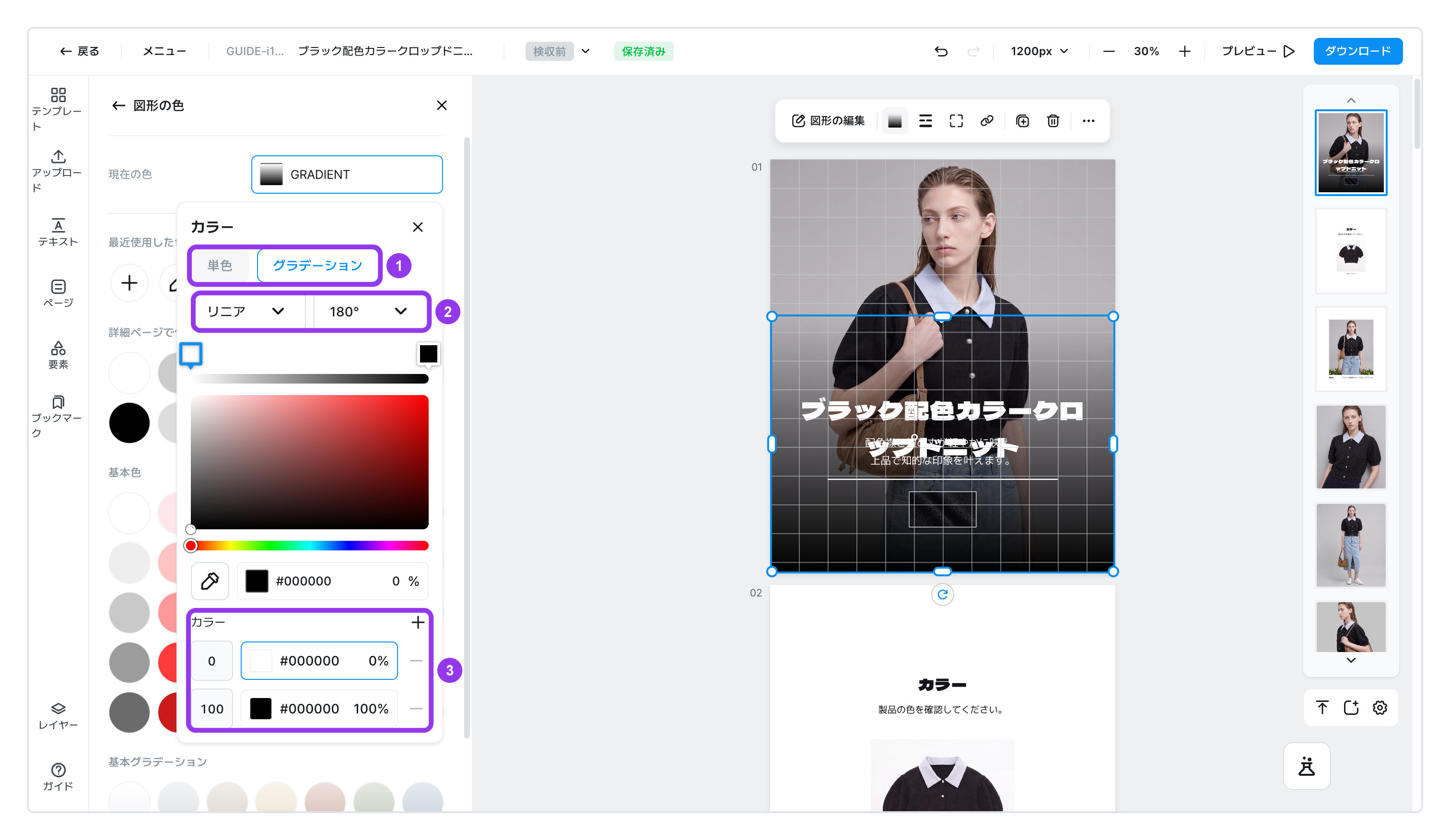
| 番号 | 項目 | 何をしますか |
|---|---|---|
| 1 | 単色 / グラデーション | 1色で塗るか、にじませるかを選びます |
| 2 | リニア・円形と角度 | リニアは片側から反対側へ、円形は中心から外へ広がります。隣の角度でにじむ向きを回します |
| 3 | カラーストップ | 始まりの色と終わりの色です。+ で途中の色を足して、3色以上にもできます |
迷いたくないときは、カラーパネルのいちばん下の基本グラデーションに、あらかじめ用意された組み合わせが14種類あります。
備考
変更できるカラーがありません。と表示されたら、選んだものが色を直接持っていないという意味です。写真がその例です。写真は画像編集で色味を調整してください。