要素
図形・線・ステッカー・表を入れて、商品詳細ページを飾ります。サイズ表をすぐ使ったり、自分で作った画像ファイルをアップロードしたりもできます。
写真と文字だけでは物足りないことがあります。背景を敷いたり、区切り線を引いたり、サイズ表を入れてみましょう。
- 何を入れられますか? 図形・線・ステッカー・表、の4種類です。
- どうやって入れますか? クリックすると中央に、ドラッグ&ドロップすると好きな場所に置けます。
どうやって入れますか?
![左メニューで [要素] を押すと、図形・線・ステッカー・表が表示されます](/ja/assets/screen-editor-where-element-ja.jpg)
- 左メニューで [要素] を押します
- 上部で
すべて·図形/線·ステッカー·表から選んで表示できます。
- 上部で
- 欲しいものをクリックするか、ドラッグ&ドロップします
- クリックするとページの中央に、ドラッグ&ドロップすると好きな場所に入ります。
図形で背景を敷く
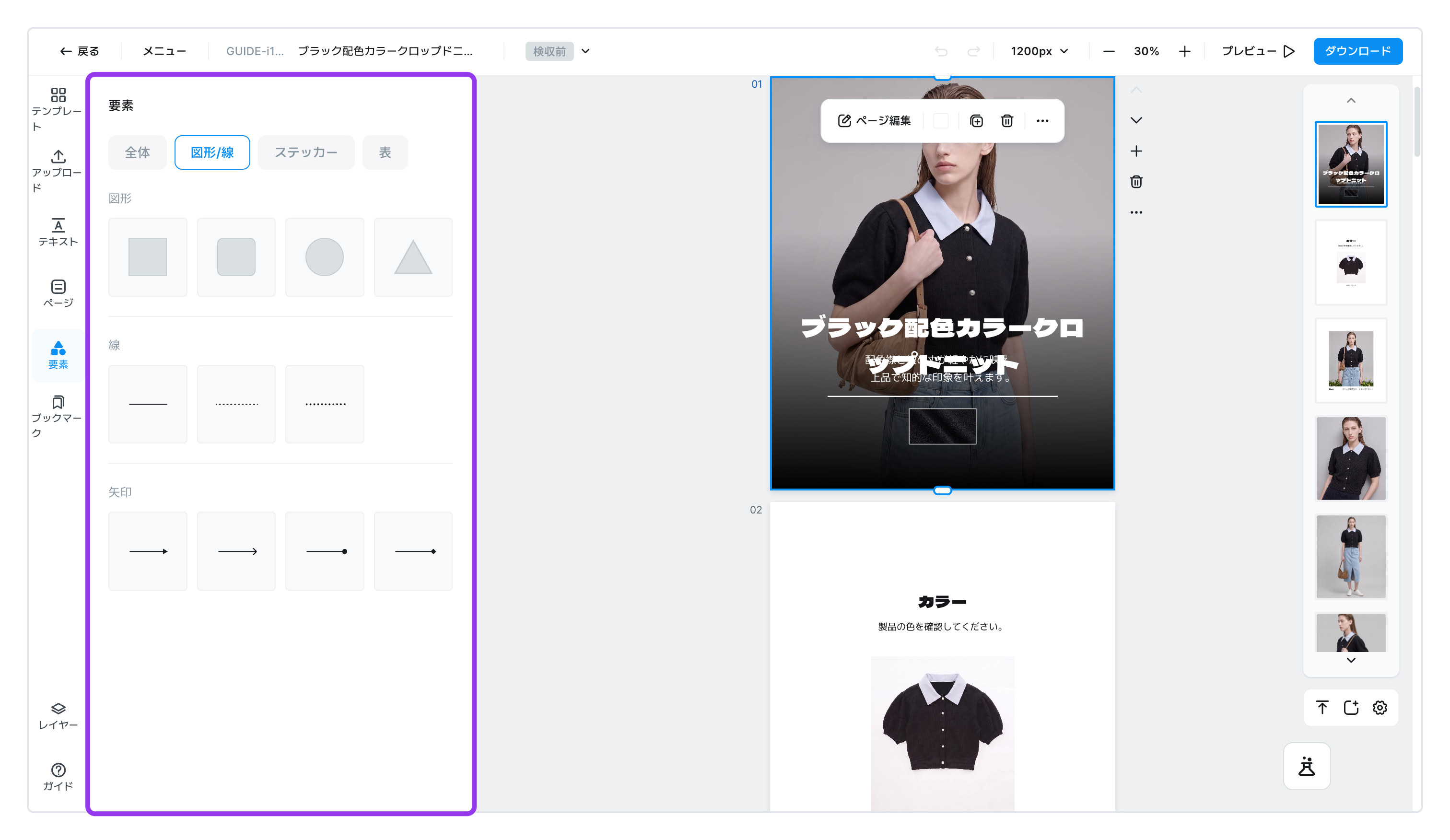
四角形・角丸四角形・円・三角形の4種類があります。色を塗れば背景になり、文字の後ろに敷くとその部分が目立ちます。
備考
丸やアーチの形に写真を切り抜きたいときは、ここではなく画像編集を使ってください。写真をクリックして [切り抜き/マスキング] を開くと、円形・アーチ・星などの形が出てきます。
線で内容を区切る
- 線 ㅣ
実線·破線·点線 - 矢印 ㅣ
矢印·オープン矢印·円形矢印·ダイヤモンド矢印
太さと色を変えられ、線の両端の形も別々に決められます。サイズの図に「ここからここまで」と示すとき、矢印が便利です。
ステッカーを入れる
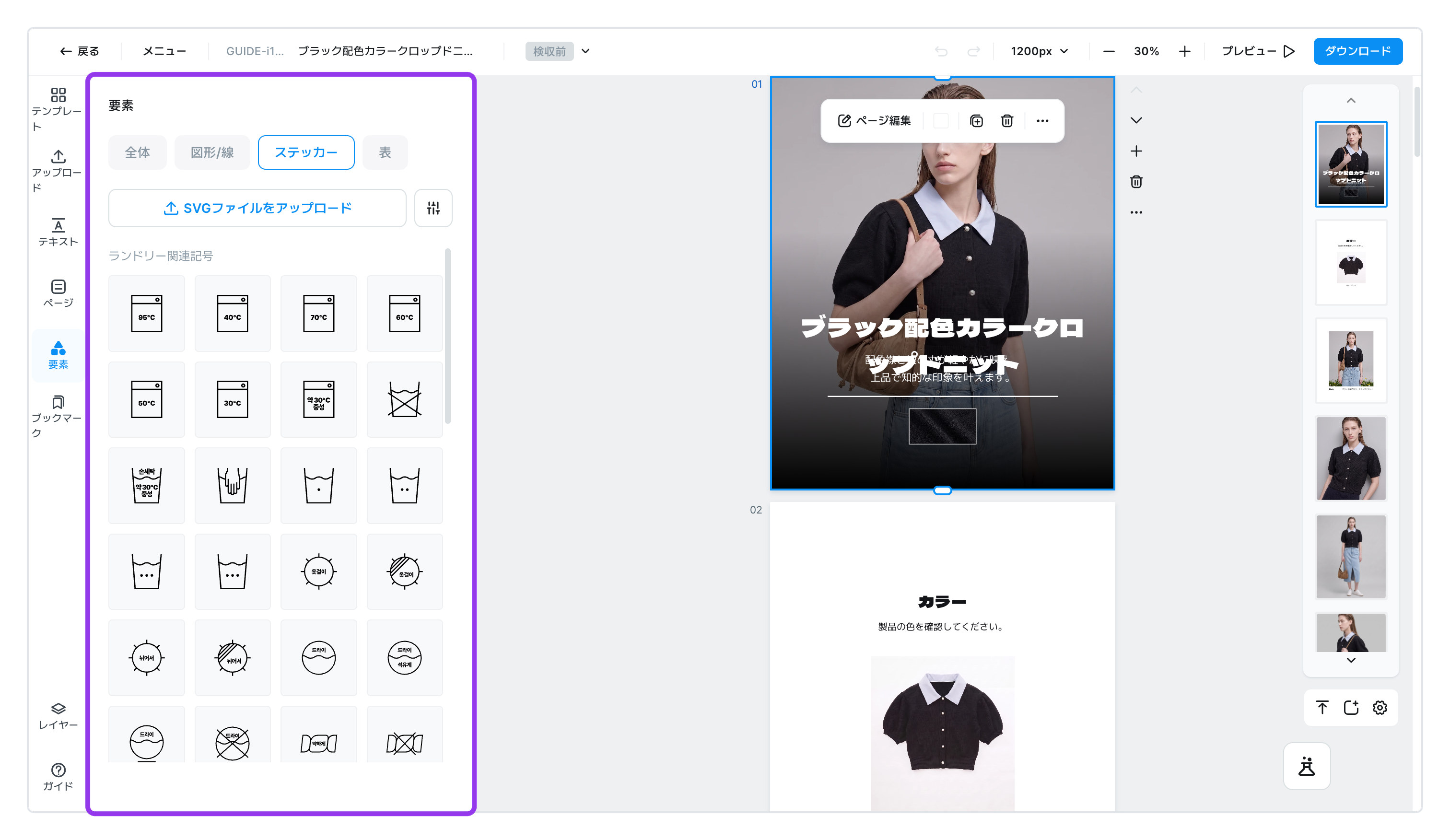
洗濯記号のように、よく使う図が種類別に用意されています。
洗濯関連の記号·漂白関連の記号·アイロン関連の記号·ジュエリー関連の記号
入れたステッカーは、色を1つずつ変えられます。 ブランドカラーに合わせたいときに使ってください。
サイズ表を作る
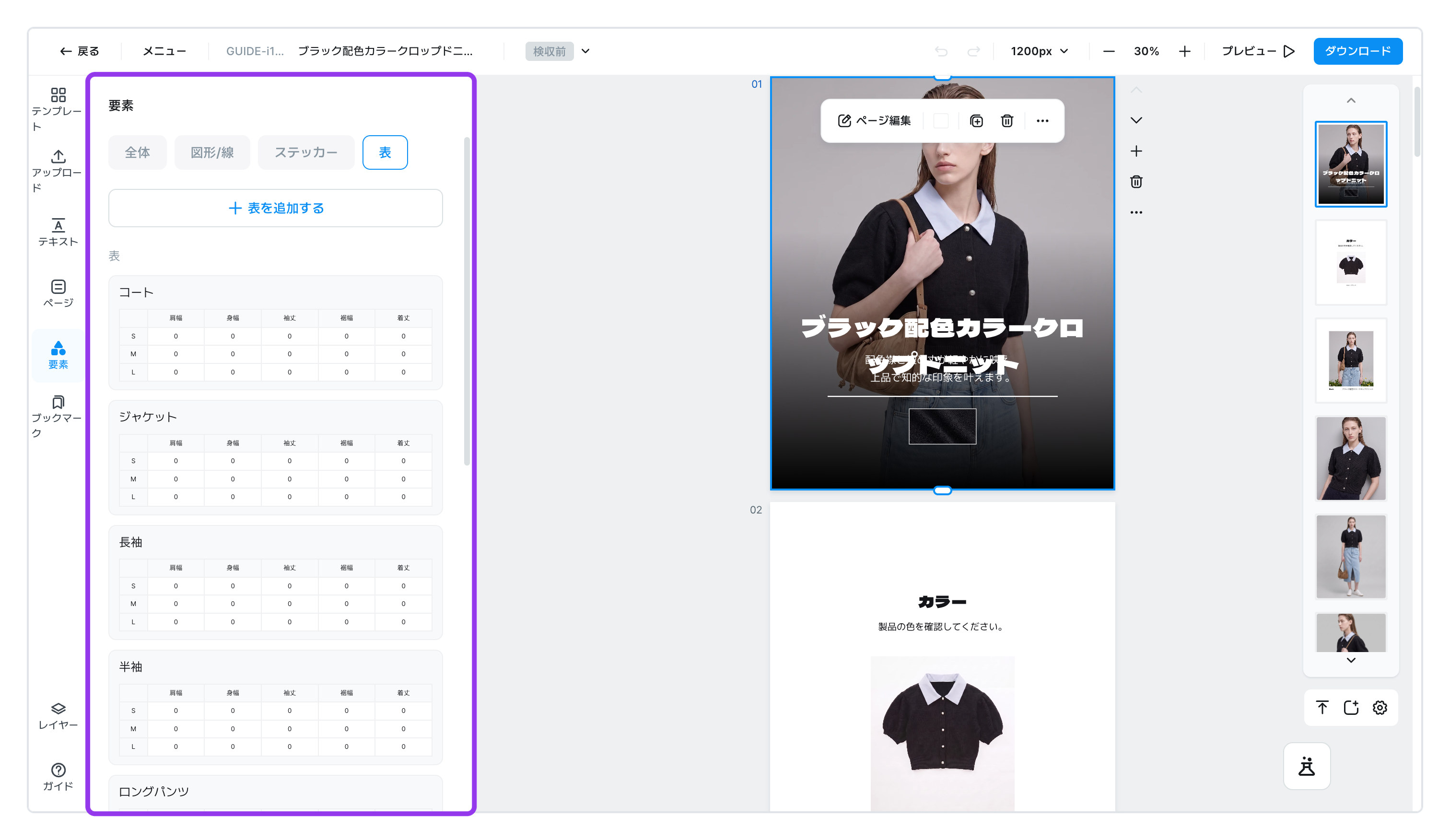
表をゼロから作る必要はありません。品目を選ぶと、必要な欄があらかじめ組まれた表が入ります。
- 品目 ㅣ コート・ジャケット・長袖・半袖・長ズボン・ショートパンツ・スカート・ベスト・ワンピース・ジャンプスーツ
- 最初から入っている項目 ㅣ 肩幅・身幅・袖丈・裾幅・着丈
表の中でマウスの右ボタンを押すと、欄を操作するメニューが表示されます。上や下に行を追加、左や右に列を追加、行・列の削除、欄の内容の消去ができます。
備考
表の背景色1と2を別の色にすると、1行ずつ色が交互に入って読みやすくなります。
ロゴファイルをアップロードする
ブランドロゴやアイコンのファイルがあれば、[SVGファイルアップロード] で直接アップロードできます。
- SVGは、どれだけ拡大しても粗くならない画像ファイルです。ロゴにぴったりです。
- アップロードできる容量は80MBまでです。
- アップロードすると
SVGから12個の要素を取り込みました。のように、いくつ取り込んだかを教えてくれます。