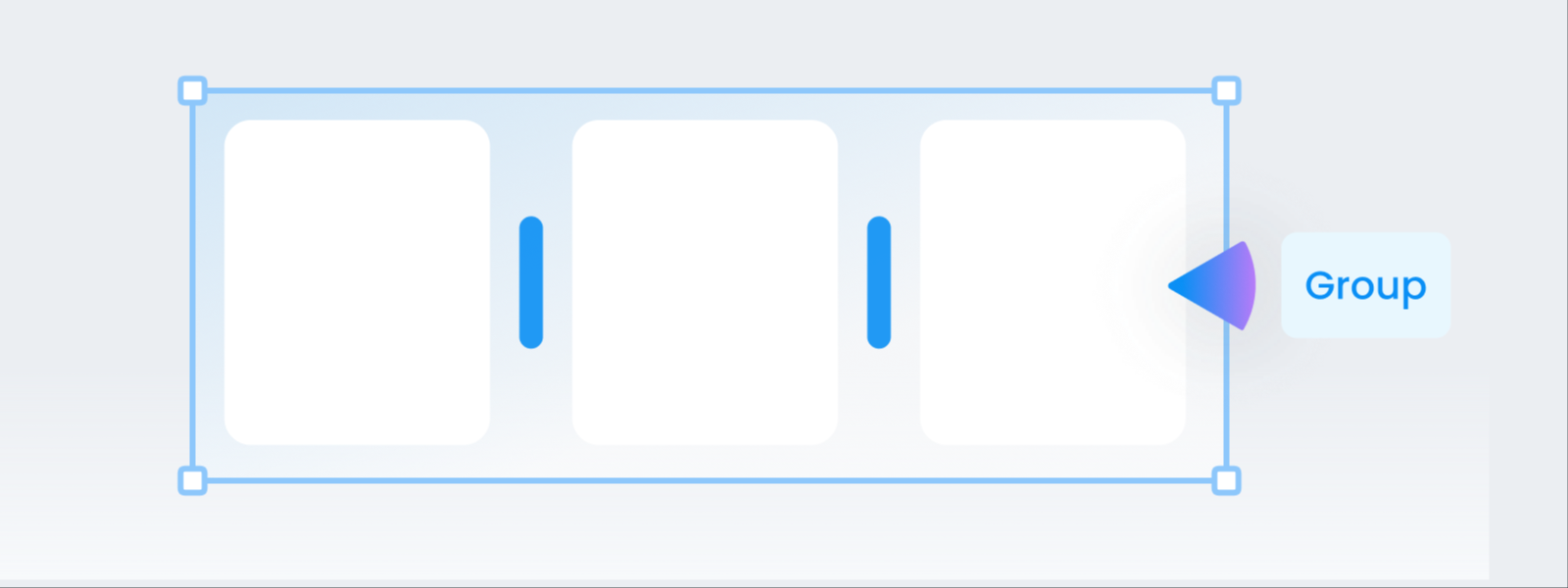
グループとオートレイアウト
複数の要素をひとつのように扱うグループと、まとめたものの間隔を自動で保つオートレイアウトの使い方です。
写真や文字を複数まとめてひとつのように扱い、その中の間隔を自動で保たせる機能です。
- どんなときに使いますか? 一緒に動かしたいものがあるとき、間隔を毎回手で合わせるのが面倒なときです。
- どこで操作しますか? 2つ以上選ぶと上に表示される [グループ化] と、左パネルの [オートレイアウト] です。
グループ化と間隔の自動調整とは?
- グループ(まとめる) ㅣ 写真や文字をいくつか、ひとつのように扱うことです。まとめておくと、一緒に動いて一緒に大きくなります。
- オートレイアウト(間隔の自動調整) ㅣ まとめたものの間隔を自動で保ってくれる機能です。
たとえば写真4枚を並べて、手作業で間隔をそろえたとします。そのうち1枚を消すと、そこだけぽっかり空いて、また全部動かし直すことになります。間隔の自動調整をオンにしておくと、残りの3枚が自動で並び直します。
複数をひとつにまとめるには
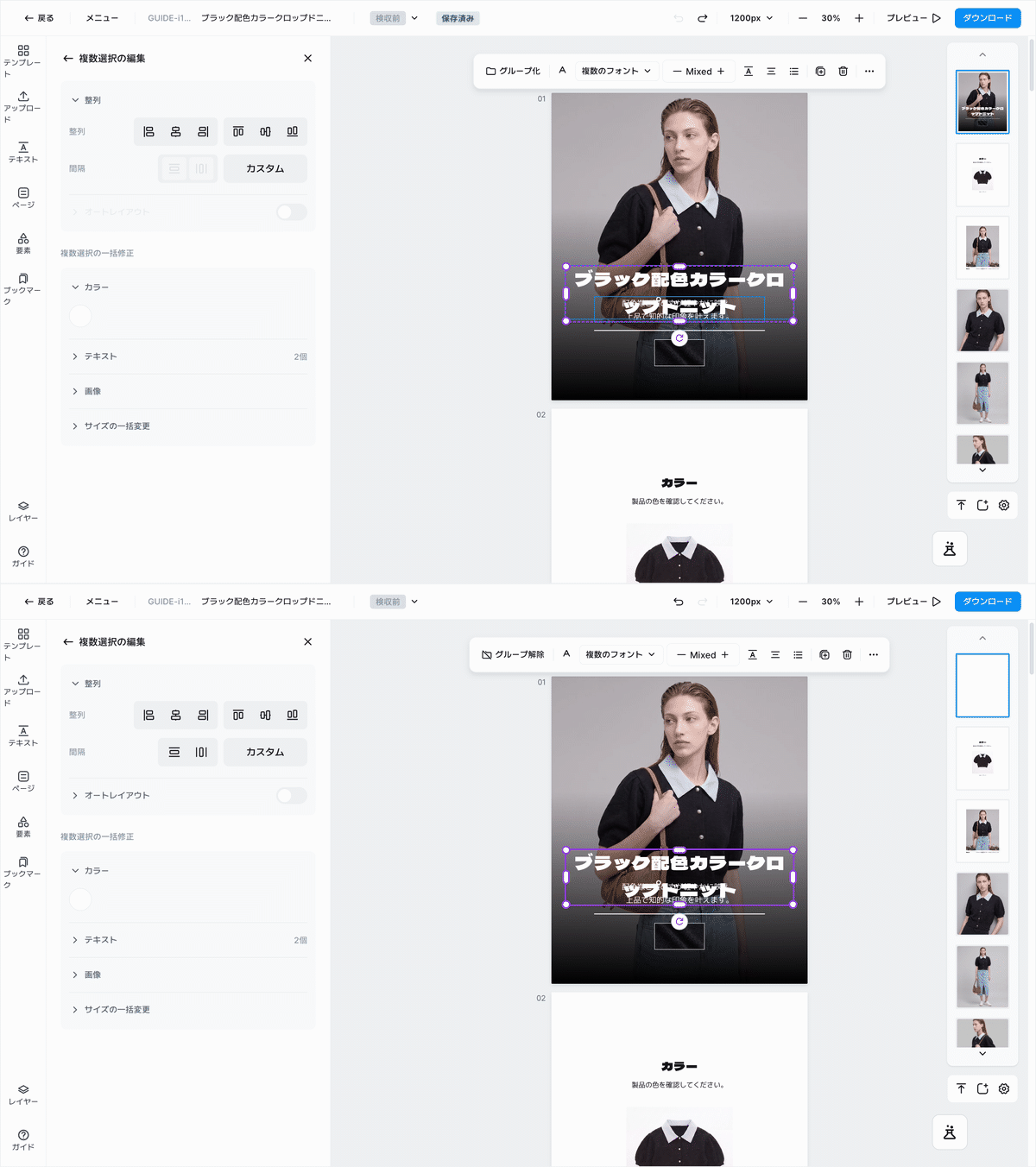
- 2つ以上を選びます
- 1つだけでは、まとめられません。
- [グループ化] を押すか、
⌘G- まとまるとアイコンが [グループ解除] に変わります。解除は
⌘⇧Gです。
- まとまるとアイコンが [グループ解除] に変わります。解除は
- グループの中の1つだけを直したいときはダブルクリック
- グループを2回クリックすると中に入って、1つずつ選べます。外側をクリックするか、
Escで抜けられます。
- グループを2回クリックすると中に入って、1つずつ選べます。外側をクリックするか、
種類が違っても大丈夫です。写真同士、文字同士でも、写真と文字を混ぜてもまとめられます。グループ同士をさらにまとめることもできます。
間隔を自動でそろえるには
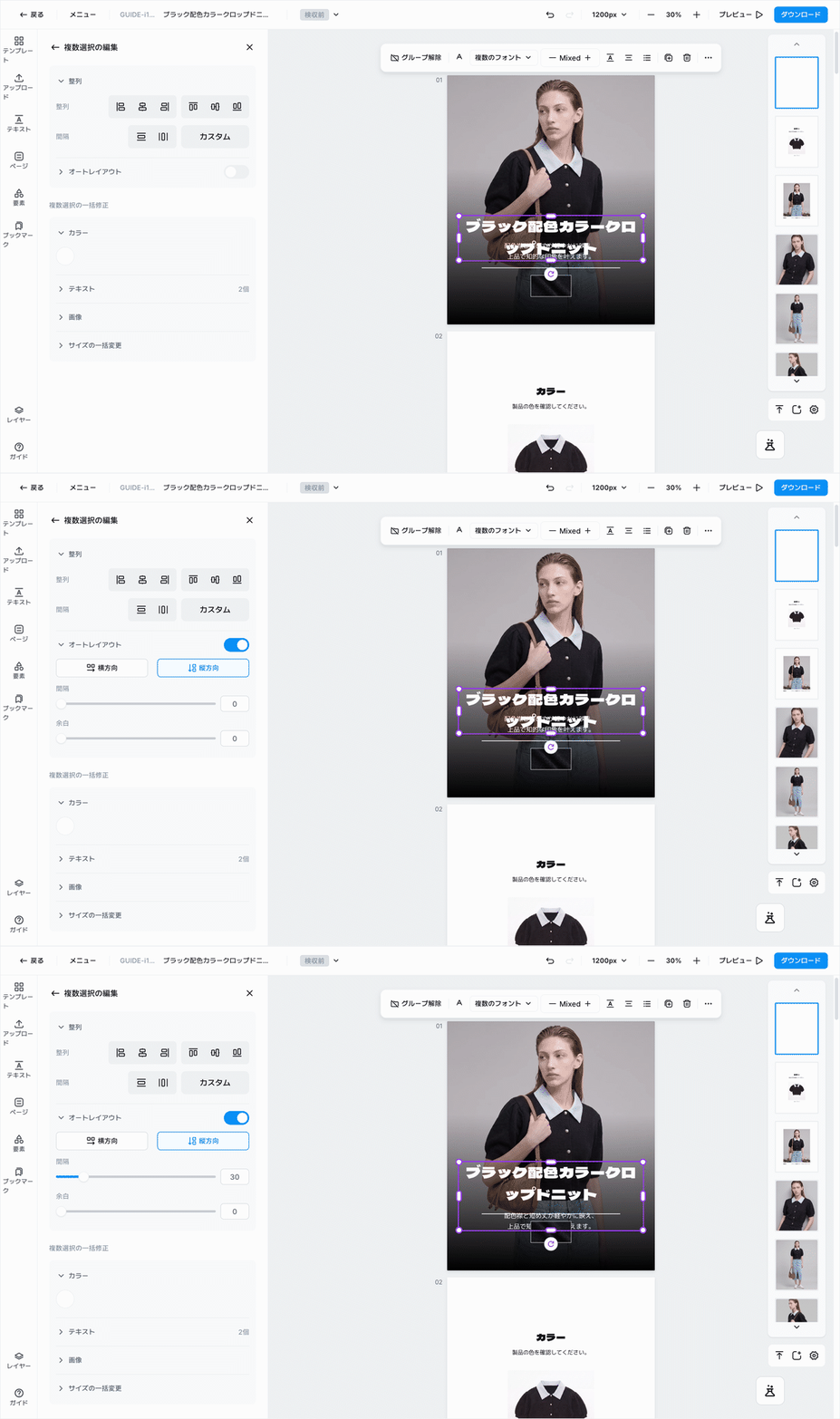
- 先にグループ化してから、[オートレイアウト] をオンにします
- グループ化しないと、オンにできません。
- どの方向に並べるかを選びます
横方向(横に)または縦方向(下に)
間隔と余白を数値で決めます間隔— 中に入っているもの同士の距離です。数値を1つ変えるだけで、全部一緒に変わります。余白— グループの枠と中身の間の距離です。
オンにしておくと、中のものをドラッグして順番を変えることもできます。 動かした場所に合わせて、残りが並び直します。
警告
オフにしても、最後に整えられた配置のまま残ります。 オンにする前の配置には戻りません。元に戻したいときは、⌘Zを押してください。
中のものをどこに寄せるか決めるには
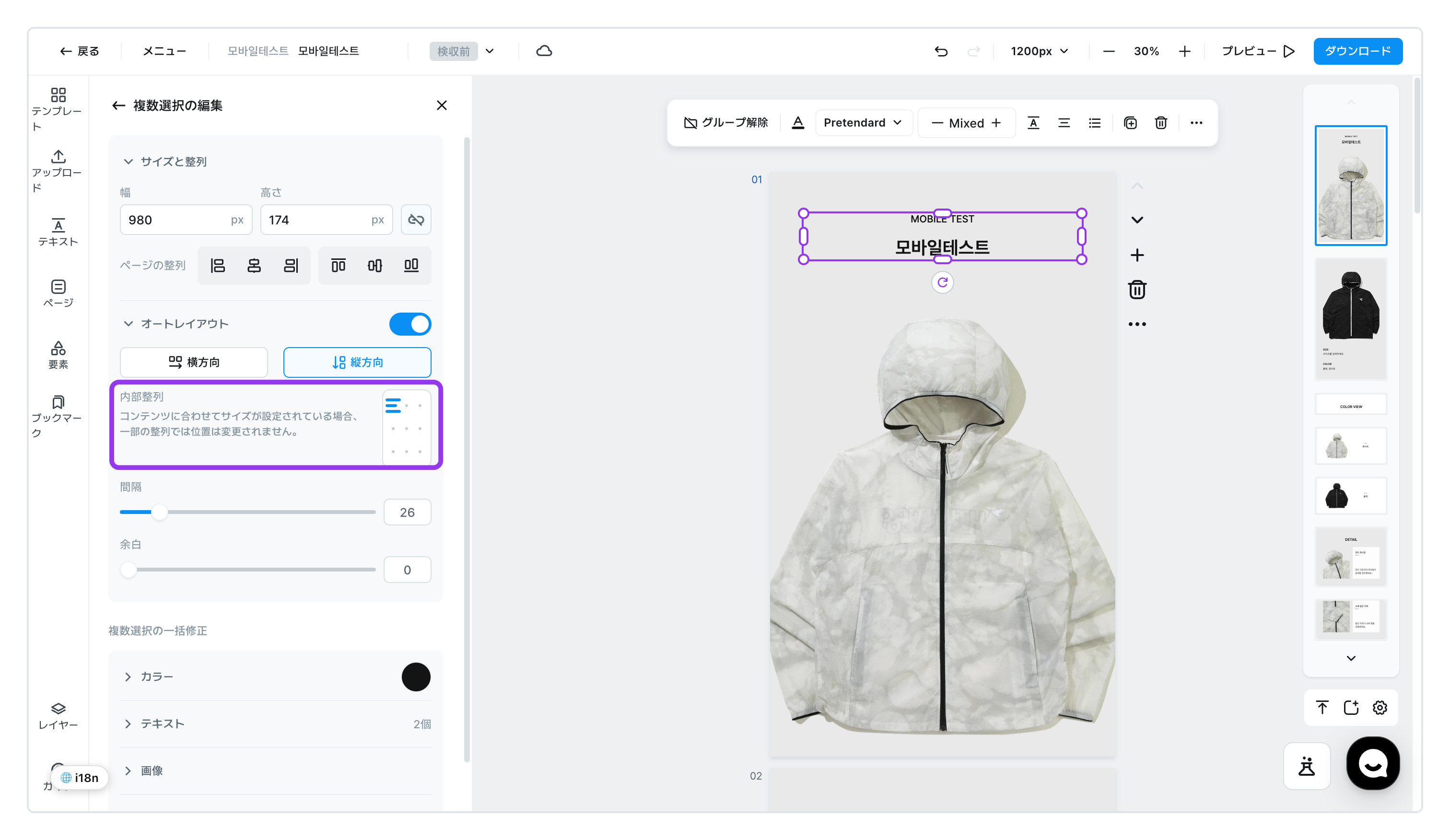
大きさの違う写真と文字をまとめると、何を基準にそろえるかを決める必要が出てきます。[オートレイアウト] をオンにしたグループで、左パネルの 内部整列 9マスから1つを選んでください。
- 上・中央・下と左・中央・右を組み合わせた9つの位置です。今選んでいる位置には3本線の印が付きます。たとえば
横方向に並べた文字2つを右下にすると、背の低い文字が下に下がって底がそろいます。 - グループは基本的に内容にぴったり合ったサイズです。そのため並べる方向には空きがなく、その方向の整列を変えても位置は変わりません。パネルに
コンテンツに合わせてサイズが設定されている場合、一部の整列では位置は変更されません。と案内されるのはこのためです。 - 整列の結果を見るには、上の
幅や高さに数値を入れて、グループを内容より大きくしてください。空きができて、選んだ位置に寄ります。 - 間隔を均等配布や引き伸ばしにしているグループでは、9マスのどれも選ばれていません。マスを選ぶと標準的な整列に変わります。
- 中の要素1つに個別に設定したサイズ・整列はそのまま残ります。