画像編集
Photoshopなしで写真を切り抜き、色味を整えます。好きな比率での切り抜き、形に合わせて切り抜く方法、明るさと色の補正を扱います。
写真が少し物足りないとき、Photoshopを開かなくても大丈夫です。切り抜きも、明るさと色の調整も、ここで全部できます。
- どうやって始めますか? 編集画面で写真をクリックするだけです。
- 何ができますか? 切り抜き・形に合わせて切り抜く(マスキング)・明るさと色の調整、の3つです。
写真の編集を始めるには
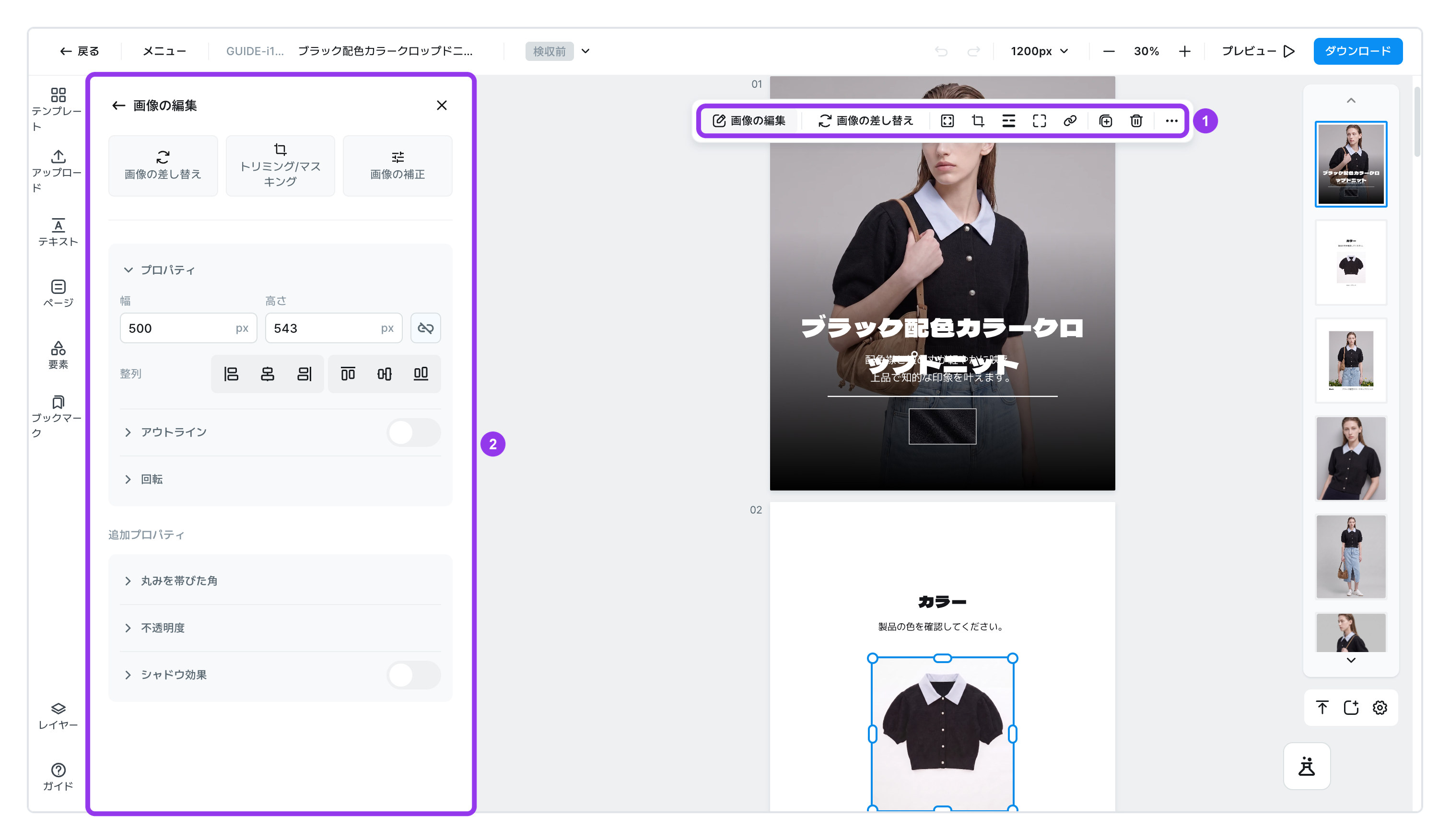
編集画面で写真をクリックしてください。写真の上に小さなメニューが表示され、左側には写真を編集するパネルが開きます。パネルの上部に3つのボタンがあります。
- [画像を差し替え] ㅣ 別の写真に入れ替えます
- [切り抜き/マスキング] ㅣ 写真を切り抜いたり、形に合わせて切り抜いたりします
- [画像補正] ㅣ 明るさと色を調整します
サイズと位置を変えるには
- 写真の四隅をドラッグするとサイズが、写真の中央をドラッグすると位置が変わります。
- 正確な数値で合わせたいときは、パネルで
幅と高さを直接入力します。 - [縦横比を固定] をオンにしておくと、片方だけ変えても写真がゆがみません。
整列を使うと、ページの左・中央・右、上・中央・下にぴったりそろえられます。
好きな形に切り抜くには
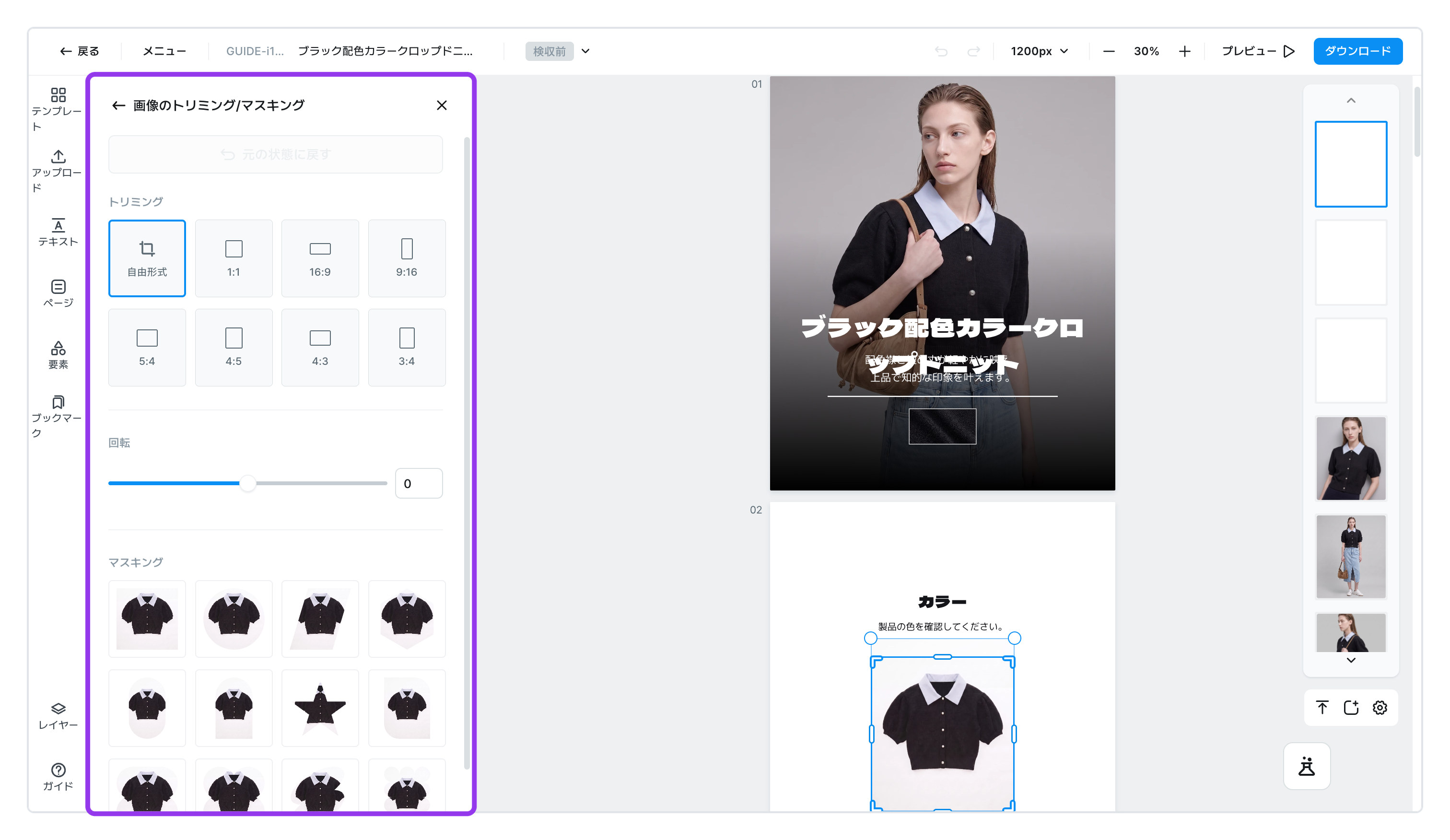
- [切り抜き/マスキング] を押します
- 比率を選びます
自由形式·1:1·16:9·9:16·5:4·4:5·4:3·3:4- 複数の写真を同じ比率にそろえると、ページがずっと整って見えます。人が写った写真は
3:4か4:5、部分を大きく見せる写真は1:1が無難です。
- 写真が傾いていたら直しましょう
回転を左右に動かして、−180° ~ 180° の範囲で合わせられます。
- 丸く切り抜きたいときは 形に合わせて切り抜く(マスキング)
- 円形・アーチ・星などの形に写真を切り抜きます。それぞれの形に今の写真を入れるとどう見えるか、あらかじめ見せてくれます。
備考
気に入らなければ、パネル上部の [元の画像に戻す] を押してください。切り抜く前の写真に戻ります。
明るさと色を整えるには
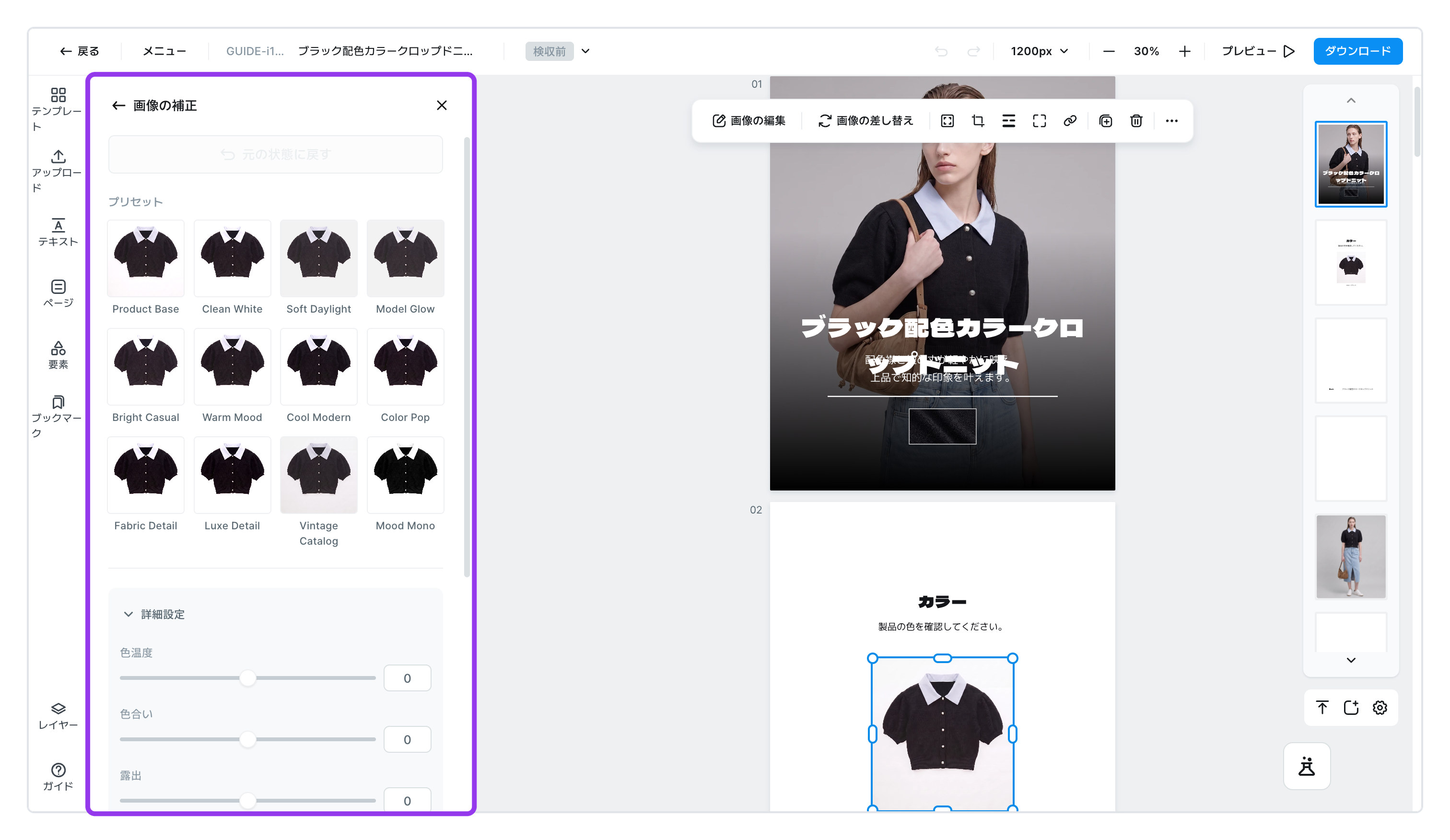
[画像補正] を押すと、あらかじめ用意された12種類の色味が表示されます。1つ押すと、すぐに適用されます。名前は英語で表示されるので、下の表を参考にしてください。
| 合う場面 | 名前 |
|---|---|
| 商品だけを撮った写真 | Product Base · Clean White · Fabric Detail · Luxe Detail |
| 人が着ている写真 | Model Glow · Bright Casual · Soft Daylight |
| 雰囲気を出したいとき | Warm Mood · Cool Modern · Color Pop · Vintage Catalog · Mood Mono |
備考
1つの商品詳細ページ内の写真に同じ色味を適用すると、トーンがそろいます。 写真ごとに撮影日や照明が違って色がばらばらに見えるとき、まずこれを試してみてください。
これで足りなければ、詳細設定で自分で調整できます。左右に動かして調整します。
| 項目 | 範囲 | こんなときに |
|---|---|---|
色温度 | −50 ~ 50 | 照明のせいで写真が黄色っぽい、青っぽいとき |
色合い | −50 ~ 50 | 緑っぽさや紫っぽさが出ているとき |
露出 | −100 ~ 100 | 写真全体が暗い、または明るすぎるとき |
コントラスト | −50 ~ 50 | 写真がぼんやりして締まりがないとき |
ハイライト | −100 ~ 100 | 明るい部分が白く飛んでしまったとき |
シャドウ | −100 ~ 100 | 暗い部分が黒くつぶれてしまったとき |
彩度 | −100 ~ 100 | 色をもっと濃く、または落ち着かせたいとき |
ビネット | 0 ~ 100 | 周辺を暗くして、中央に視線を集めたいとき |
備考
動くGIFには補正を使えません。 補正プリセット・詳細設定・ブレンドのメニューがオフになっていて、押すとGIF画像には使用できない機能です。という案内が表示されます。サイズ・切り取り・影など、形を変える機能はそのまま使えます。アップロードの動くGIFの節をご覧ください。
枠線や影を付けるには
| 項目 | できること | 覚えておくと便利 |
|---|---|---|
枠線 | 写真のまわりに線を付けます | 色と太さを決めて、線の形は実線 · 点線 · 破線 · 長い点線 · 短い点線 · 丸い点線から選びます |
角丸 | 四隅を丸くします | [個別の角] を使うと1つの角だけ丸くできます |
透明度 | 写真を薄くします | 背景として敷くときに使います |
影の効果 | 写真に影を付けます | 外側の影は浮いている感じ、内側の影は内側にへこんだ感じ |
回転 | 写真を斜めに回します | 角の外側をドラッグ、またはShiftを押しながら回すと15度ずつそろいます |
備考
ここで紹介した枠線・角丸・影は、図形・線・ステッカー・表にも同じように使えます。