リンク
写真や文字にウェブアドレスを付けておく機能です。形態は二つあります。
- リンク ㅣ お客様が押すとそのアドレスへ移動します。一緒に着たい別の商品やブランド紹介ページへ送るときに使います。
- 挿入 ㅣ そのサイトのタイトル・説明・名前が入ったカードをページの中に入れます。ブランドのホームページやSNSへの案内板を作るときに使います。カードを押すとそのサイトへ移動します。
- どこにありますか? 写真や文字を選ぶと上に出る小さなメニューの**[リンク]**ボタンです。
警告
押したら移動するリンクを付けるには
- リンクを付ける写真や文字を選びます
- 上に出た小さなメニューで**[リンク]**を押します
- ウェブアドレスを貼り付けます。 形態は**[リンク]**のままにします
- **[追加する]**を押します
- リンクが付いたものを選ぶと左上に**
リンクの表示が付き、小さなメニューのリンクアイコンが青くなります。文字には下線**が付きます。
- リンクが付いたものを選ぶと左上に**
同じ商品を紹介する写真と商品名が並んでいるなら、両方に付けておきましょう。 お客様がどちらを押すかは分かりません。
例1 — 一緒に見たい商品へ送る
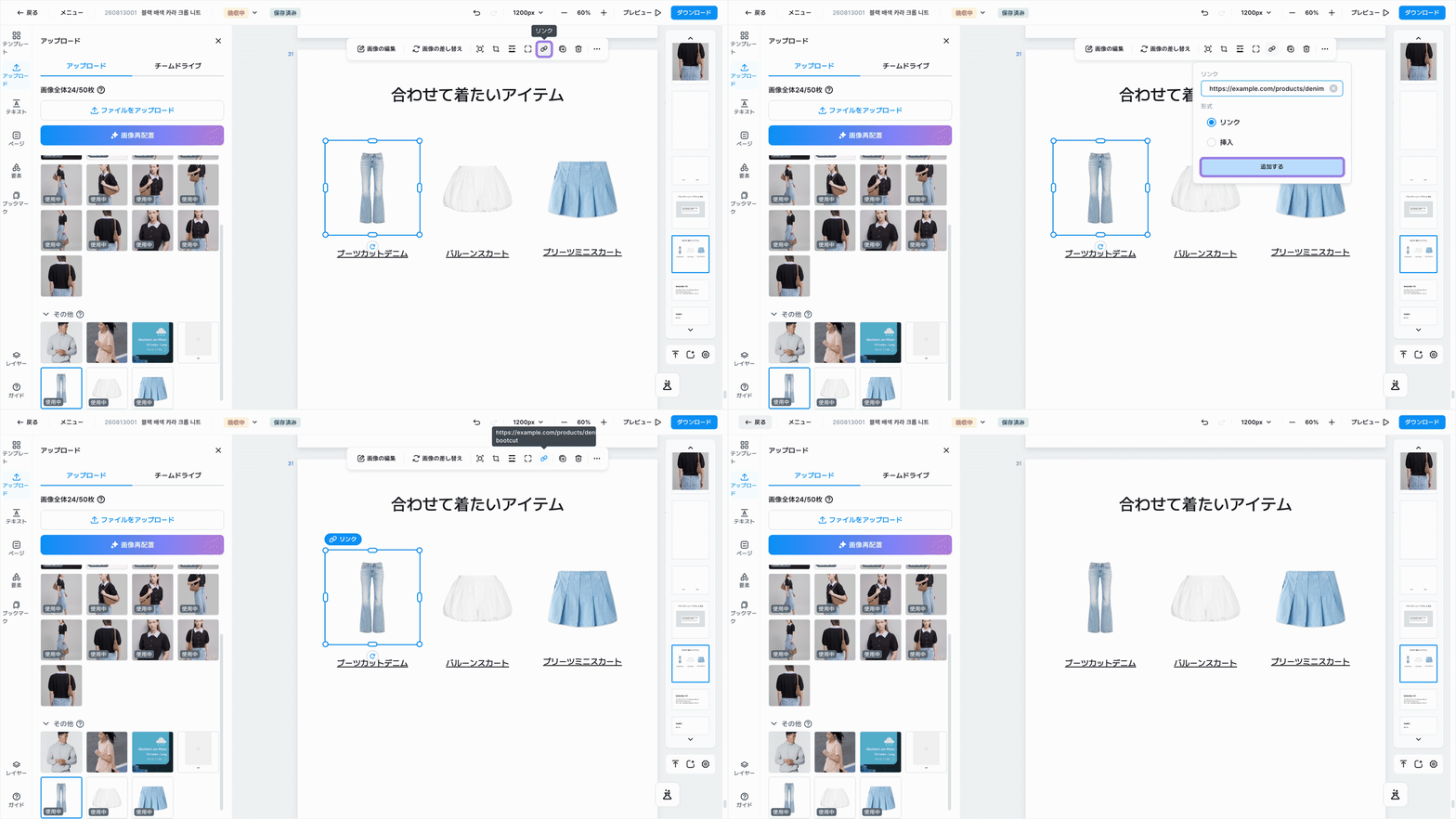
商品詳細ページの最後に一緒にコーディネートしたい別の商品を並べ、写真と商品名ごとにその商品の販売ページのアドレスを付けておく例です。お客様が押してすぐ別の商品へ移れるので、売上につながりやすくなります。
別のサイトをカードで入れるには
挿入は、アドレスを入れるだけでそのサイトのタイトルと説明を自動で読み込み、カードにしてくれる機能です。文字を自分で書いて飾る必要がないので、ブランドのホームページ、Instagram、別の商品ページへの案内板を作るときに便利です。
- カードを置く場所の写真や図形を選びます
- カードは選んだものの真ん中に作られます。図形をカードの背景にすると目立ちます。
- 小さなメニューで**[リンク]**を押し、アドレスを貼り付けます
- 形態を**[挿入]に変えて[追加する]**を押します
備考
カードは新しい写真のように作られます。作られた後は他の写真と同じように動かしたり大きさを変えたりでき、カードを選んで**[リンク]**を押すとアドレスを直せます。アドレスを直すとカードの内容も読み直されます。
例2 — ブランドホームページのカードを入れる
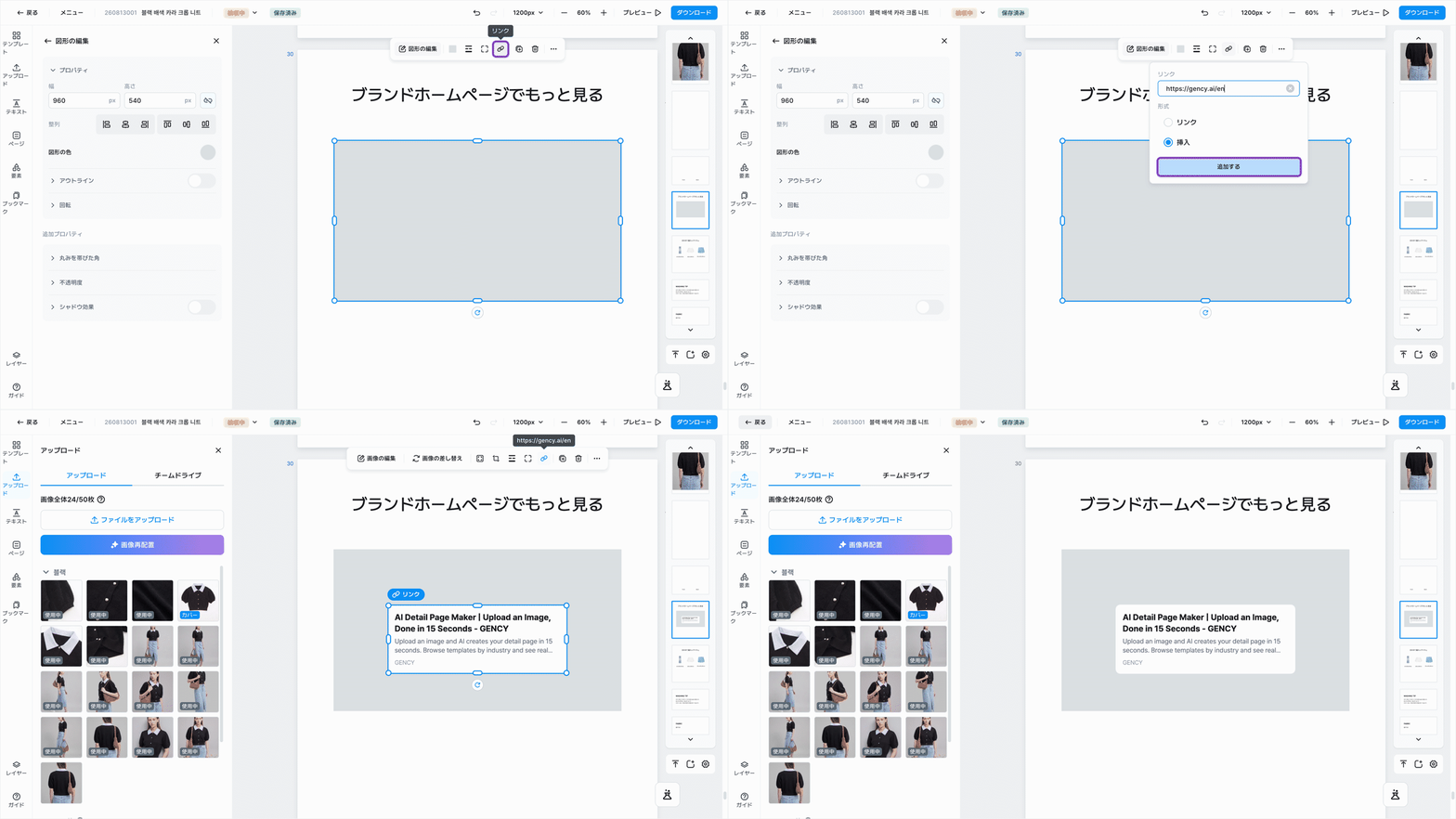
商品詳細ページの最後にブランドホームページへ行くカードを置く例です。アドレスを入れただけで、サイト名と紹介文が入ったカードができます。お客様がカードを押すとホームページへ移動します。
リンクを直す・消すには
リンクが付いたものを選んで**[リンク]**をもう一度押すと、付けたアドレスが見えます。
- アドレスを変えて**[修正する]**を押すと新しいアドレスに変わります。
- **[削除する]**を押すとリンクだけが消え、写真と文字はそのまま残ります。
- アドレス右側の矢印アイコンを押すと、そのアドレスが新しいタブで開きます。正しく付いたか確認するときに使ってください。