下余白を合わせる
文字や写真がページの下にはみ出すと、ページが内容の分だけ自動で伸びます。下の余白を数値で決める方法、手で高さを調整する方法、機能をオフにする方法を案内します。
文字を増やしたり写真を追加して内容がページの下にはみ出すと、ページが内容の分だけ自動で伸びます。 ページの高さを手で合わせる必要はありません。
- いつ動きますか? 要素をドラッグして置いたときや文字の編集を終えたときに、内容がページの底を越えていれば、その瞬間に伸びます。
- どこで操作しますか? ページをクリックして下端にマウスを重ねると出る
自動 ㅣ 余白 [N] pxコントロールと、[メニュー] › 便利機能 の下余白を合わせるスイッチです。最初はオンになっています。
最初に伸びるとき案内が表示されます
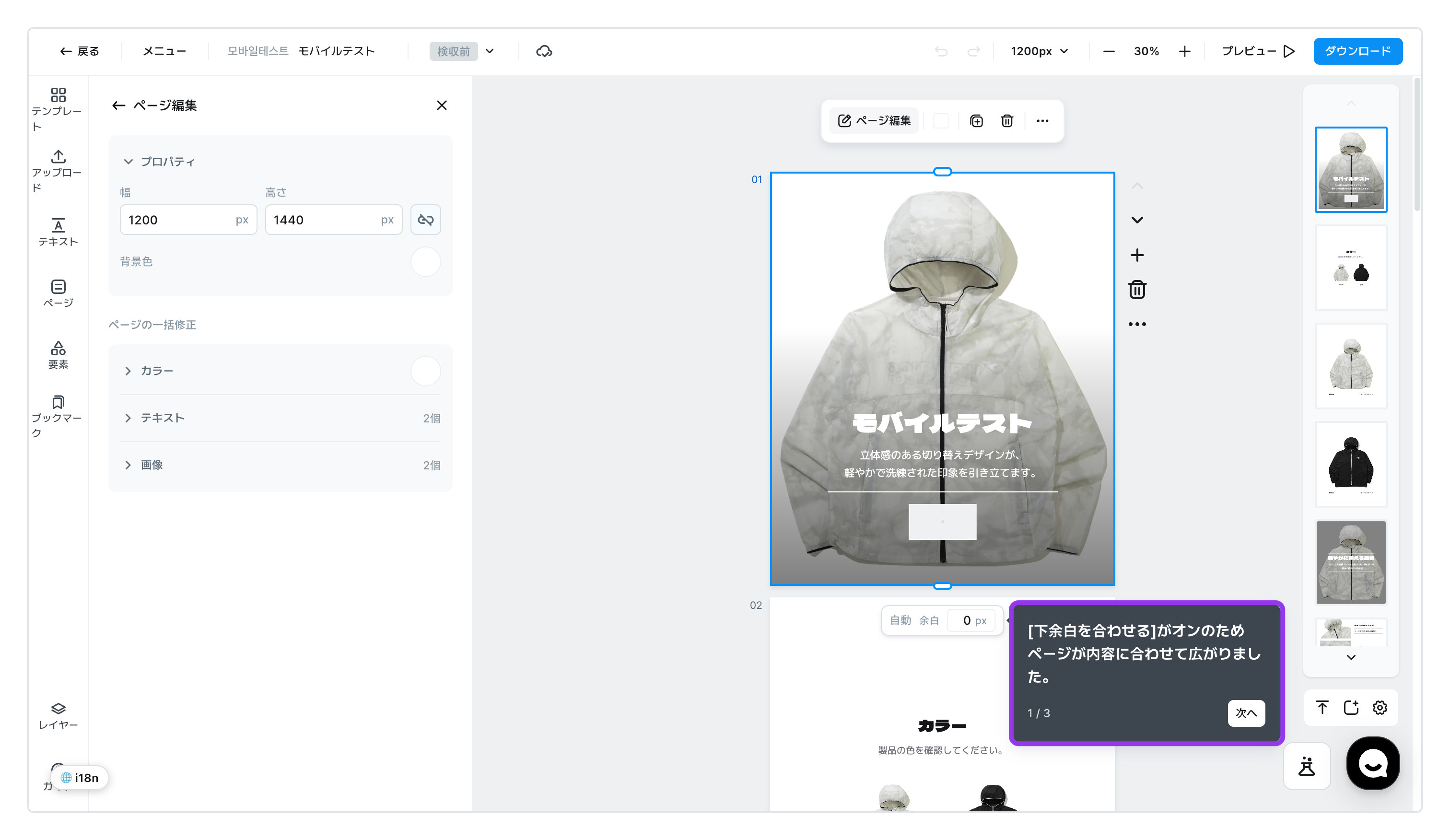
ページが最初に自動で伸びた瞬間、ページの底の右側に吹き出しが3段階で続けて表示されます。[次へ] で進み、最後に [確認] を押すと終わりで、再び表示されません。
| ステップ | 案内 |
|---|---|
| 1 / 3 | [下余白を合わせる]がオンのためページが内容に合わせて広がりました。 |
| 2 / 3 | [余白]に数値を入力すると下の余白を変更できます。 — このステップではページの下に余白コントロールも表示されます |
| 3 / 3 | 不要な場合は[メニュー] › 便利機能からいつでもオフにできます。 |
ページはこのように伸びます
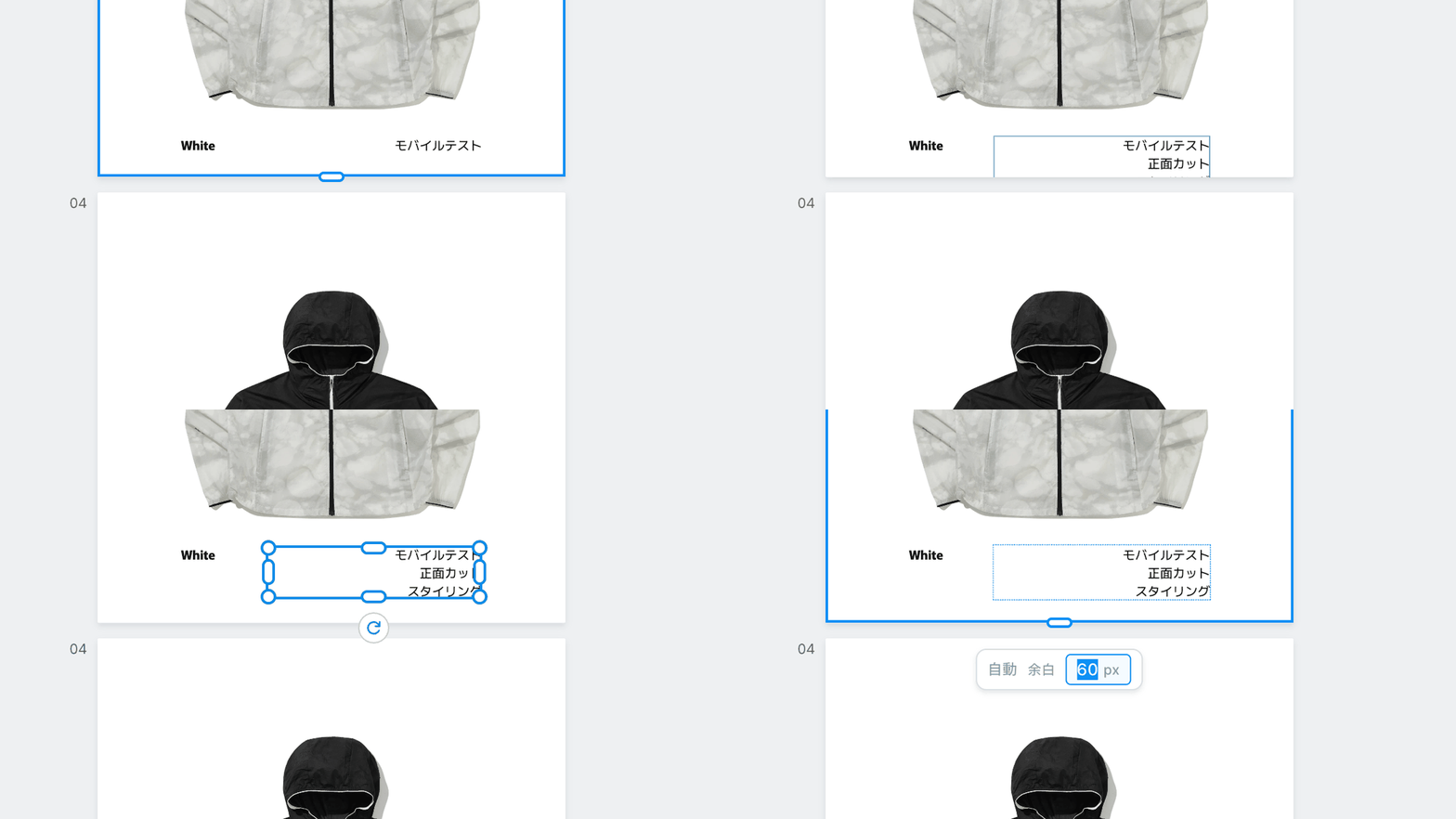
- ページのいちばん下の要素とページの底との間隔が、そのページの下余白です。内容が増えるとこの余白を保ったままページが伸び、内容が短くなれば縮むこともあります。たとえば文字を2行足すと、その2行の高さの分だけ伸びます。
- 変わるタイミングは、要素を置いたときと、文字の編集を終えて外側をクリックしたときです。ドラッグ中や入力中は変わりません。意図せず伸びたら
⌘Z(WindowsはCtrl+Z)1回で、文字とページの高さが一緒に戻ります。 - 最初からページの外にはみ出させて切り取って使っている写真(背景のように全面に敷いた写真)は計算に含めません。 切り取られた見え方はそのまま保たれます。
- 要素をページの底にぴったり付けて置くと、そのページの余白は0になり、下に白い帯が出ずに接します。
警告
背景のようにページ全面に敷いた写真は、ページが伸びても一緒には伸びません。 下に背景のない帯が見えたら、写真を広げるか、ページでページの背景色を合わせてください。
下の余白を数値で決めるには
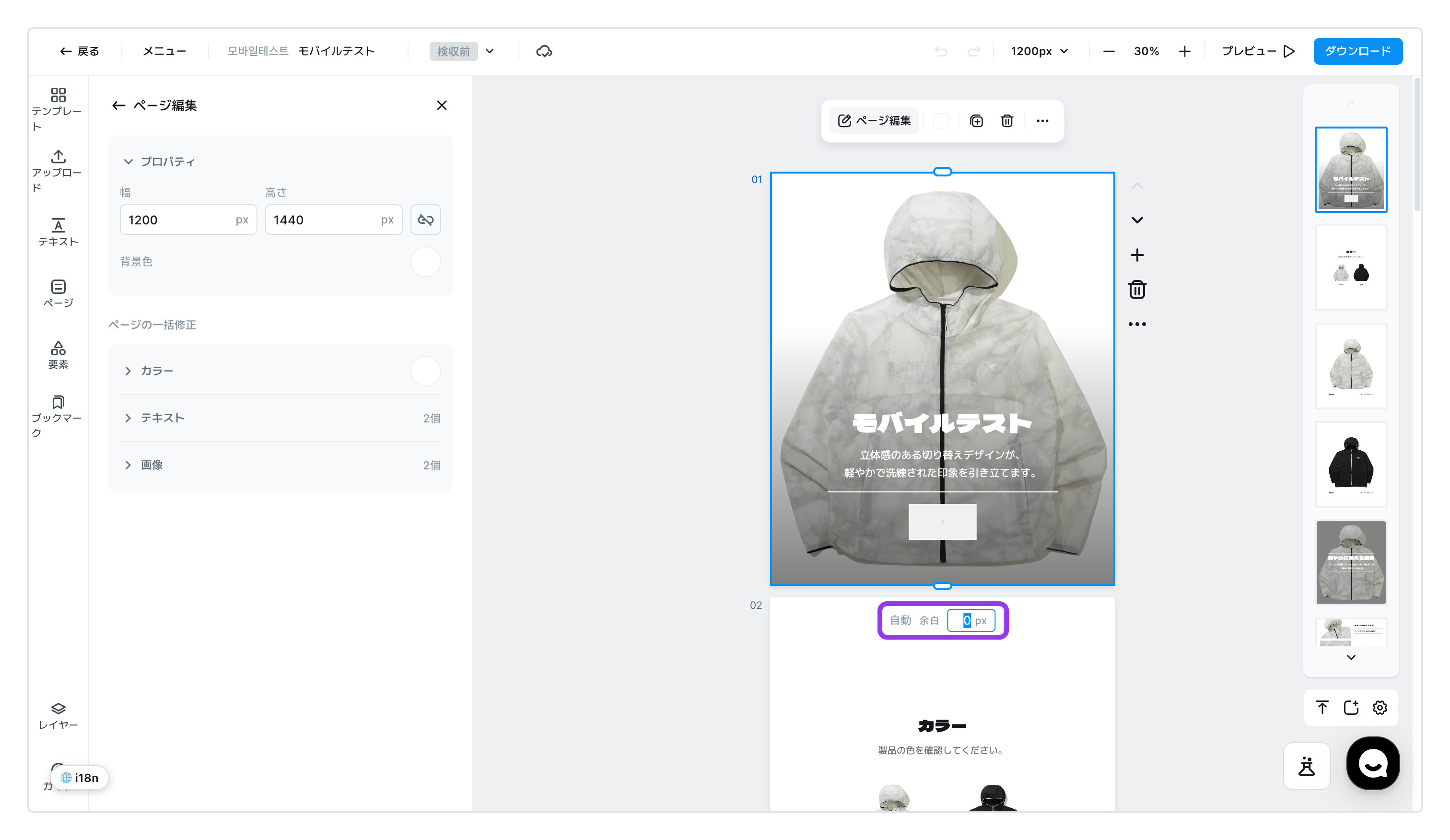
- ページをクリックして、下端にマウスを重ねます
- ページの下に
自動 ㅣ 余白 [N] pxが表示されます。数値は、そのページが今使っている下余白です。
- ページの下に
余白の数値を変えてEnter- すぐに合わせ直されます。入力した値はそのページだけに適用され、以後もその値が使われます。
高さを手で調整するには
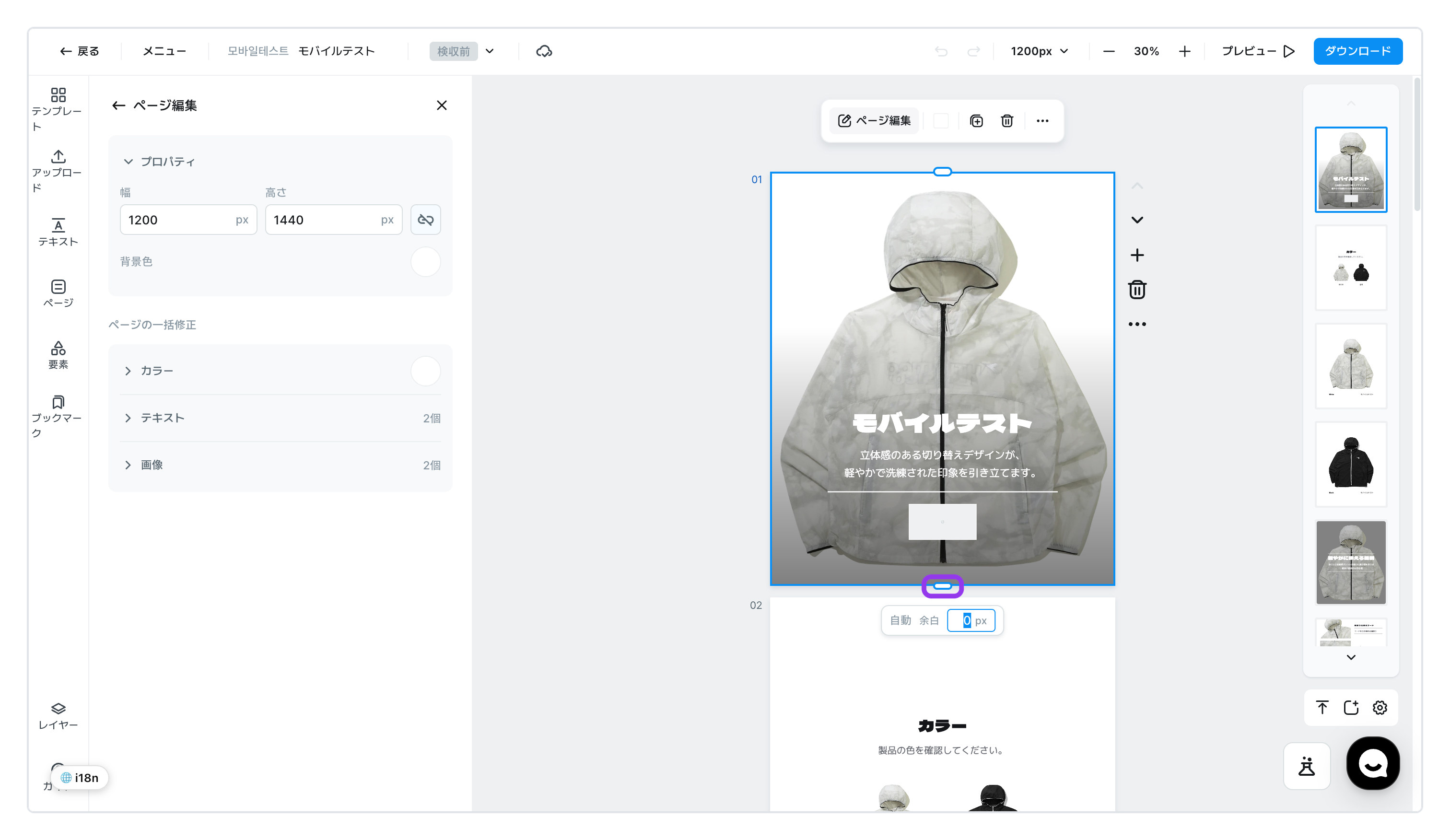
- ページをクリックすると下端にハンドルが表示されます。ドラッグして高さを変えてください。矢印キー
↑↓で1ピクセルずつ、Shiftを押しながらだと10ピクセルずつ動きます。 - 手で高さを変えたページは自動で伸びるのをやめます。 もう一度ページをクリックして下端にマウスを重ねると、コントロールが
下を合わせる ㅣ 余白 [N] pxに変わっています。[下を合わせる] を押すと内容に合わせて高さが整い、再び自動に戻ります。 - 複数のページに一度に適用する機能はありません。ページごとに個別に扱います。
機能をオフにするには
![[メニュー] › 便利機能 の 下余白を合わせる スイッチ](/ja/assets/screen-editor-pagefit-menu-ja.jpg)
[メニュー] › 便利機能 で 下余白を合わせる スイッチをオフにしてください。
- オフにすると、ページはもう自動で伸びず、コントロールも表示されません。高さはハンドルだけで変えます。
- 自分のアカウント全体に適用されます。ほかの商品詳細ページを開いてもオフのままで、再びオンにするまで維持されます。
- 再びオンにしても、その瞬間に高さは変わりません。次の編集から追従します。
備考
この機能はページの高さだけを扱います。商品詳細ページの横幅は、上部の [サイズ調整] で変更します。