ページ
商品詳細ページのページを増やしたり減らしたり、順番を変えたりします。背景色を変えたり、1枚だけダウンロードすることもできます。
商品詳細ページは、何枚ものページが上から下へつながった形です。その1枚1枚をページと呼びます。
- なぜ重要ですか? ページの順番が、そのままお客様が見る順番です。何を最初に見せるかを決める作業です。
- どこで変えますか? 左の [ページ] パネルで追加し、編集画面で順番や背景色を変えます。
ページはどこで追加しますか?
![左メニューで [ページ] を押すと、ページ一覧が開きます](/ja/assets/screen-editor-where-page-ja.jpg)
左メニューで [ページ] を押します。
- [空白ページを追加] ㅣ 何もないページを1枚足します。
ページ一覧— 今使っているテンプレートに含まれるページが並びます。それぞれ何枚構成かが表示されています。- [全体表示] ㅣ ページを大きく広げて確認します。
備考
テンプレートをまだ選んでいないと、テンプレートを選択するとページ一覧が表示されます。と出ます。先にテンプレートを選んでください。
編集画面で直接操作するには
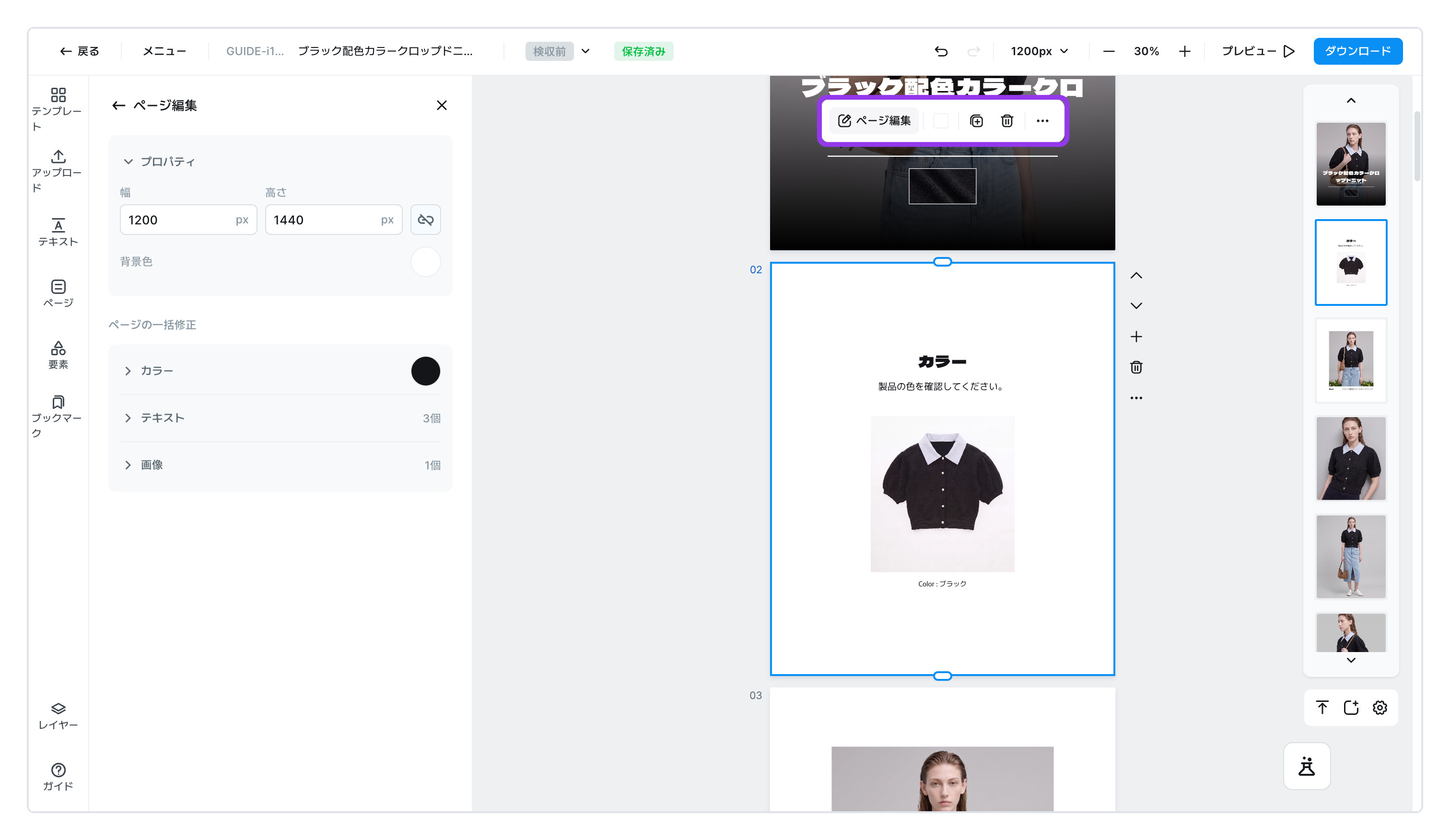
- 編集画面でページをクリックします
- ページの上に小さなメニューが表示されます — [ページ編集] · 背景色 · 複製 · 削除 · その他。
- [その他] を押すと、こんな項目が表示されます
| 項目 | 何をしますか |
|---|---|
貼り付け ⌘V | コピーしたものを、このページに貼り付けます。別のページへ移すには、この方法しかありません。 |
ページ複製 | 同じページをもう1枚作ります。 |
ページ追加 | このページのすぐ後ろに、新しいページを入れます。 |
ページブックマーク | このページを保存しておいて、別の商品詳細ページでまた使います。 |
ページ削除 | このページと中身を、すべて削除します。 |
画像ダウンロード(jpg) | このページだけを、jpgファイルですぐ保存します。 |
画像ダウンロード(png) | このページだけを、pngファイルですぐ保存します。 |
備考
1枚だけ必要なときは、ここからすぐ保存してください。ダウンロード画面をわざわざ開く必要はありません。
順番を変えたり、背景色を付けたりするには
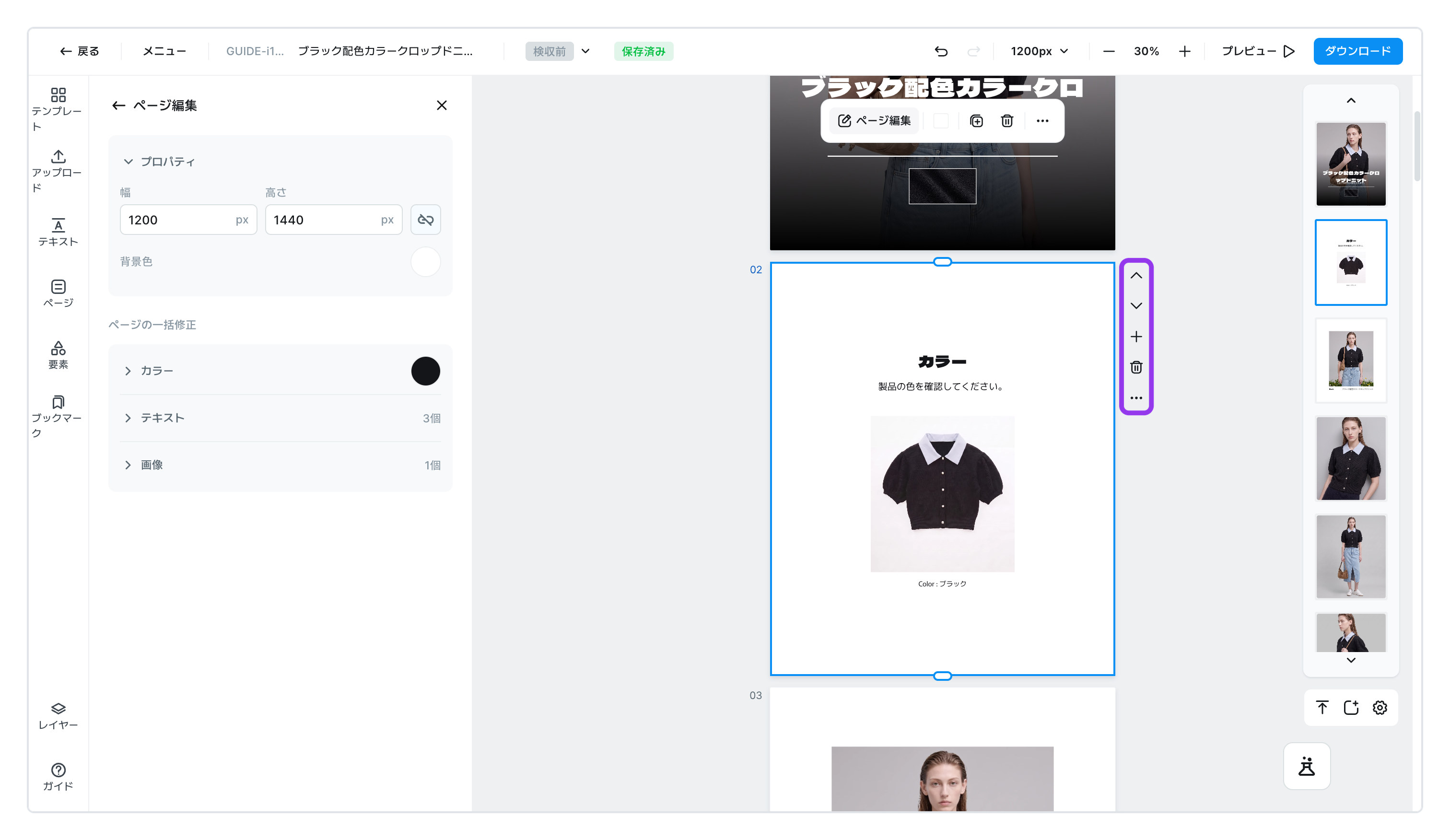
- 順番 ㅣ ページ上の小さなメニューの [ページを上へ移動] · [ページを下へ移動] を押します。移動すると画面もついていきます。
- 背景色 ㅣ 同じメニューの色の丸を押して変えます。[ページ背景色を全体に適用] を使うと、すべてのページが同じ色になります。
- 間に差し込む ㅣ ページとページの間の [ページ追加] を押すと、その場所に新しいページが入ります。
- 一番上へ ㅣ 下までスクロールしたときは、[一番上へ移動] で最初のページに戻れます。
警告
ページを削除すると、その中身もすべて消えます。間違えて削除したら⌘Zですぐ戻すか、保存とバージョン管理のバージョン履歴で以前の時点に復元できます。
ページの高さは、内容がはみ出すと自動で伸びます。下の余白を決めたり、手で高さを調整する方法は 下余白を合わせる にあります。