プレビュー
お客様が見るそのままの姿を確認したいときに使います。編集の表示なしで全画面で確認し、そのままダウンロードできます。
直し終わったけれど、実際にどう見えるか気になりますか? ダウンロードする前に、お客様が見るそのままの姿を確認してみましょう。
- 何が違いますか? 選択の枠やガイド線なしで、完成した姿だけが表示されます。
- どこで開きますか? 上部メニュー右側の [プレビュー] です。
プレビューで確認するには
![上部メニュー右端の [プレビュー]](/ja/assets/screen-editor-where-preview-ja.jpg)
- 上部メニュー右側の [プレビュー] を押します
- 画面全体がプレビューに切り替わります。
- 画面をスクロールして、ページを見ていきましょう
- ページは上から下へひと続きに並びます。お客さまが見る順番そのままです。
- 右上の
− % +で拡大・縮小もできます。
- リンクを設定した場所があれば、押してみましょう
- 実際に開きます。アドレスを間違えていないか、ここで確認してください。
- そのままダウンロードするなら [ダウンロード]
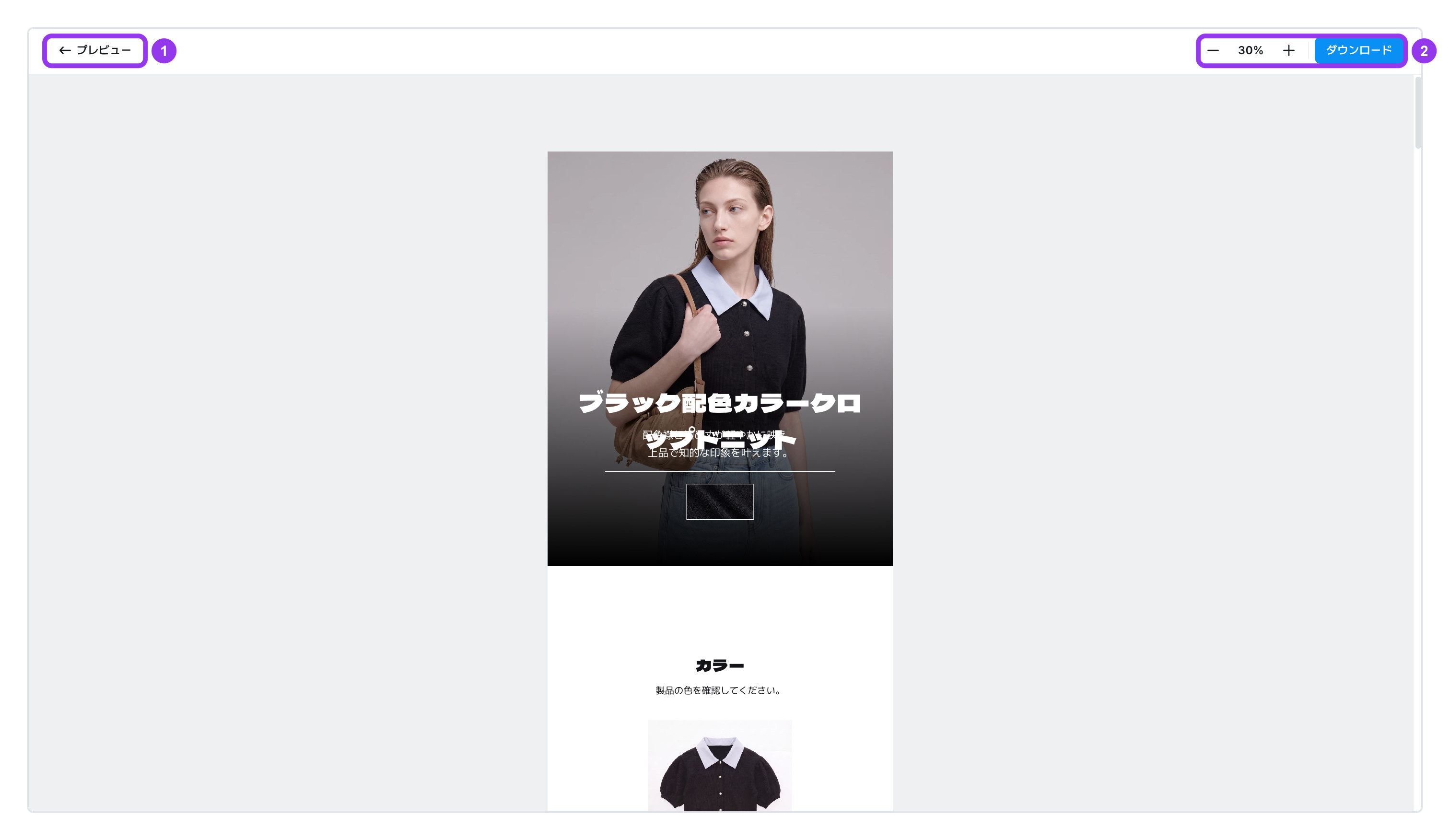
| 番号 | 項目 | 説明 |
|---|---|---|
| 1 | [← プレビュー] | 編集画面に戻ります |
| 2 | − % + · [ダウンロード] | 拡大・縮小したり、この画面からそのままダウンロードします |
編集画面に戻るには、左上の [← プレビュー] を押します。
備考
ダウンロード画面でプレビューで直接選択を選ぶと、この画面で必要なページだけを押して選んで受け取れます。