成果物ダウンロード
完成した商品詳細ページを、jpg・png・htmlでダウンロードします。必要なページだけ選んだり、1枚につなげたりできます。
いよいよ、ネットショップに載せる番です。好きな形式でダウンロードして、そのまま登録しましょう。
- 何回までできますか? 制限はありません。直すたびに、またダウンロードすればOKです。
- どんな形式がありますか?
jpg·png·htmlの3つです。
どうやってダウンロードしますか?
ダウンロード画面を開く
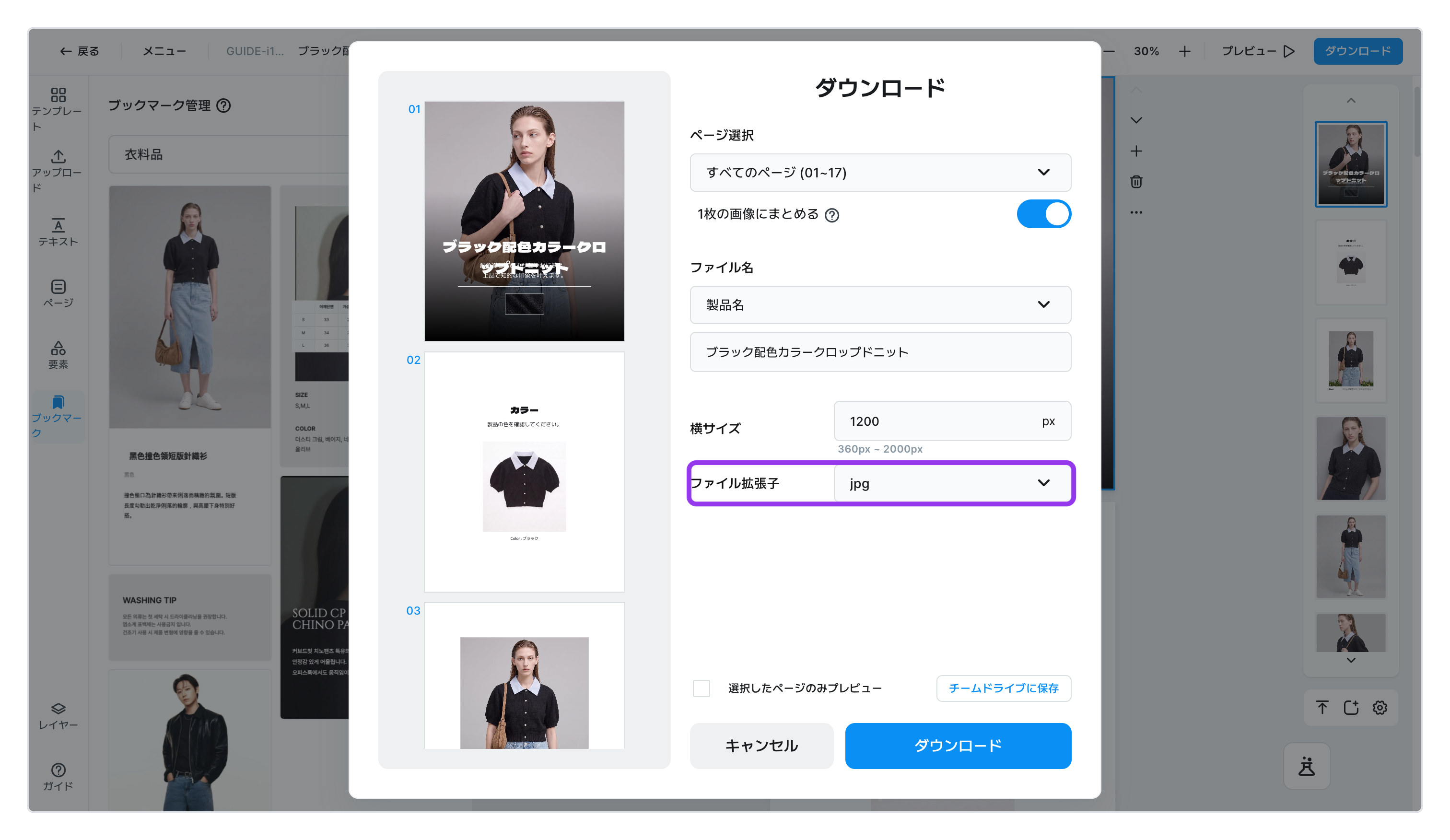
上部メニュー右側の [ダウンロード] を押します。左にページが並び、右に選ぶ項目がある画面が開きます。
どう受け取るか選ぶ
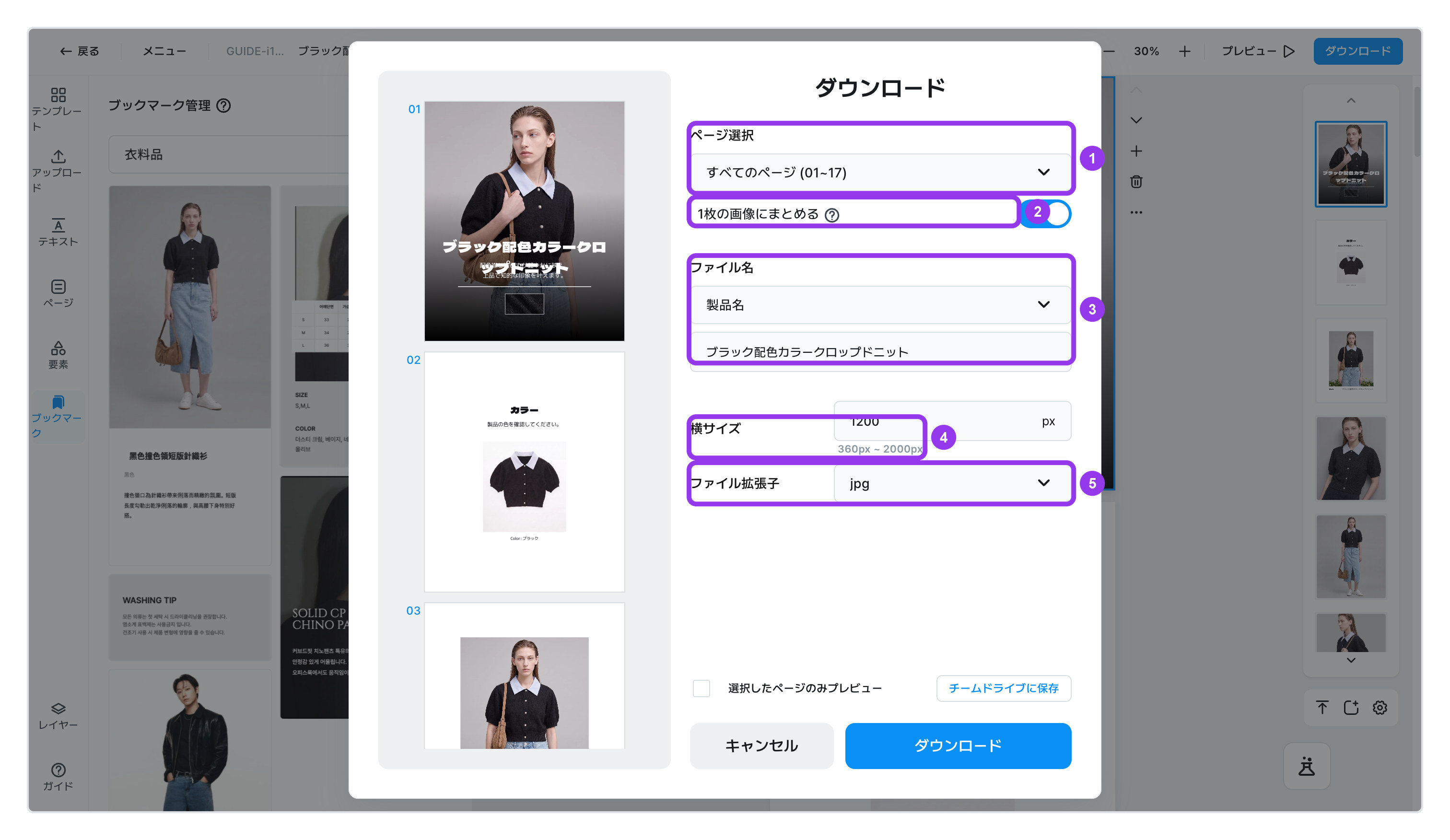
| 何を選びますか | 知っておくと便利 | |
|---|---|---|
| 1. ページ選択 | 全部受け取るか、数枚だけ受け取るか | 最初は、全部受け取る設定になっています |
| 2. 1枚の画像に結合 | ページを上下につなげて1枚にするか | オンが初期設定です。ネットショップには、普通1枚で載せます |
| 3. ファイル名 | ファイル名を何にするか | 製品名か管理名を選ぶと、その名前が入ります。自分で直してもOKです |
| 4. 横サイズ | 画像の横幅 | 初期値は1200。360 ~ 2,000 の範囲で指定できます |
| 5. ファイル形式 | どのファイルで受け取るか | jpg · png · html |
jpgは写真が多い商品詳細ページに合っていて、ファイルが軽いです。pngは文字や線がよりくっきりしますが、ファイルが重くなります。
動くGIFは html で受け取ったときだけ動きます。 jpg · png で受け取ると、最初のコマで止まった画像として保存されます。詳しくはアップロードの動くGIFの節をご覧ください。
受け取る
[ダウンロード] を押すと、ファイルが保存されます。
必要なページだけ受け取りたいときは
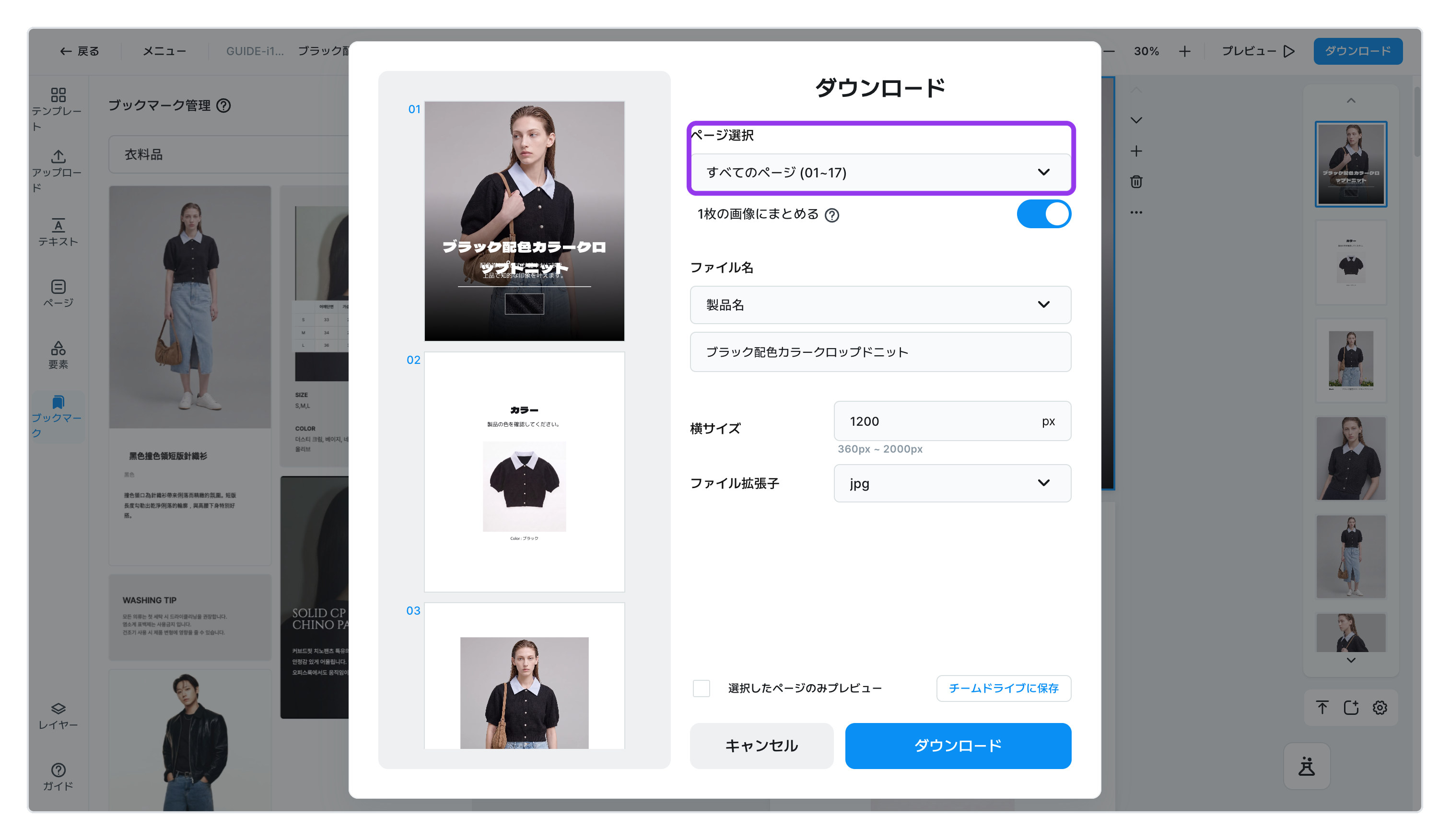
一部のページを選ぶと、ページ番号を直接入力できます。2~7, 9のように書くと、2番から7番までと9番のページが保存されます。波記号(~)かハイフン(-)で範囲を、カンマ(,)で個別に指定します。
番号を数えるのが面倒なら、プレビューで直接選択を選んでください。左に表示されたページを目で見て、クリックして選べます。
ファイル名はどうやって決めますか?
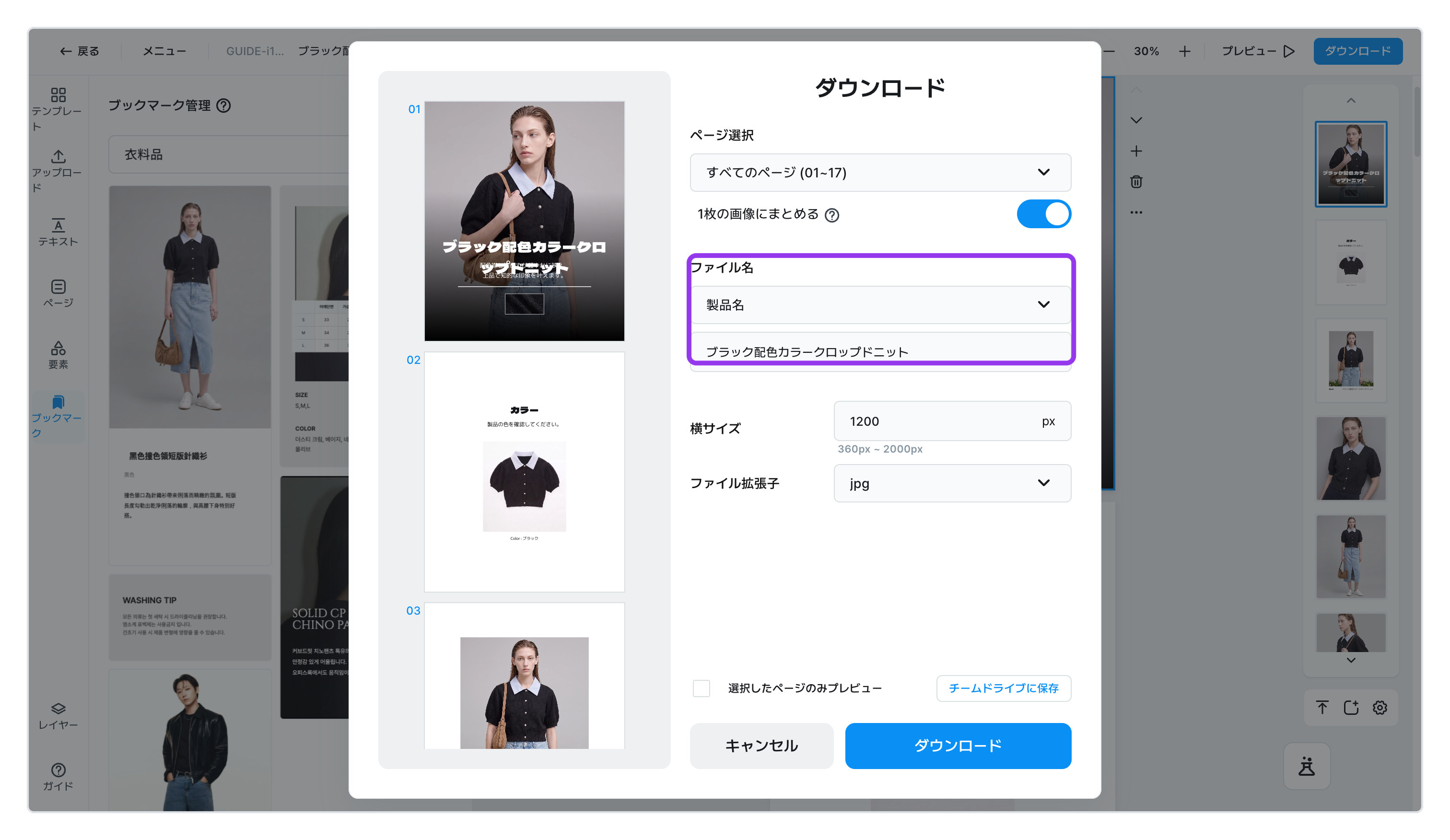
製品名か管理名を選ぶと、その名前が自動で入ります。そのまま使っても、自分で直してもOKです。- 50文字まで入力できます。超えると、
最大50文字まで入力できます。と表示されます。 /\:*?"<>|これらの記号は、ファイル名に使えません。
htmlで受け取ると何が違いますか
htmlは、画像ではなくウェブページそのものとして受け取るものです。設定したリンクが生きているので、お客様が押して移動できます。
ファイルとして受け取らず、コードだけ持っていきたいときは、ファイル形式の下に現れる [コードをコピー] を押してください。htmlコードがコピーされました。と表示されたら、ネットショップの編集画面にそのまま貼り付ければOKです。
htmlは、横サイズを指定できません。 作った商品詳細ページのサイズのまま出力されます。幅を変えたいときは、表示設定で商品詳細ページ自体の横幅を先に変えてください。
ページを1枚だけ受け取りたいときは
編集画面でそのページをクリックし、[その他] > [画像ダウンロード(jpg)] または [(png)] を押します。ダウンロード画面を開かずに、すぐ保存されます。
ファイルが複数に分かれて保存されました
ページがとても多いと、1枚につなげられないことがあります。そのときは画像が大きすぎて1枚に結合できないため、ZIPに分割されました。と表示され、圧縮ファイルで保存されます。解凍すると、分かれた画像が順番どおりに入っています。 順番どおりにアップロードすればOKです。
ページが抜けたまま保存されました
まれに、一部のページが画像に変換できないことがあります。その場合は○個のページを画像に変換できませんでした。残りのページのみ保存されたので、もう一度お試しください。と表示されます。成功したページだけが保存された状態なので、もう一度受け取ってください。
次に開いたとき、そのまま残っているもの
ファイル名の基準とファイル形式、1枚の画像に結合は、最後に使った設定が記憶されます。 毎回選び直す必要はありません。ページ選択と横サイズは、開くたびに初期値に戻ります。