
保存とバージョン管理
GENCY エディターの自動保存の仕組みと、以前の時点に戻す方法を紹介します。保存のタイミング、自分で保存する方法、バージョン履歴からの復元を扱います。
保存ボタンを押し忘れても大丈夫です。作業している間に自動で保存され、気に入らなければ以前の時点に戻すこともできます。
- どこで操作しますか? 自分で保存する、以前の時点を呼び出す。どちらも上部メニューの [メニュー] の中にあります。
- 保存はいつされますか? 手を止めて10秒たつと保存されます。
自動保存とバージョン履歴とは?
- 自動保存 ㅣ 手を止めると、自動で保存されます。保存ボタンを探して押す必要はありません。
- バージョン履歴 ㅣ 保存されるたびに、その時点が1つずつ積み重なります。あとでその時点に丸ごと戻ることができます。
- 「元に戻す」がさっきの操作1つを取り消すものだとすれば、バージョン履歴は昨日の状態に戻るものに近いです。しばらく直してみて、最初のほうが良かったと思ったときに使ってください。
ショートカットの⌘は、Macのキーボード基準です。Windowsでは、同じ位置のCtrlを押してください。
保存されたか確認するには
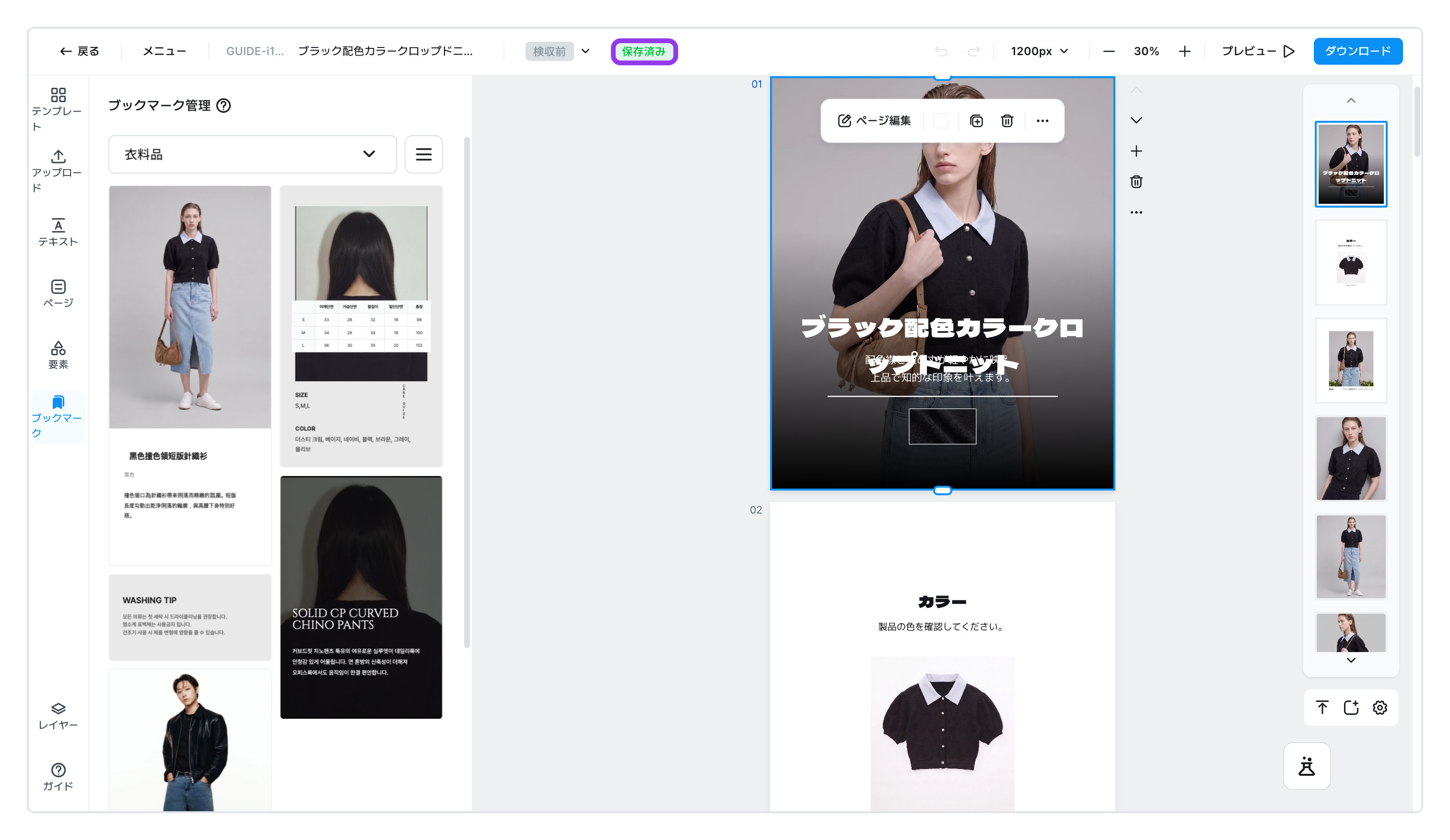
上部メニューの、商品名の横を見てください。
保存中ㅣ 今、保存しています。保存済みㅣ さっきの作業まで、すべて保存されました。保存失敗ㅣ 保存できませんでした。1秒 → 2秒 → 4秒 → 8秒 の間隔で、5回まで自動で再試行します。
保存は、何かが変わったときだけ行われます。手を止めて10秒たつと保存され、作業を続けていても3分に1回は保存されます。写真やページを入れる大きな変化はすぐに保存され、画面を閉じるときにも一度保存します。
保存されたという通知は、別に表示されません。 作業の邪魔をしないよう、静かに保存します。通知は、自分で保存したときだけ表示されます。
失敗が続くと、現在自動保存ができません。しばらくしてからもう一度お試しください。という案内が表示されます。インターネット接続を確認して、[再試行] を押してください。この状態で画面を閉じると、最後に保存されたあとの作業は消えてしまいます。
自分で保存するには
-
上部メニューの [メニュー] を押します
-
[保存] を押します
- 完了すると、
保存されましたという案内が表示されます。
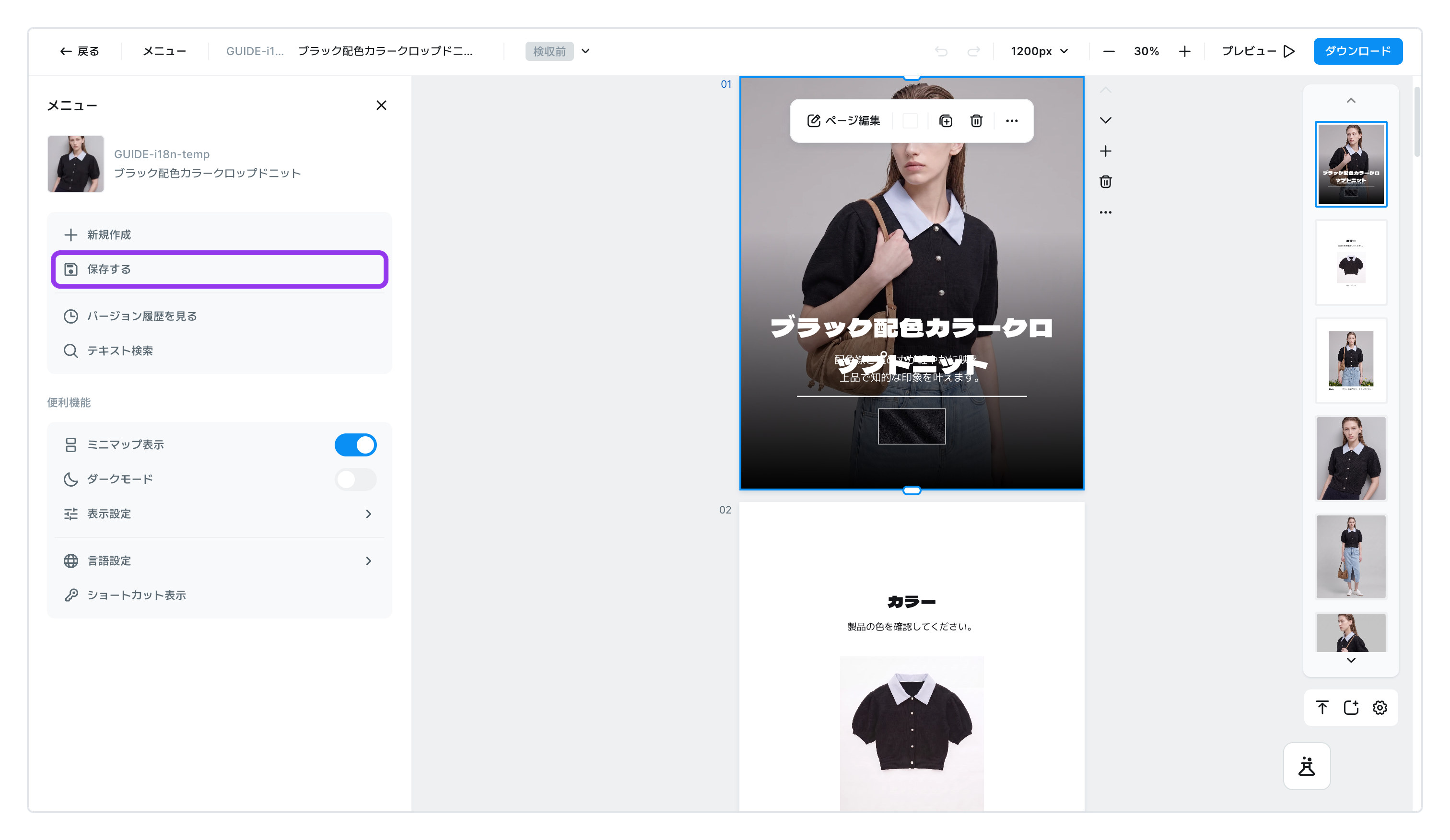
メニューを開いて、保存を押します - 完了すると、
アップロードに上げた写真は、保存とは関係なく別に保管されます。まだページに入れていない写真も、そのまま残っています。
以前の時点に戻すには
保存された時点の一覧を開く
[メニュー] > [バージョン履歴を見る] を押します。右側に、保存された時点が日付ごとにまとまって表示されます。今日・昨日はそのまま、それより前は5月7日のように日付で表示されます。下にスクロールすると、さらに前のものが続けて表示されます。
戻す時点を選ぶ
各行に、保存した時刻・保存した人・保存時点で適用されていたテンプレート名が表示されます。
最新バージョン— 今、見ている状態手動保存— 自分で保存したもの。自動で保存されたものには表示がありませんテンプレート変更·サイズ変更— そのとき、テンプレートや横幅が変わったという意味です
戻す
[復元] を押すと、確認画面が表示されます。このとき、戻す直前の状態が自動でもう一度保存されます。 だから、戻したあとで気が変わっても今の状態を失いません。
完了すると、画面の上部に [復元を取り消す] が5秒間表示されます。間違えて戻したときは、このときに押してください。![画面上部に表示される [復元を取り消す]](/ja/assets/screen-editor-ver-step4-ja.jpg)
時点を選んでも、中央の編集画面には今作業中の内容がそのまま表示されます。 画面にもプレビューは現在編集中の内容です。選択したバージョンの画面はまだ確認できません。と表示されます。だから、保存した時刻と保存した人を見て選ぶ必要があります。
保存された時点は、どれくらい残りますか?
- 期間の制限なく残ります。 料金プランに関係なく同じです。
- 自動で保存された時点は、自分では削除できません。
- この履歴が使う容量は、チームドライブの容量とは別に計算されます。 チームドライブがいっぱいでも、履歴はそのままです。
複数人で同時に同じ商品詳細ページを編集する機能は、まだありません。ほかの人が先に保存すると、他のユーザーの変更が適用されました。再読み込みしてからもう一度お試しください。という案内が表示され、自動保存が止まります。再読み込みしてから、作業を続けてください。