
スタイルのコピー
せっかく整えた見た目を、別のものにそのまま写せます。 文章や写真はそのままで、見た目だけが移ります。
- どんなときに使いますか? 表の項目名や、ページごとに繰り返す小見出しのように、同じ見た目を何度も作るときです。
- どこにありますか? 要素を右クリックすると出てくる [スタイルのコピー] · [スタイルの貼り付け] です。
同じ見た目を繰り返し作っているなら
ひとつずつ色を選んでサイズを合わせていると時間がかかり、どれかひとつだけ違ってしまいがちです。最初のひとつだけ整えて、あとは見た目をコピーして貼りましょう。
- 基準になるひとつを、好きな見た目に整えます
- その要素を右クリックして [スタイルのコピー] を選びます
- ショートカットは
⌘⌥Cです。
- ショートカットは
- 同じ見た目にしたいものをまとめて選びます
Shiftを押しながらクリックすると、ひとつずつ追加されます。
- 選んだものの上で右クリックして [スタイルの貼り付け] を選びます
- ショートカットは
⌘⌥Vです。選んだものすべてが一度に変わります。
- ショートカットは
備考
貼り付けで移るのは見た目だけです。文章や写真、位置はそのまま残ります。
例1 — 文字の見た目を写す
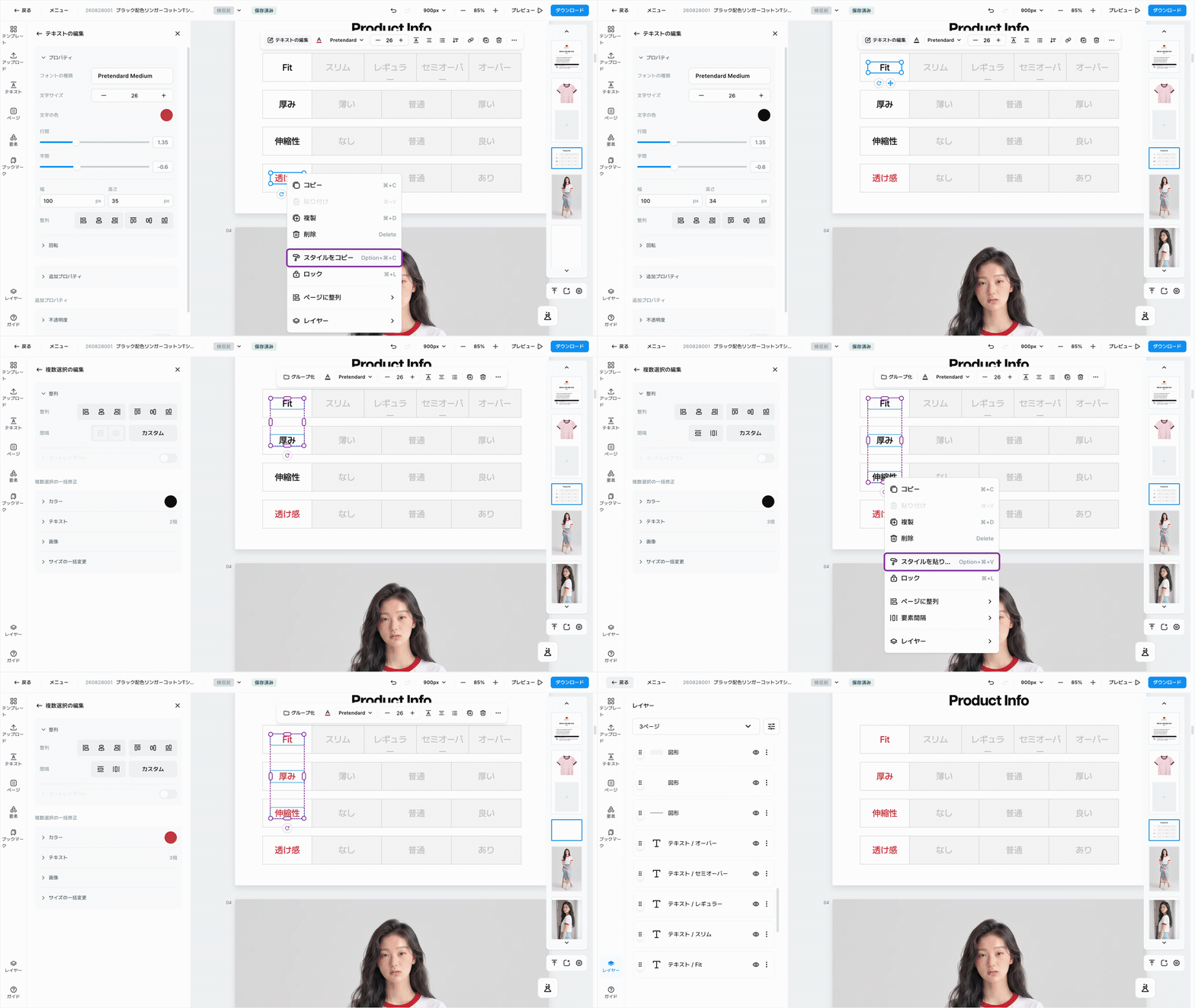
表の項目名のように、行ごとに見た目をそろえたい文字に向いています。最初の項目の文字色を変えてスタイルをコピーし、残りの3つをまとめて選んで貼り付けると、一度にすべてそろいます。
例2 — 図形の見た目を写す
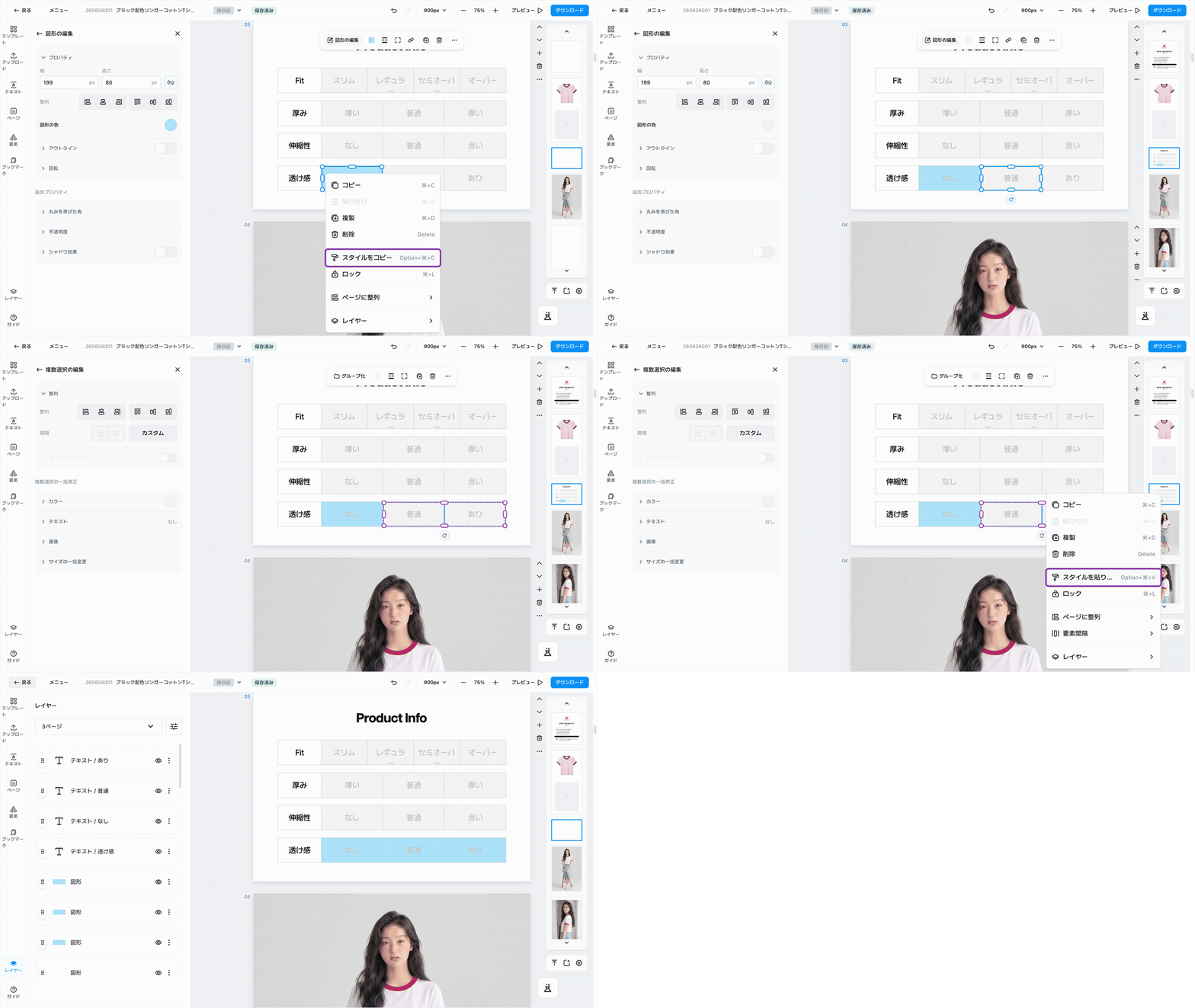
バッジやボックスのように、同じ形がいくつも必要な図形にも使えます。ひとつを好きな色と枠線に整えてから、ほかの図形をまとめて選んで貼り付けてください。
例3 — 写真の補正値を写す
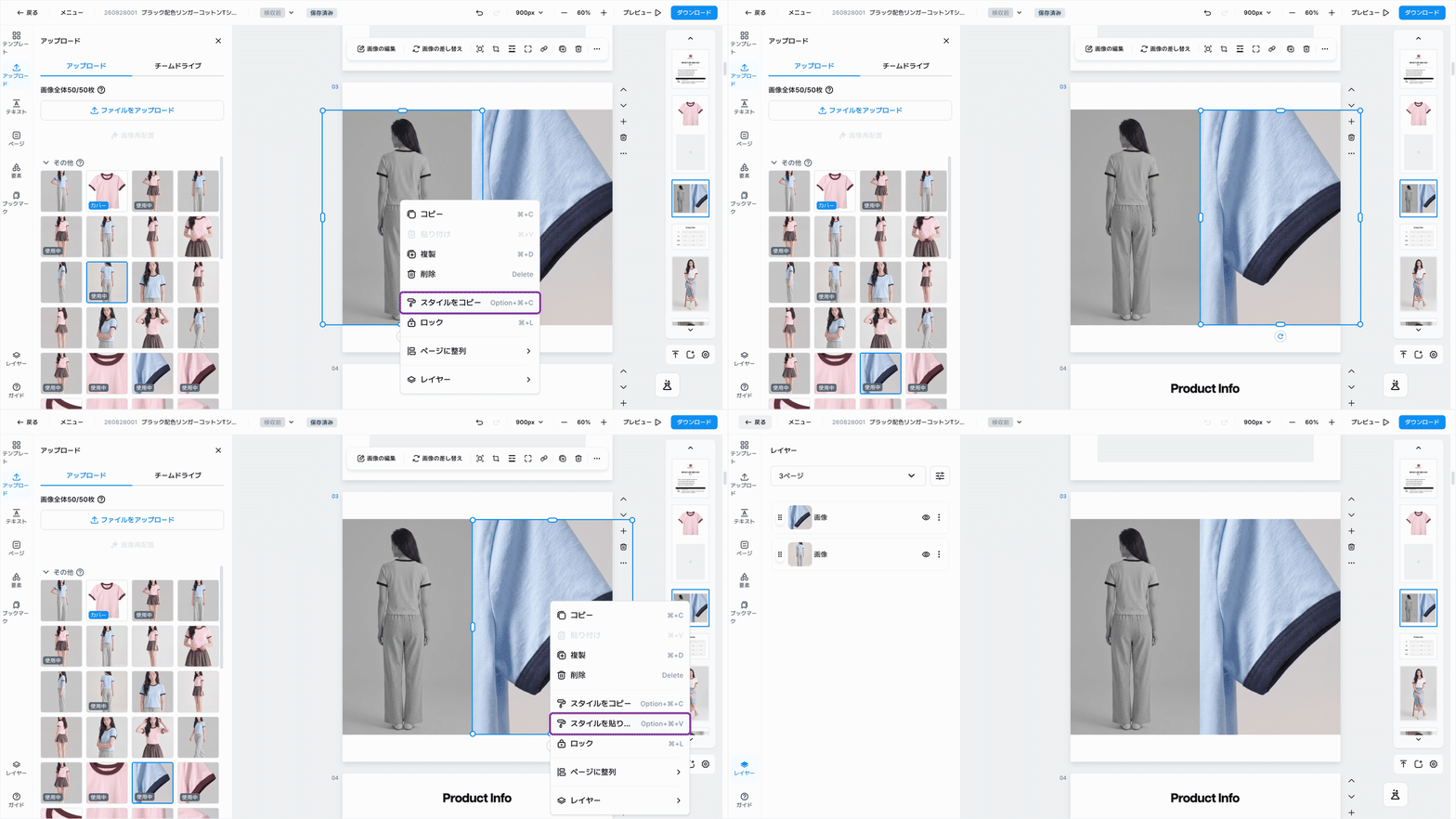
写真を何枚も並べるとき、明るさや色味をそろえるのにとても便利です。1枚を補正してからその値をコピーし、残りの写真に貼り付けます。[画像の編集] → [画像の補正] で選んだプリセットと細かい調整値が一緒に移ります。