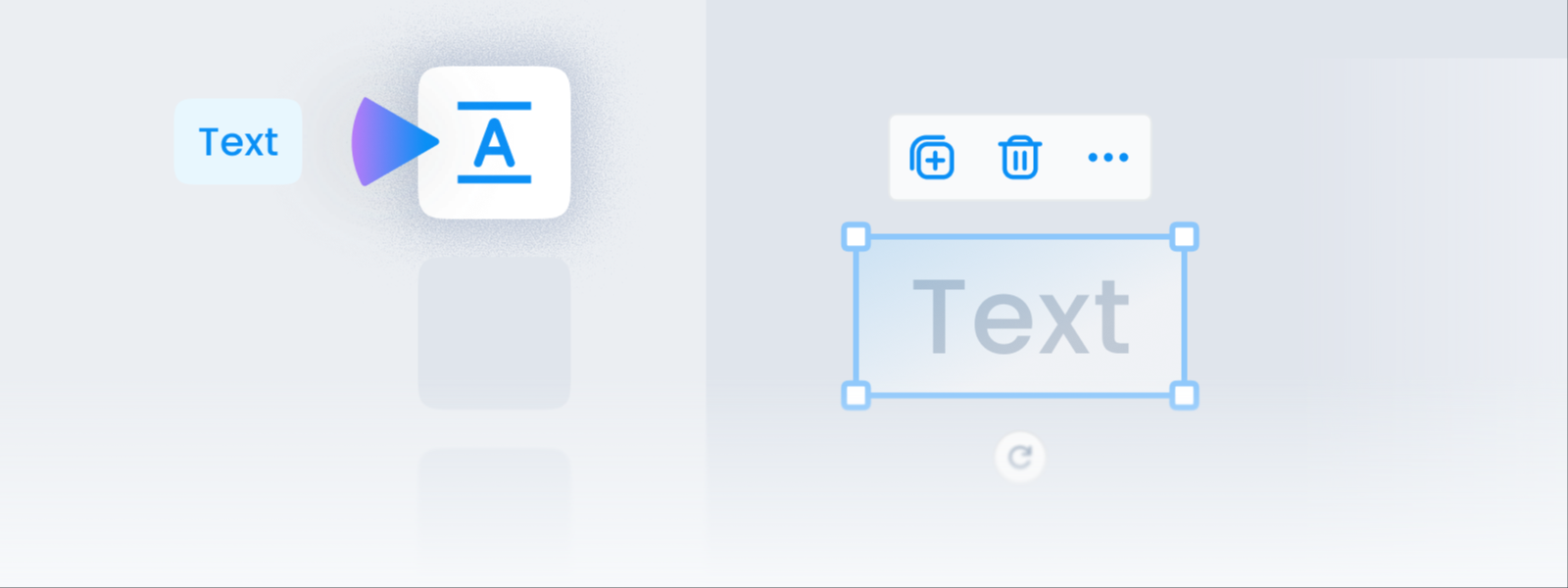
テキスト
AIが書いた文章を好きな言葉に直し、フォントを変えます。あらかじめ用意された文字スタイルや縦書きも使えます。
AIが書いた文章が少しぎこちないと感じたら、好きな言葉に直して、フォントもブランドに合わせて変えてみましょう。
- 新しい文字を入れるには? 左メニューで [テキスト] を押します。
- すでにある文字を直すには? 編集画面でその文字をクリックするだけです。
文字を入れるには
![左メニューで [テキスト] を押すと、文字を入れるパネルが開きます](/ja/assets/screen-editor-where-text-ja.jpg)
左メニューで [テキスト] を押すと、2つの方法が表示されます。
- 基本フォント追加 ㅣ
タイトル·サブタイトル·本文から選びます。サイズだけが違う、基本の文字です。 - プリセット ㅣ フォントとサイズ、文字の間隔まであらかじめきれいに整えられたものです。迷わず使えて便利です。
選んだあと、クリックするとページの中央に、ドラッグ&ドロップすると好きな場所に置けます。
すでにある文字を直すには
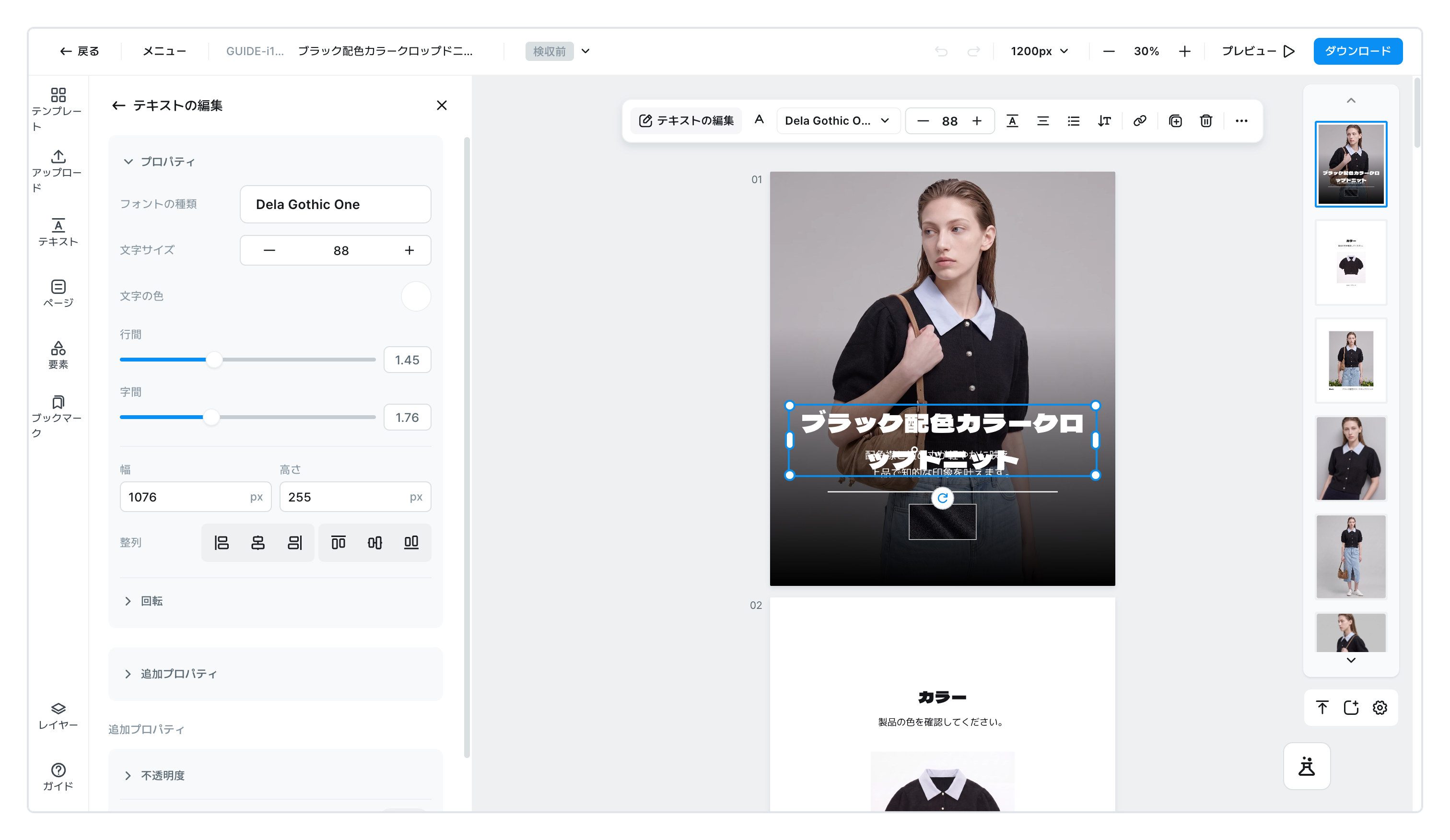
編集画面で文字をクリックすると、すぐに直せます。文字の上に小さなメニューが表示され、左側に詳しい設定パネルが開きます。よく使うものは上のメニューで、細かいものは左のパネルで操作します。
| 項目 | できること |
|---|---|
書体 | 一覧から選ぶか、名前で検索します。韓国語 · 英語 · 日本語 · 中国語繁体 で絞り込めます。複数の文字を選んで書体が異なる場合は複数のフォントと表示されます |
サイズ・行間・字間 | 文章が詰まって見えるときは行間を、大きな見出しがゆるく見えるときは字間を少し詰めてみてください |
整列 | 左・中央・右・両端そろえ |
装飾 | 太字・斜体・下線・取り消し線・蛍光ペン |
大文字と小文字 | 英語の文言をすべて大文字に、すべて小文字に、または単語ごとに先頭だけ大文字にまとめて変えます |
複数の行を見やすく整理するには
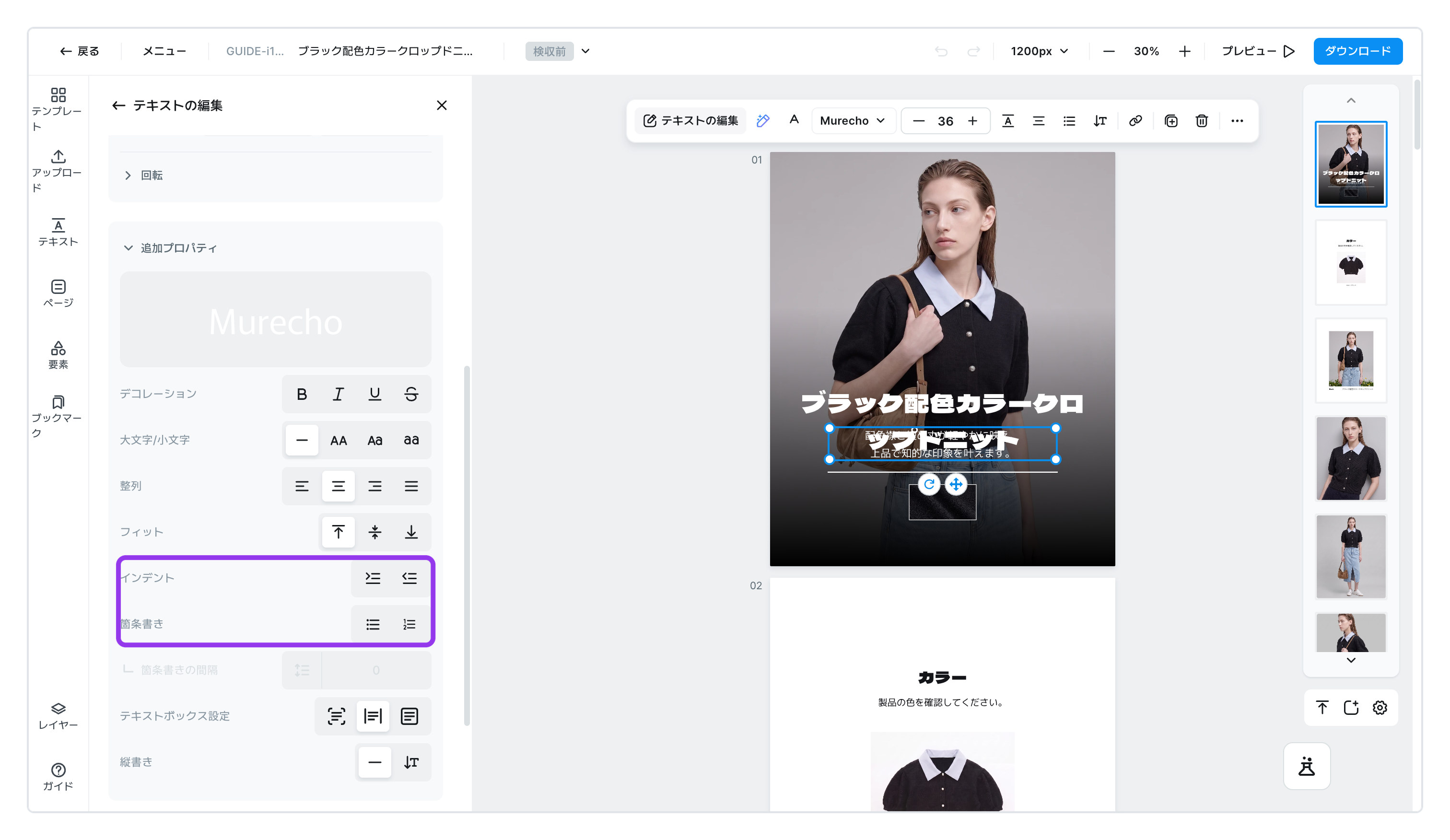
素材や洗濯方法のように何行も並べるときは、リストにするとずっと読みやすくなります。箇条書き(点)や番号付きリストをオンにしてください。1段階内側に入れたいときはインデント、戻すときはインデント解除を使います。
テキストボックスと書き方向
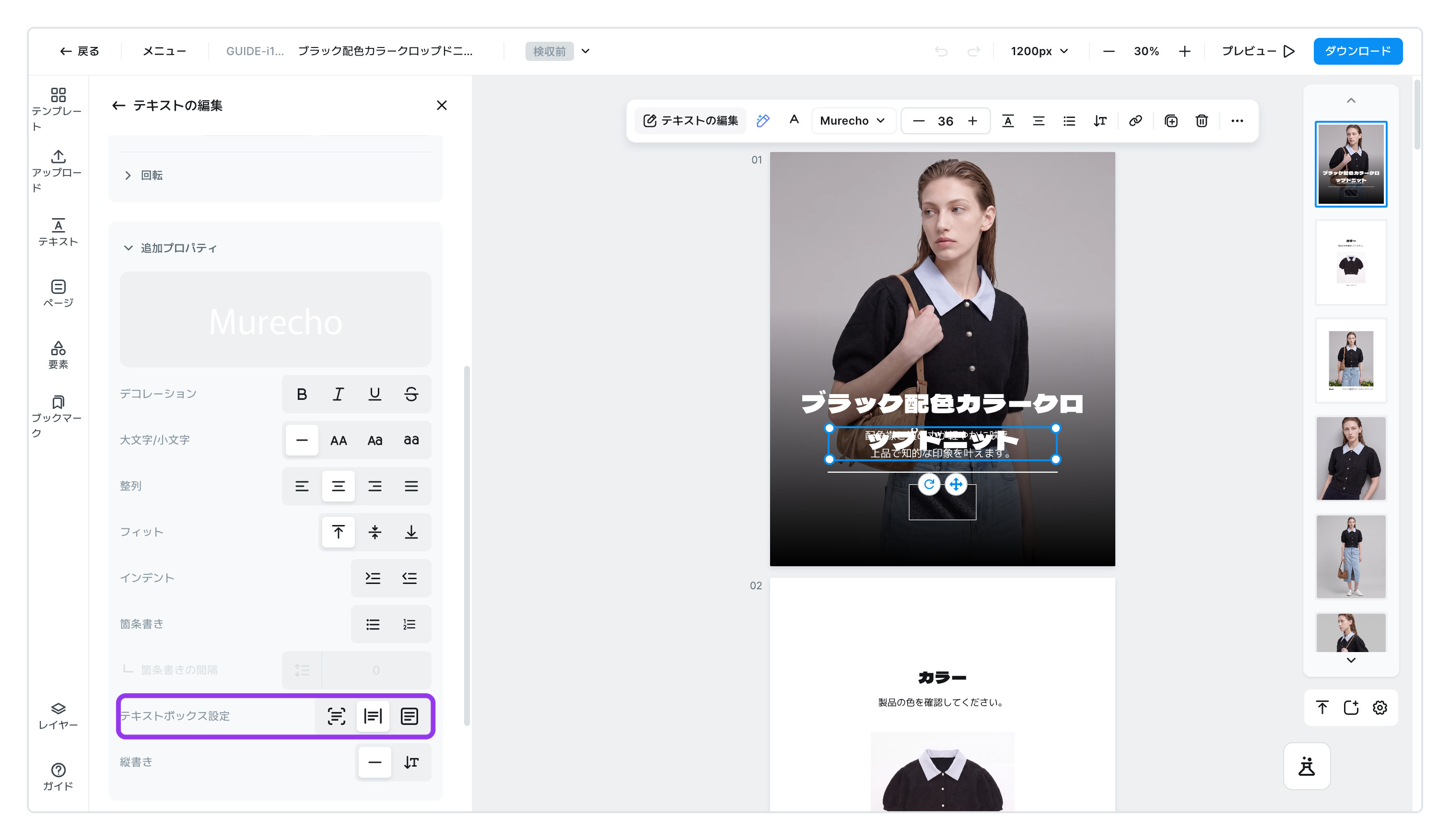
文字を入れると、見えない四角い箱の中に収まります。この箱がどう伸びるかを決められます。
自動幅ㅣ 文字が長くなると、箱が横に伸びます。自動高さㅣ 行が増えると、箱が下に伸びます。ボックス固定ㅣ 箱のサイズをそのまま保ちます。決まった場所にぴったり収めたいときに使ってください。
縦書き
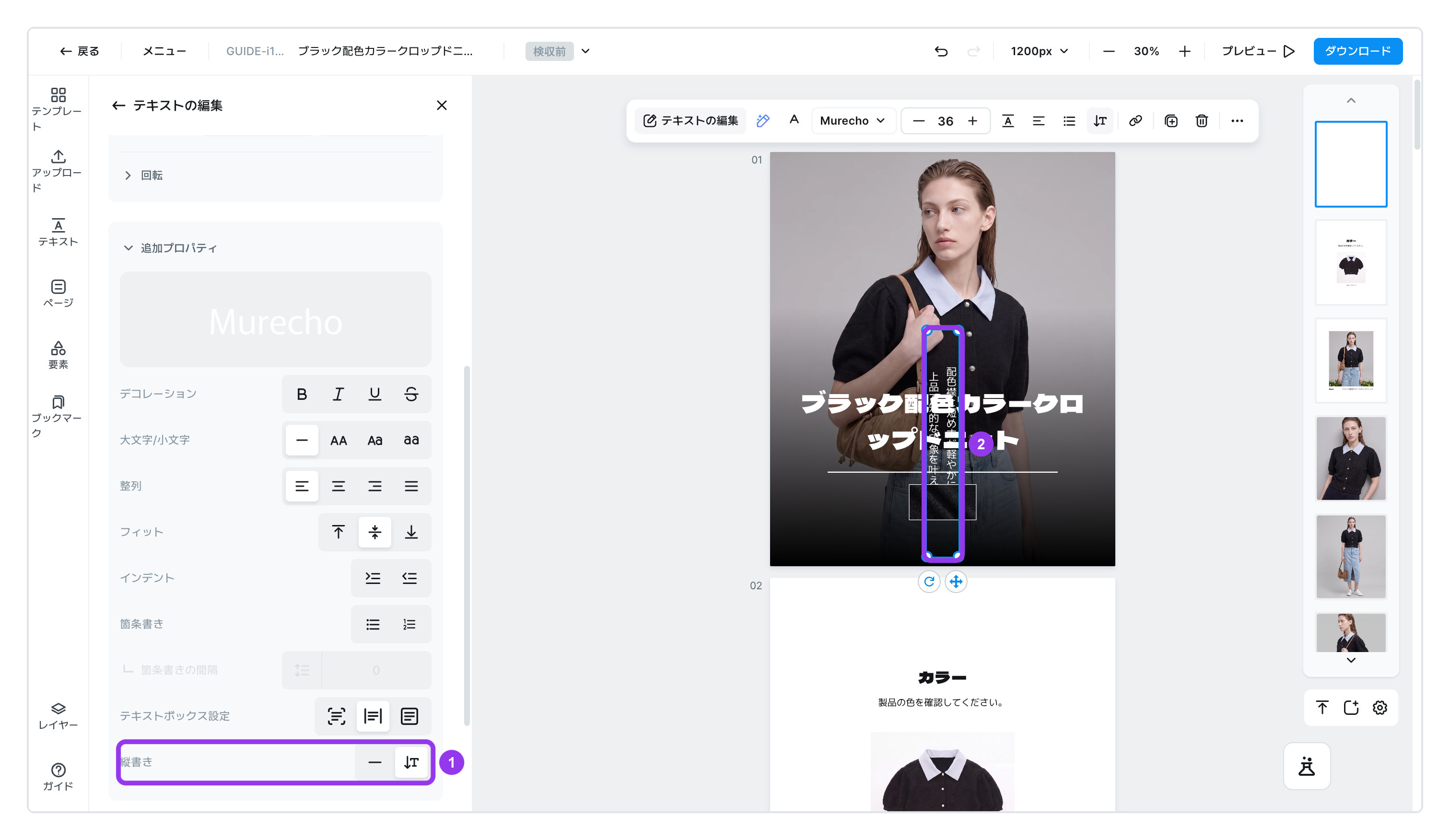
左のパネルで 縦書き に切り替えると、文字が上から下に流れます。日本語の商品詳細ページや、縦に長い文章に使ってください。ファイルとしてダウンロードするときも、そのまま出力されます。
文章をAIにもう一度書いてもらうには
- 直したい文字をクリックします
- 横に [AIコピーライティング] が表示されます。
- どう変えたいかを書きます
修正または追加で作成したい部分について説明してください。の欄に書くと、新しい文章を作ってくれます。- 商品の特徴を具体的に書くほど、使える文章が出てきます。「もう少しやわらかく」より「ふんわりした肌ざわりを強調して」のほうが効果的です。
- 気に入らなければ [再生成]
- 押すたびに違う文章が出てきます。何回か受け取ってから選びましょう。
備考
複数の文字のフォントを一度にそろえたいときは、Shiftを押しながら文字をクリックしてまとめて選び、左パネルのテキスト項目を使ってください。詳しい方法は整列と配置にあります。