アップロード
商品写真をアップロードしたり、すでに入っている写真だけを選んで差し替えたりする方法です。チームドライブから直接取り込むこともできます。
使う写真をアップロードしたり、すでに入っている写真を別のものに替えてみましょう。
- アップロードするとどうなりますか? AIが自動で合う場所に入れてくれます。
- 何枚までですか? 1つの商品詳細ページに最大50枚です。
写真はどうやってアップロードしますか?
![左メニューで [アップロード] を押すと、写真をアップロードするパネルが開きます](/ja/assets/screen-editor-where-upload-ja.jpg)
- 左メニューで [アップロード] を押します
- パネルの上部に
画像全体 7/50枚のように、今何枚使っているかが表示されます。
- パネルの上部に
- [ファイルアップロード] を押して写真を選びます
- パソコンから写真をドラッグ&ドロップしてもアップロードできます。複数枚を一度にアップロードできます。
アップロードできる条件はこちらです。
| 項目 | 条件 |
|---|---|
| ファイル形式 | jpg · jpeg · png · gif · heic · webp |
| 一度にアップロードできる容量 | 80MB |
| 1つの商品詳細ページで使える枚数 | 50枚 |
50枚は、この商品詳細ページ1つで使える全体の枚数です。すでに40枚使っていれば、あと10枚だけアップロードできます。超えると画像は最大50枚まで使用できます。画像を整理してください。という案内が表示されます。GIFも同じ方法でアップロードします。
動画(MP4)は、商品詳細ページに入れられません。 チームドライブには保管できますが、商品詳細ページに取り込もうとするとMP4ファイルはストレージの外では使用できません。という案内が表示され、入りません。
チームドライブから取り込むには
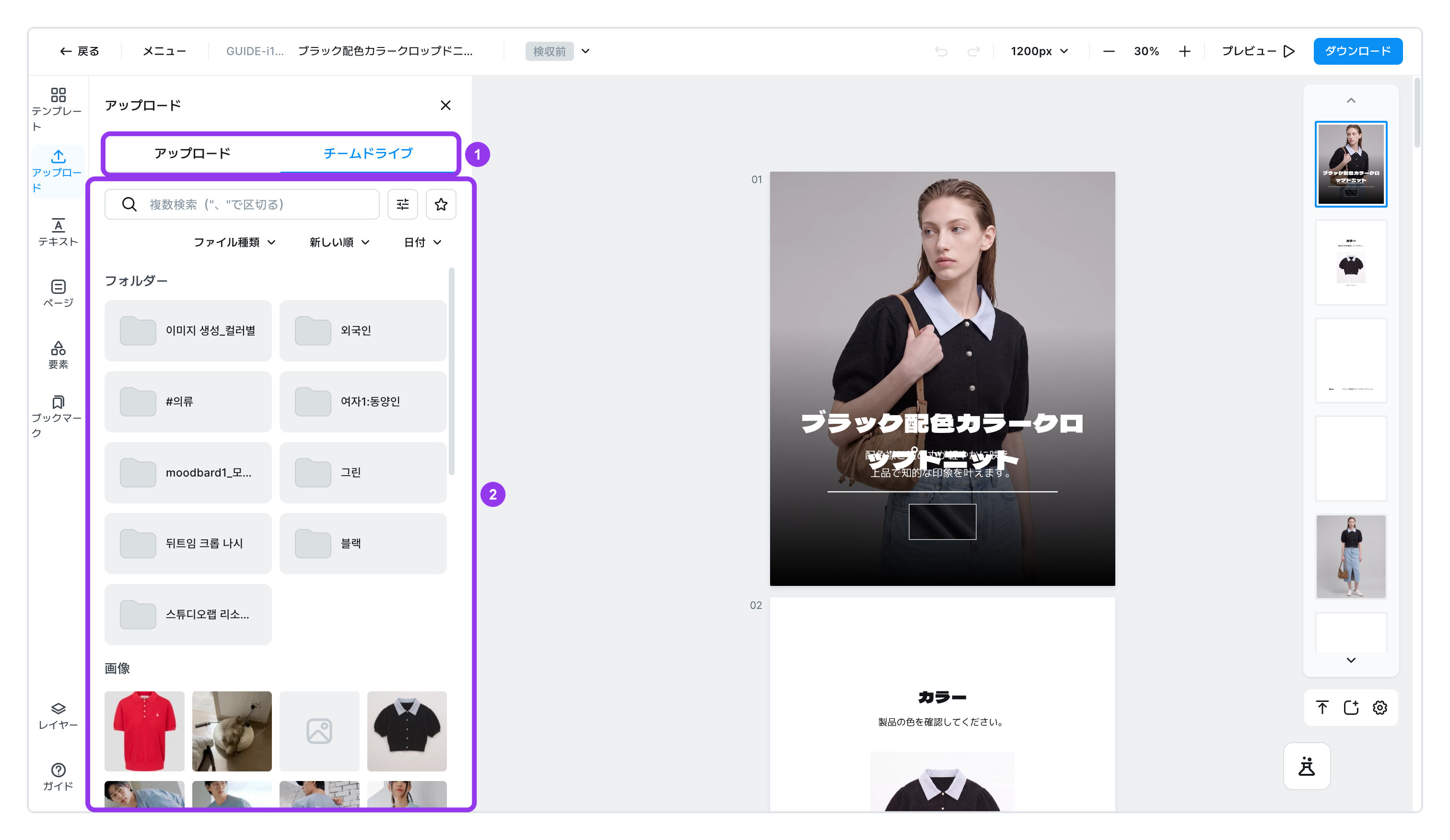
チームで一緒に使う写真の保管庫です。以前アップロードした写真を、もう一度アップロードせずにそのまま使えます。
- パネル上部の [チームドライブ] を押します
- フォルダを開いて写真を選びます
お気に入りで、よく使う写真をまとめておけます。- 新しい順・古い順・名前順・容量順に並べ替えられ、ファイル形式で絞り込むこともできます。
- 探したい名前をカンマで区切って入力すると、複数を一度に探せます。
ごみ箱のファイルは追加できません。と表示されたら、その写真はごみ箱に入っています。先に元に戻してから、もう一度お試しください。
動くGIFを入れるには
普通の写真と同じように追加してください。編集画面に置けば、再生ボタンを押さなくても自動で動き続けます。
- アップロードタブでは ㅣ 最初のコマで止まっていて、右下に
GIFバッジが表示されます。 - プレビューするには ㅣ マウスを乗せるとすぐ動き、[もっと見る] > [プレビュー] を押すと大きく見られます。
GIFに使えない機能
- 色分類 ㅣ 色の分析が難しいため、すべて
その他の色にまとまります。ほかの色グループへ入れようとしても元の位置に戻ります。 - 自動再配置 ㅣ [画像の再配置] を押してもGIFは自動で配置されません。好きな位置にドラッグしてください。
- カバー画像の指定 ㅣ GIFはカバーにできません。
- 画像補正 ㅣ 色味の調整、フィルター、ブレンドは適用されません。
サイズ変更、切り取り、回転、影、角丸など形を整える機能は、動きを保ったまま使えます。画像の差し替えももちろんできます。
ダウンロードしたファイルでも動かすには、必ず html 形式で保存してください。jpg · png で受け取ると最初のコマだけの静止画になります。詳しくは成果物ダウンロードをご覧ください。
すでに入っている写真だけを替えるには
![写真をクリックすると上に出るメニューの [画像の差し替え]](/ja/assets/screen-editor-image-replace-ja.jpg)
写真1枚だけを別のものに入れ替えたいときに使います。サイズと位置はそのままで、写真だけが替わります。
- 編集画面で、替えたい写真をクリックします
- 写真の上に小さなメニューが表示されます。
- そのメニューで [画像を差し替え] を押します
- 新しい写真を選びます
- すでに商品詳細ページで使われている写真には
使用中、メイン写真にはカバーの表示が付いています。
- すでに商品詳細ページで使われている写真には
写真を入れたら [画像の再配置] がオンになりました
写真を追加したりカラーを修正したりすると、このボタンがオンになります。押すとすべての写真と文章を最初から配置し直します。
再配置すると元に戻せません。 自分で動かして決めた配置があれば、その作業も一緒に消えます。押す前にもう一度確認してください。
写真が削除できませんか?
-
エディターで使用中の画像は削除できませんいま商品詳細ページに入っている写真です。編集画面でこの写真を削除するか、別の写真に差し替えてからもう一度削除してください。
-
現在カバーとして使用中の画像は削除できません。商品詳細ページのカバー写真に指定されているため、そのままでは削除できません。別の写真を先にカバーに変更してから削除してください。