表示設定
定規・グリッド・ガイド線で位置を正確に合わせ、暗い画面に切り替えます。商品詳細ページの横幅も、ここで決めます。
長く見ていると目が疲れる、線をそろえたいのに基準がない — そんなときは、画面を自分の作業スタイルに合わせて変えてみましょう。
- どこで変えますか? [メニュー] > 便利機能 の中に、すべてまとまっています。
- 何を変えられますか? ページプレビュー・ルーラーとグリッドとガイド・商品詳細ページの横幅です。画面を暗くする方法はダークモードにまとめています。
位置を正確に合わせたいときは
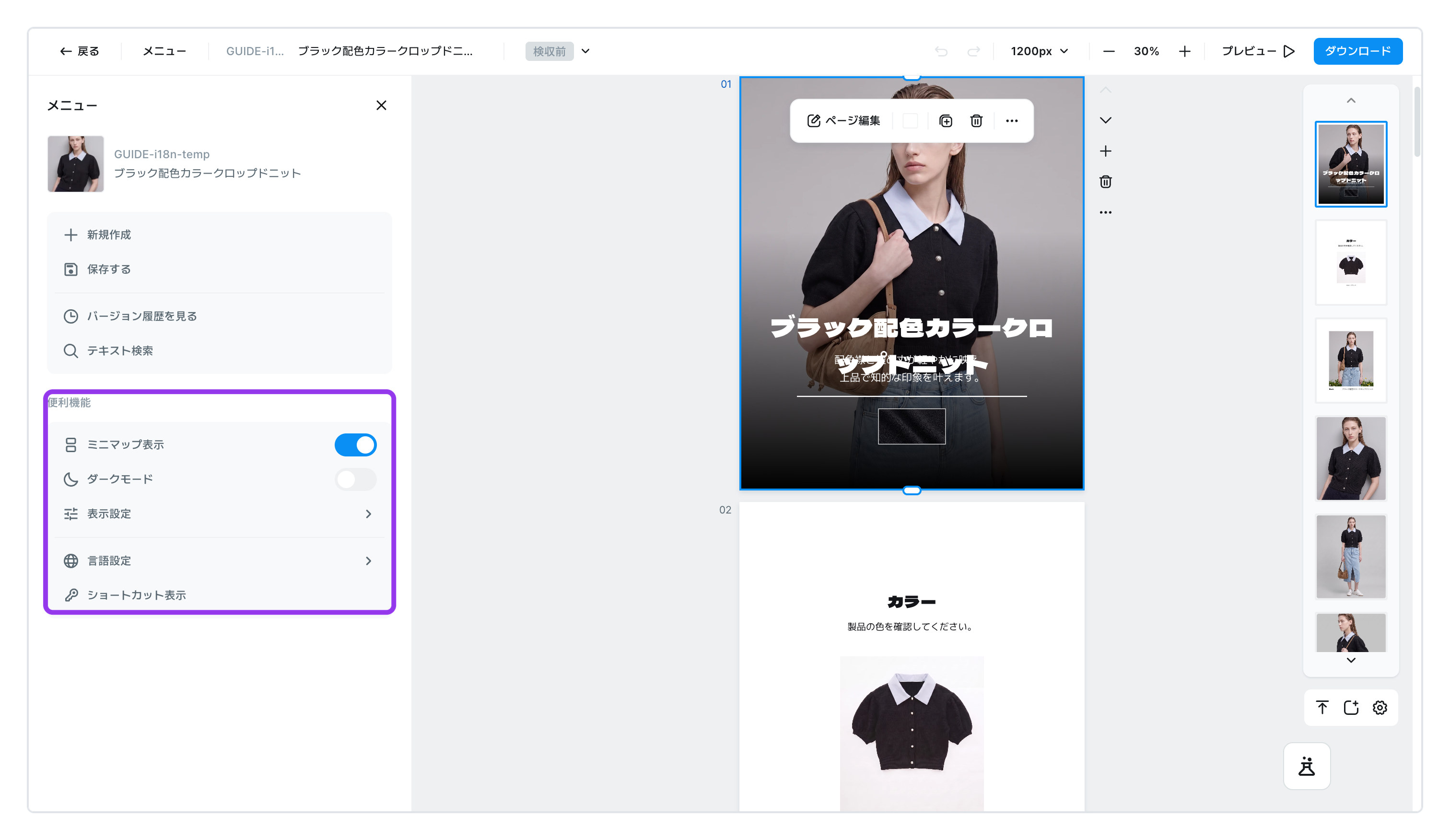
- [メニュー] > 便利機能 > [表示設定] を開きます
- 最初は、すべてオフになっています。
- 必要なものだけオンにします
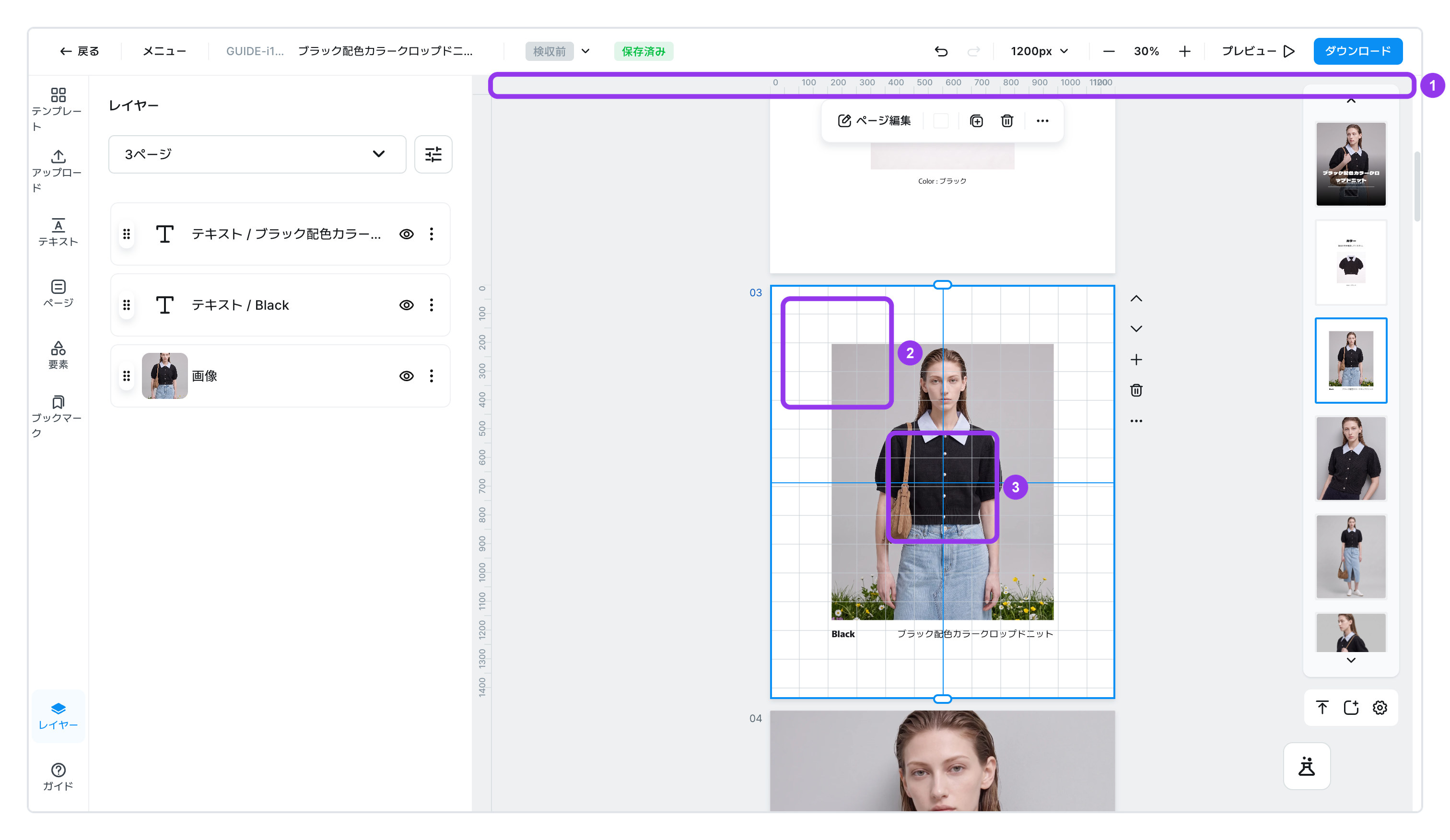
ルーラー— 画面の上と左にルーラーが現れます。このルーラーからマウスをドラッグすると、ガイドが作れます。グリッド— ページに方眼が重なって表示されます。サイズを一定にそろえるときに便利です。ガイド— 自分で作ったガイドを表示します。
- ガイドが増えすぎたら [ガイドをすべて削除]
- すべてのページのガイドが、一度に消えます。
| 番号 | 何 | 画面でどう見えますか |
|---|---|---|
| 1 | ルーラー | 編集画面の上と左にルーラーが付きます。ここからドラッグすると、ガイドができます |
| 2 | グリッド | ページの上に薄い方眼が重なって見えます |
| 3 | ガイド | 自分で引いた青い線です。縦にも横にも引けます |
備考
ガイドは、画面にだけ表示される参考線です。実際の商品詳細ページやダウンロードするファイルには出ないので、気にせず引いてください。
全ページをひと目で見たいときは
[メニュー] > 便利機能 > [ミニマップ表示] をオンにすると、右側に全ページが小さく並びます。見たいページをクリックすると、すぐそこへ移動します。ページが多いとき、とても便利です。
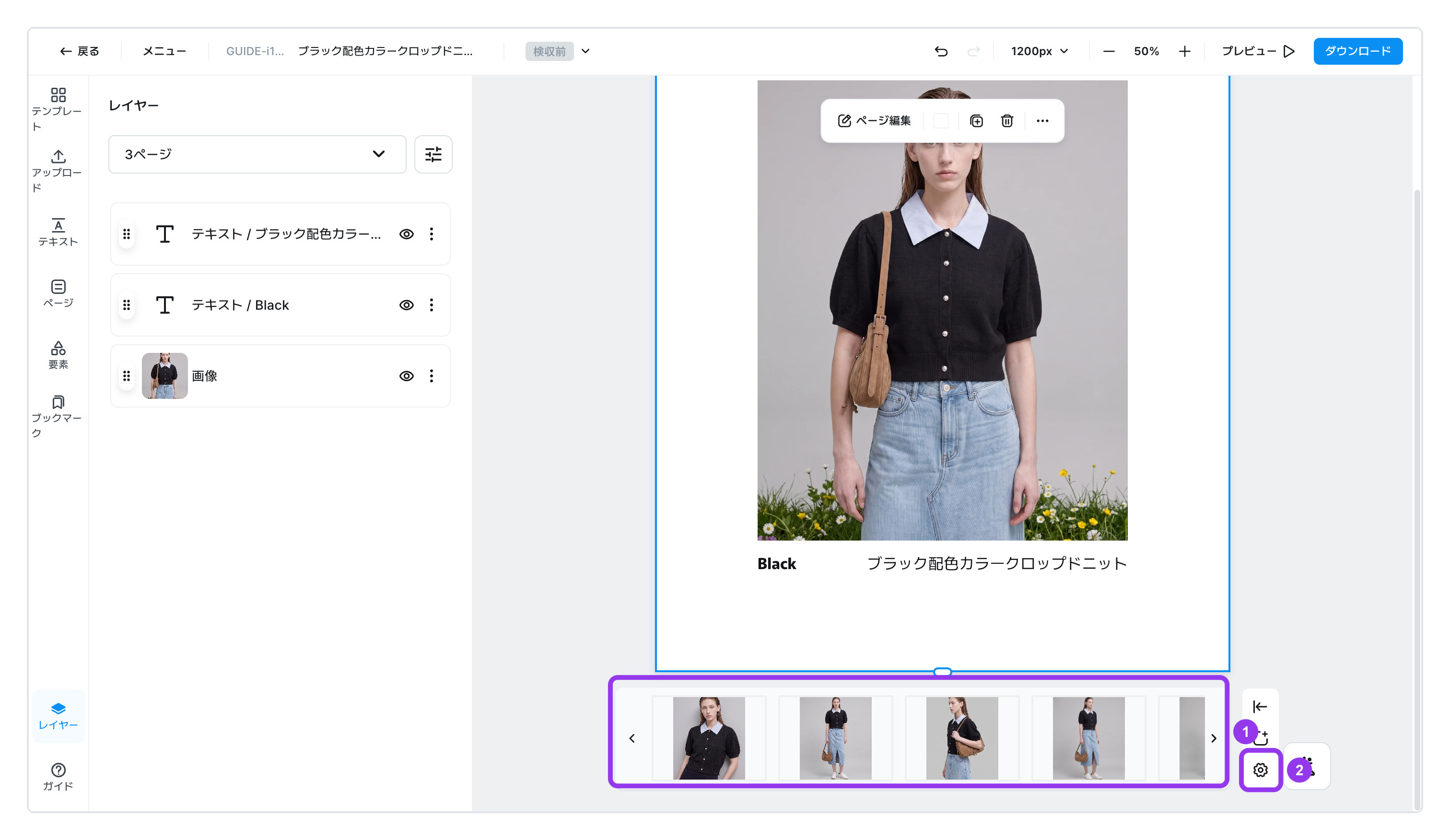
ミニマップは縦と横から選べます。 ミニマップの下の歯車([ミニマップ設定])を押すと出てきます。
| 番号 | 項目 | 説明 |
|---|---|---|
| 1 | ミニマップ | 縦スクロールは右側に縦に、横スクロールは下側に横に並びます |
| 2 | [ミニマップ設定] | ここで縦スクロールと横スクロールを選びます |
縦に長い商品詳細ページを見るときは横が、ページ数をざっと見渡すときは縦が便利です。
画面を拡大・縮小するには
- 上部メニューの
− % +を押します。 ⌘0を押すと実際のサイズに、⌘⇧0を押すと画面いっぱいに合わせられます。- ノートパソコンのタッチパッドで、2本の指を広げたり縮めたりしてもOKです。
商品詳細ページの横幅を変えるには
商品詳細ページをどれくらいの幅にするかを決める設定です。販売先ごとにおすすめのサイズが少しずつ違うので、必要なときに変えます。
- 上部メニューの
1200pxを押します 幅に数値を入れて [適用]- 360 ~ 2,000 の範囲で指定できます。初期値の1200なら、ほとんどのネットショップで十分です。
- ページごとに幅が違うと、
混在と表示されます。
- 中身をどうするかを選びます
コンテンツをそのまま維持— 写真と文字のサイズはそのままで、左右の余白だけが増えたり減ったりします。コンテンツも一緒に調整— ページが広がった分だけ、中身も一緒に大きくなります。