



チームドライブをはじめる
GENCY チームドライブは、チーム全体で共有するクラウド画像保存スペースです。商品画像をフォルダで整理し、お気に入り・ゴミ箱で体系的に管理し、エディターから直接読み込んで商品詳細ページに使う方法をご案内します。
チームドライブは、チーム単位のクラウド画像管理スペースです。商品画像を一か所にアップロードし、フォルダで整理し、エディターからそのまま呼び出して商品詳細ページに使用できます。
チームドライブの画面構成
チームドライブは、左側サイドバーとメインコンテンツ領域に分かれています。
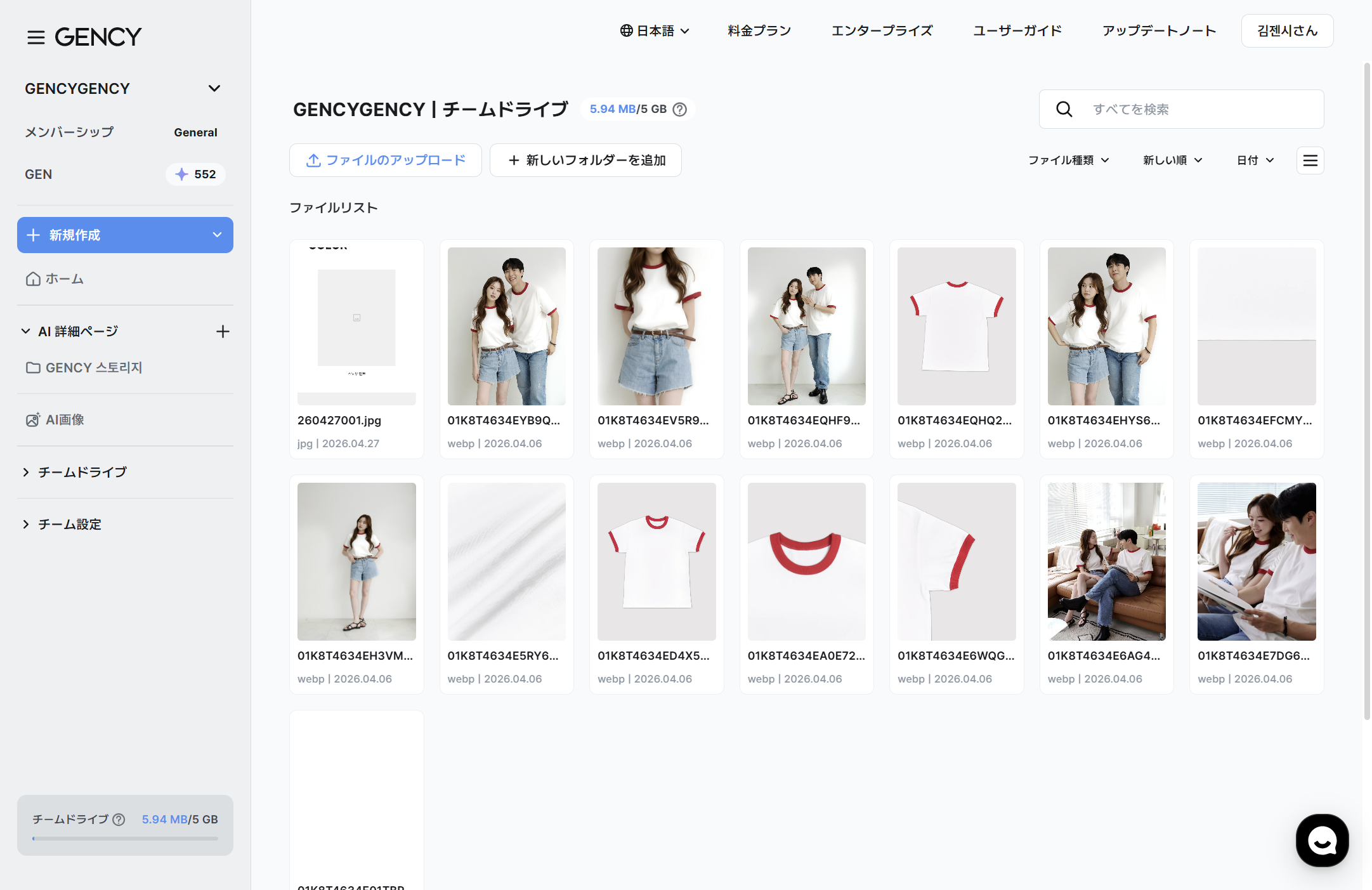
サイドバーで移動するには
左側サイドバーから、チームドライブの主要な領域へ移動できます。
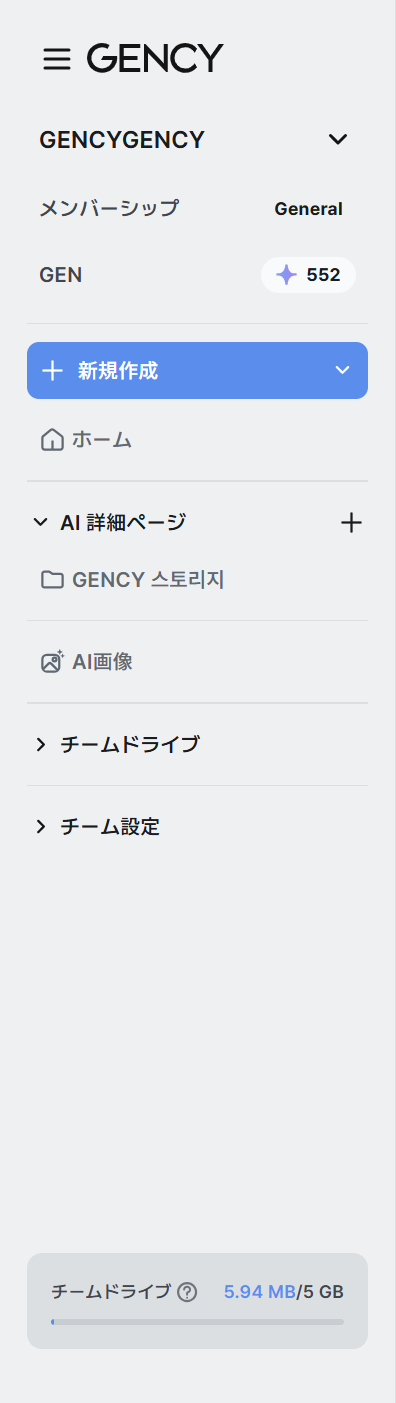
- チームドライブ ㅣ チーム全体で共有する基本の保存スペースです。配下にフォルダを作って整理できます。
- 全ファイル ㅣ チームドライブのすべてのファイルを一目で確認できます。
- ブックマーク ㅣ 星を付けたファイルやフォルダだけをまとめて、素早くアクセスできます。
- ゴミ箱 ㅣ 削除したファイルが30日間保管されます。期間内に復元したり、完全に削除したりできます。
上部ツールバーでできること

上部には、チーム名 | チームドライブと、現在使用中のチームドライブ容量(例: 0.01GB/5GB)が表示されます。
- ファイルアップロード ㅣ クリックすると、アップロード方法を選択するドロップダウンが開きます(フォルダアップロード / ファイルアップロード / 携帯電話から取り込む)。
- + 新規フォルダ追加 ㅣ 現在の位置に新しいフォルダを作成します。
- ファイルの種類 ㅣ ファイル形式別にフィルタリングします(フォルダ、JPG、PNG、GIF、WebP、MP4)。
- 並べ替え ㅣ ファイル一覧の並べ替え基準を変更します(新しい順、古い順、容量順、名前順)。
- 日付 ㅣ 特定の日付範囲のファイルだけをフィルタリングします。
ファイル一覧を見る
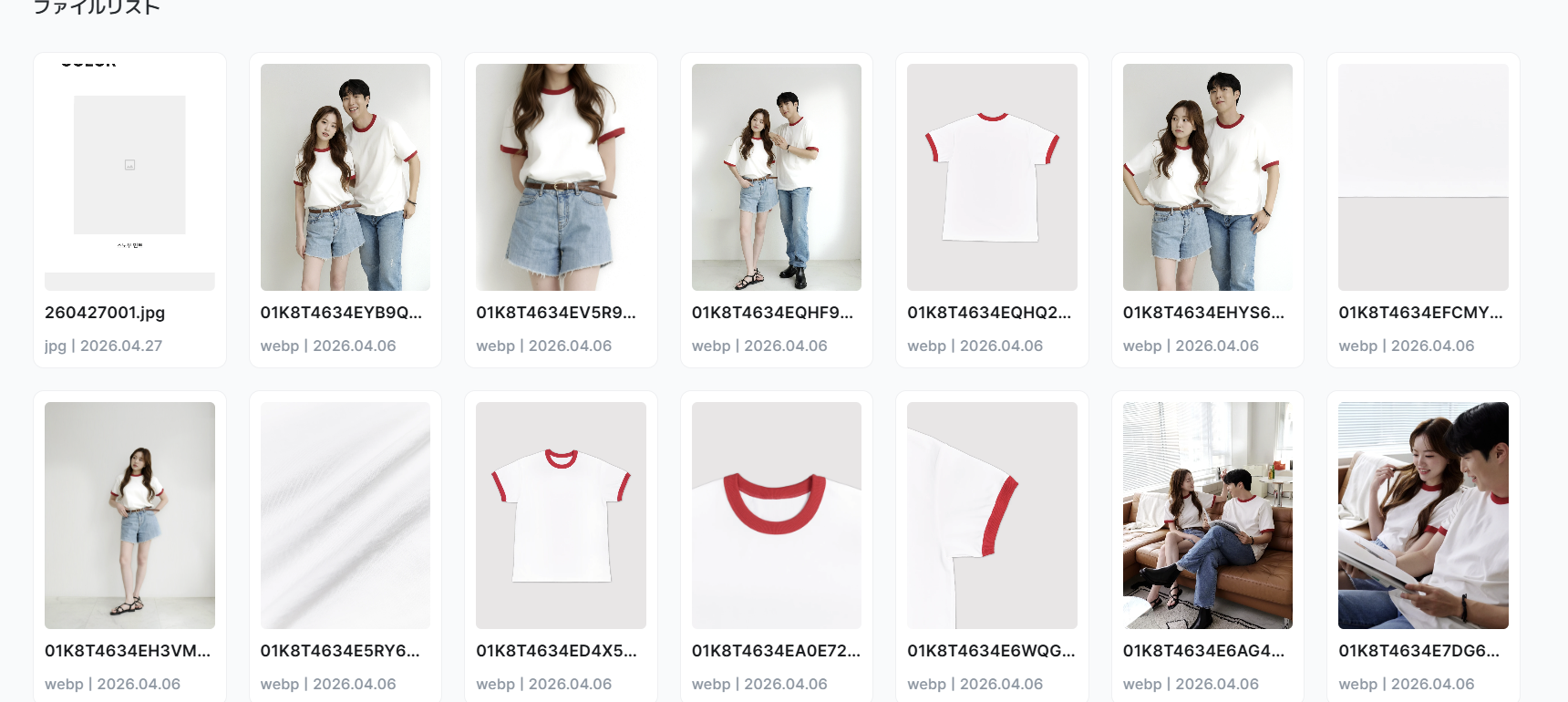
ファイルとフォルダは、サムネイル表示(基本)またはリスト表示に切り替えられます。各ファイルカードには、画像プレビュー、ファイル名、形式、アップロード日が表示されます。
チームドライブの容量を確認するには
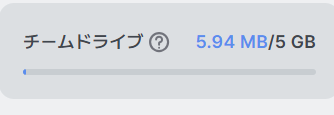
チームごとにチームドライブの容量が割り当てられています。サイドバー下部と上部のタイトルバーで、現在の使用量を確認できます。容量を超えると 「チームドライブ容量超過」 の案内が表示され、新しいファイルをアップロードできなくなります。
| プラン | 基本提供容量 |
|---|---|
| 一般(BASE) | 5GB |
| エンタープライズ(ENTERPRISE) | 100GB |
容量が不足したら、不要なファイルを削除するか、ゴミ箱を空にするでスペースを確保してください。
ゴミ箱にあるファイルも容量に含まれます。
チームドライブでフォルダに整理するには
チームドライブは、すべてのメンバーが一緒に使う基本の保存スペースです。ブランド、シーズン、カテゴリーなど、好きな基準でフォルダを作って整理できます。
- フォルダは最大3階層まで入れ子にできます。
3階層を超えると、「フォルダの中のフォルダは最大3回までしか作成できません。」という案内とともにボタンが無効になります。
よく使うファイルをブックマークするには
ファイルやフォルダに星を押して、ブックマークに追加できます。
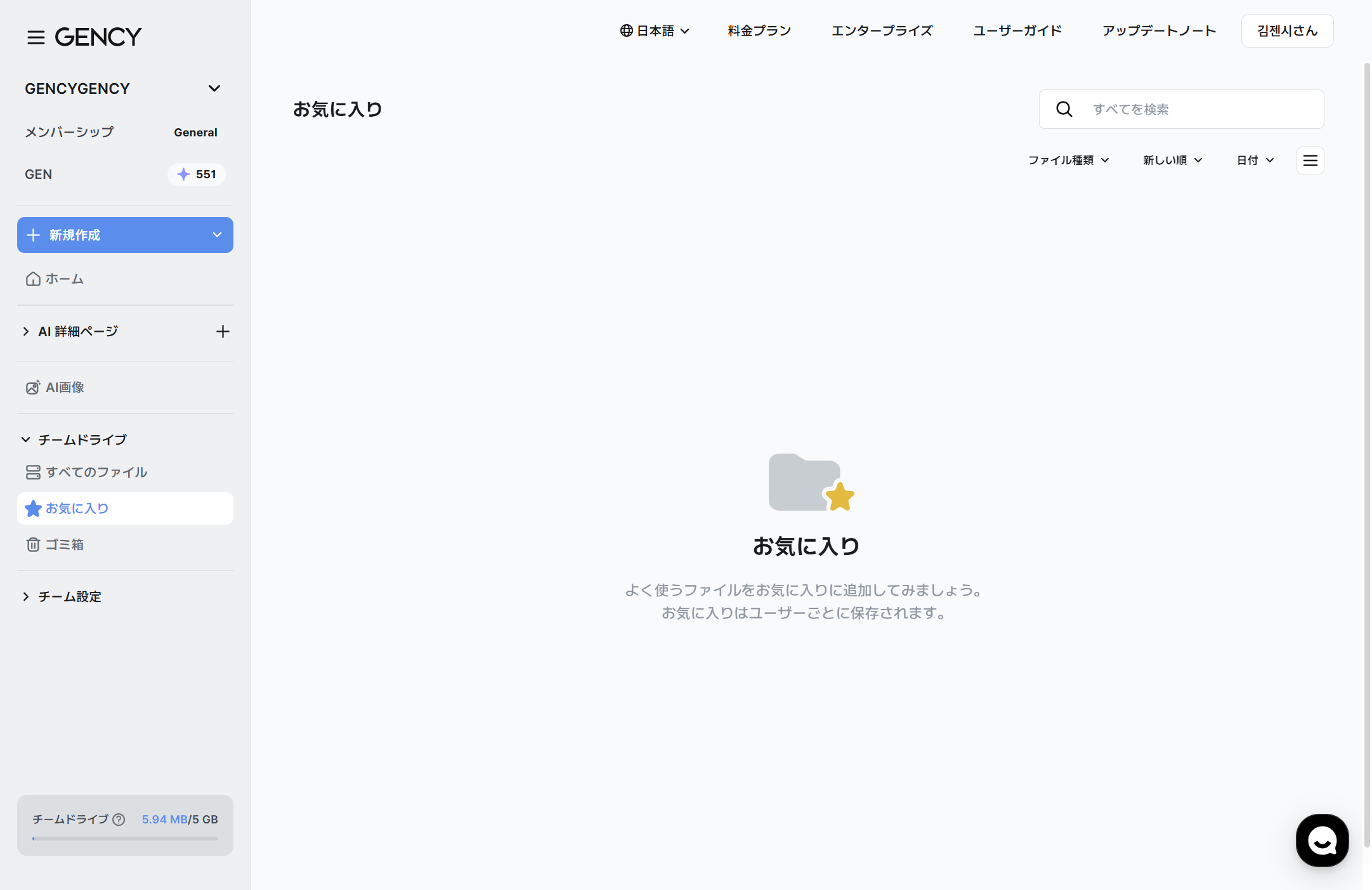
- ファイルやフォルダにマウスを乗せると、星アイコンが表示されます。クリックするとブックマークに追加されます。
- サイドバーのブックマークタブで、星を付けた項目だけをまとめて確認できます。
- 星を再度クリックすると、ブックマークから解除されます。
- ブックマークは個人別に保存されます。他のメンバーには表示されません。
ブックマークタブでは、新しいファイルやフォルダを追加できません。
チームドライブで作業した後、ブックマークに追加してください。
削除したファイルを復元するには
削除したファイルはゴミ箱に移動し、30日間保管された後、自動で完全に削除されます。
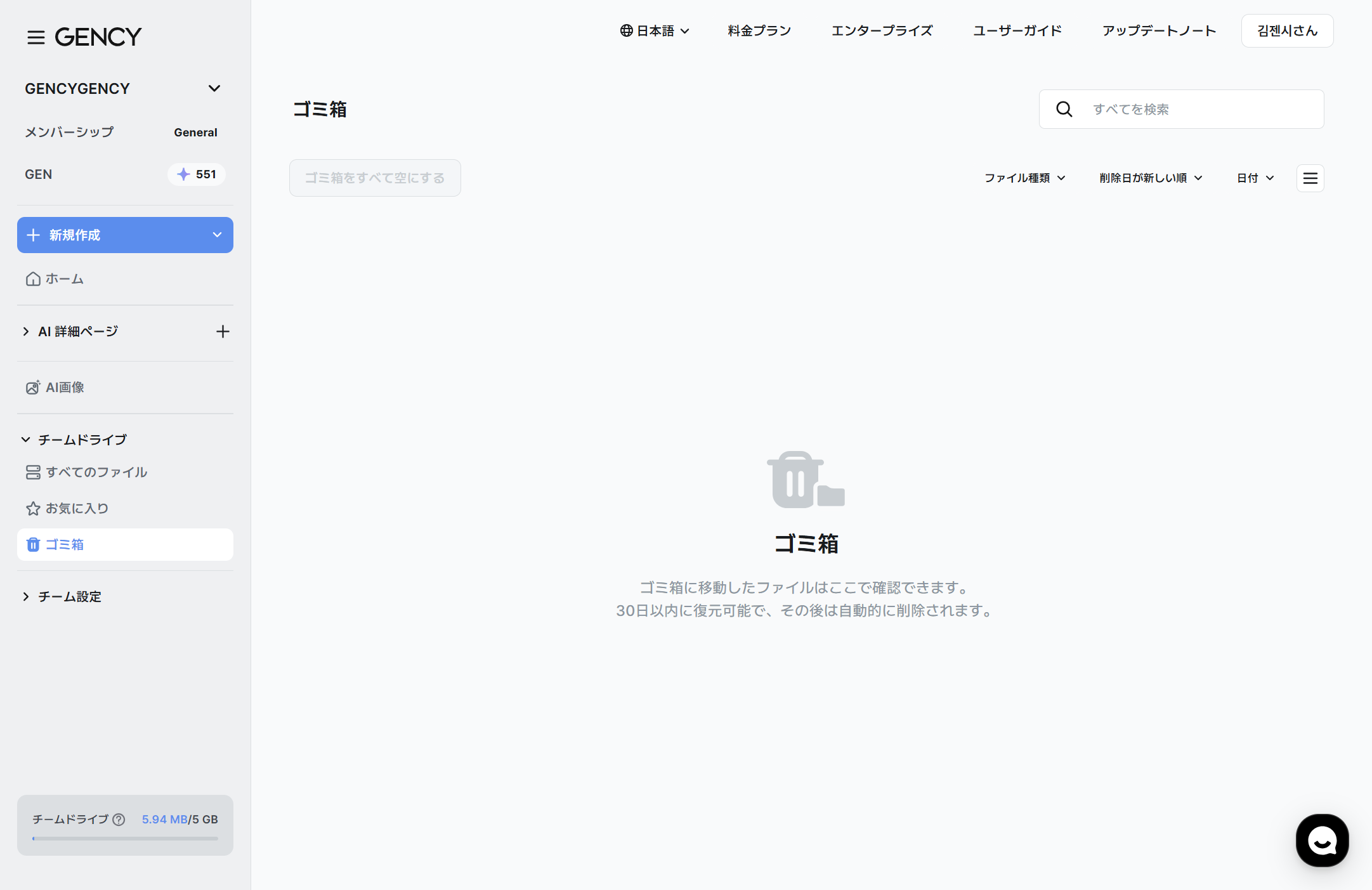
- 復元 ㅣ ゴミ箱でファイルを選択して復元すると、元の位置に戻ります。
- 完全削除 ㅣ 即座に完全に削除します。完全削除したファイルは復元できません。
- ゴミ箱を全部空にする ㅣ ゴミ箱のすべての項目を一度に完全削除します。
- 各ファイルに 「N日後に完全削除予定」 と表示され、残りの保管期間を確認できます。
完全削除したファイルは復元できません。削除する前にもう一度ご確認ください。
画像の詳細情報を確認するには
ファイルをダブルクリックすると、画像詳細表示の画面が開きます。
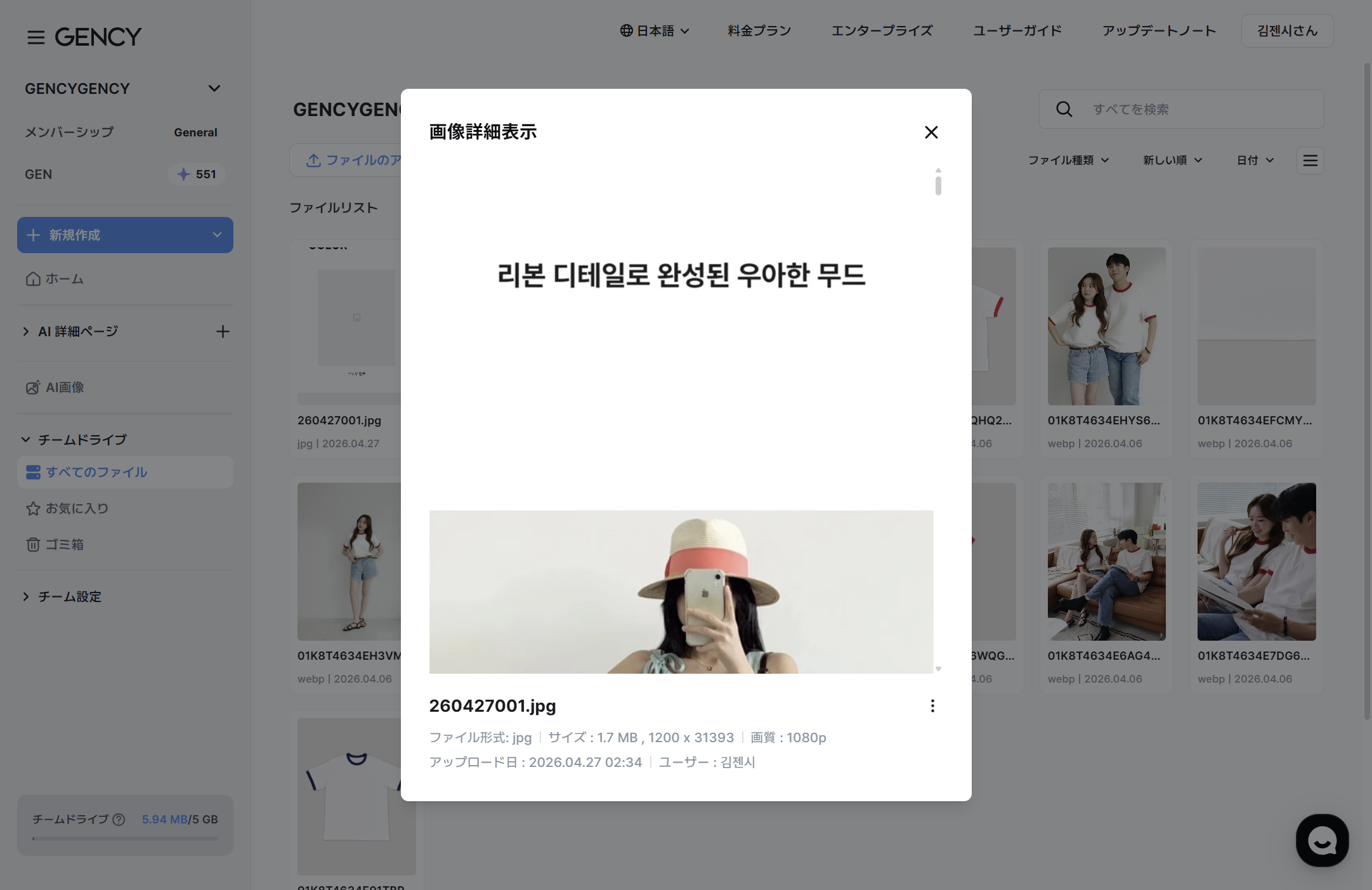
詳細表示では、原本画像のプレビュー、ファイル名、形式、容量と解像度、アップロード日、アップロードしたユーザー情報を確認できます。
エディターでチームドライブの画像を呼び出すには
チームドライブにアップロードした画像は、商品詳細ページのエディターからそのまま呼び出せます。
- エディターの画像タブで、チームドライブから取り込むを選択してください。
- チームドライブのフォルダを探し、希望する画像を選択してください。
- 「ファイルを追加する」 ボタンをクリックすると、選択した画像が商品詳細ページに追加されます。
一度に最大50枚まで選択できます。
下部に「画像選択 N/50」の形で、現在の選択数が表示されます。
詳しい内容は [エディター] アップロードをご参照ください。
ゴミ箱のファイルは、エディターから追加できません。
関連ガイド
- ファイルのアップロード方法 → ファイルをアップロードする
- ファイル/フォルダの整理 → ファイル/フォルダを管理する
- エディターで画像を活用する → [エディター] アップロード
- 画像の準備基準 → 画像ガイド