
ファイル/フォルダを管理する
GENCY チームドライブでフォルダを作成・移動・名前変更し、ファイルを検索・フィルター・並べ替えで整理する方法をご案内します。お気に入りでよく使うファイルにすばやくアクセスでき、ゴミ箱に保管されたファイルは30日以内ならいつでも復元できます。
チームドライブにアップロードしたファイルとフォルダを整理し、目的の項目を素早く見つける方法をご案内します。
フォルダを作成して管理するには
フォルダを作成する
- 上部ツールバーで + 新規フォルダ追加 ボタンをクリックしてください。
- 「新規フォルダ追加」 ダイアログが表示されたら、フォルダ名を入力してください。
- 追加するをクリックすると、現在の位置に新しいフォルダが作成されます。
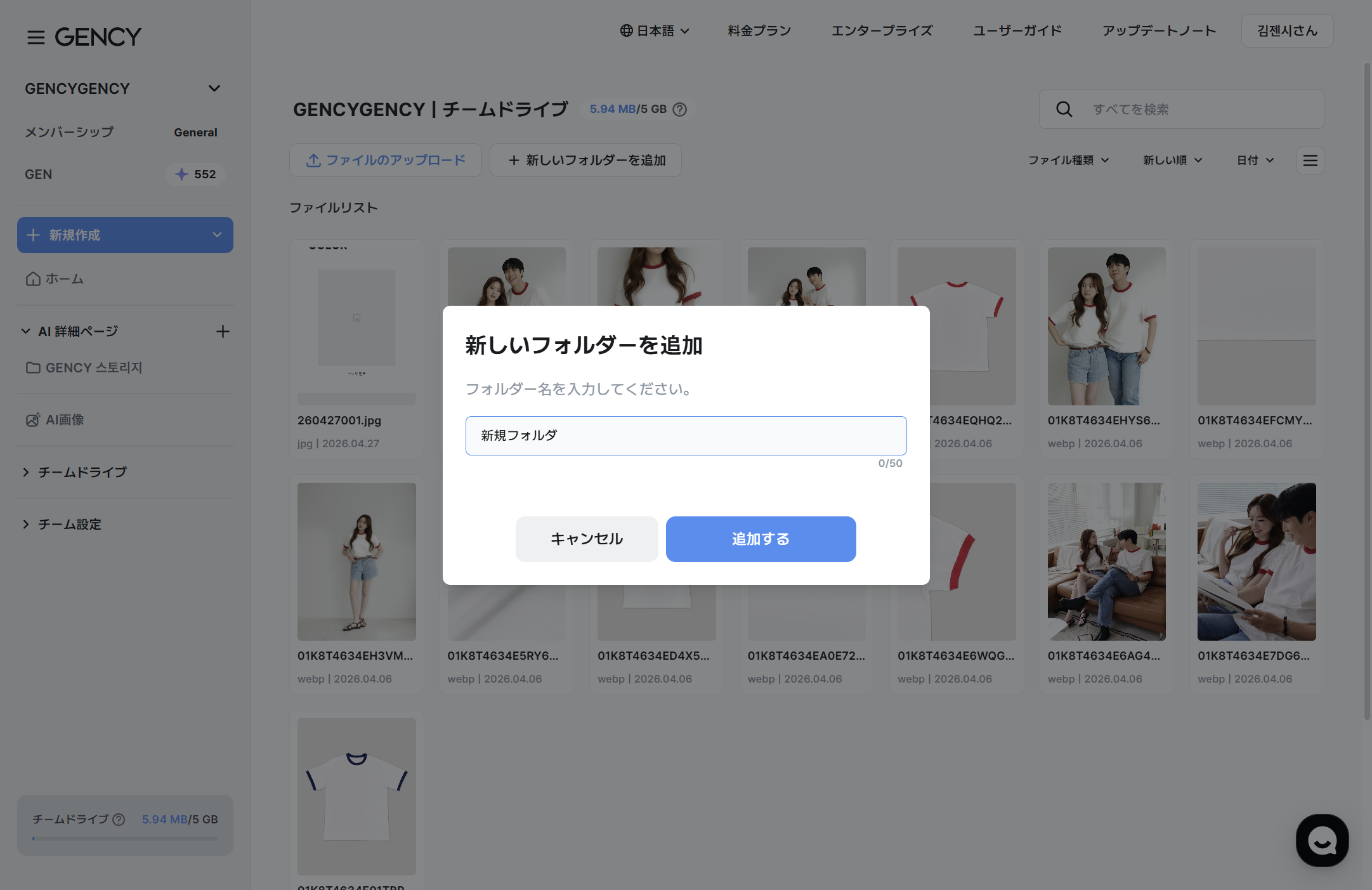
フォルダ名は最大50文字まで入力できます。
同じ位置に同じ名前のフォルダがすでにある場合は、重複の案内が表示されます。
フォルダは最大3階層まで入れ子にできます。
3階層を超えると、ボタンが無効になります。
右クリックメニューでできること
ファイルやフォルダを右クリックするか、マウスを乗せてから ⋮(その他) アイコンをクリックすると、コンテキストメニューが表示されます。
- 商品詳細ページを生成する ㅣ 選択した画像でそのまま商品詳細ページを生成します
- フォルダ名/ファイル名を修正する ㅣ 名前を変更します(最大50文字)
- 移動する ㅣ 別のフォルダへ移動します
- ダウンロード ㅣ ファイルをダウンロードします
- ゴミ箱 ㅣ ファイル/フォルダをゴミ箱へ移動します
フォルダを移動する
- 移動するフォルダを右クリックし、移動するを選択してください。
- 移動先のフォルダを選択してください。
- 移動するをクリックしてください。
同一のパスへは移動できません。
フォルダ名を変更する
- フォルダを右クリックし、フォルダ名を修正するを選択してください。
- 新しい名前を入力し、修正するをクリックしてください。
フォルダを削除する
フォルダを削除すると、配下のすべてのファイルとフォルダが一緒にゴミ箱へ移動します。
- フォルダを右クリックし、ゴミ箱を選択してください。
- 確認ダイアログでゴミ箱へ移動をクリックしてください。
基本フォルダ(チームドライブ、ブックマーク、ゴミ箱)は、削除したり名前を変更したりできません。
ファイルを管理するには
ファイル名を変更する
- ファイルを右クリックし、ファイル名を修正するを選択してください。
- 新しい名前を入力してください。拡張子は自動で維持されます。
- 修正するをクリックしてください。
ファイルを移動する
ファイルを別のフォルダへ移動できます。複数のファイルを選択して一度に移動することもできます。
- 移動するファイルを選択してください(複数可)。
- 下部メニューで移動をクリックするか、右クリック後に移動するを選択してください。
- 移動先のフォルダを選択し、移動するをクリックしてください。
ファイルを削除する
ファイルを選択してゴミ箱ボタンをクリックすると、ゴミ箱へ移動します。30日以内に復元できます。
ファイルをダウンロードする
ファイルを選択してダウンロードをクリックすると、原本ファイルをダウンロードできます。
- ファイルを1つだけ選択した場合は、すぐにダウンロードされます。
- 複数のファイルやフォルダを選択すると、ZIP ファイルにまとめられます。まとめている間は目安の時間を含む案内が表示され、準備が完了すると自動的にダウンロードされます。
- 準備中に他の画面へ移動しても問題ありません。案内の X をクリックすると、ダウンロードを中止できます。
- 準備中にブラウザのタブを閉じたりページを再読み込みしたりすると、自動ダウンロードはキャンセルされます。その場合は、もう一度選択してダウンロードしてください。
一度にダウンロードできる最大容量は 50GB です。
超過する場合は、ファイルの選択を減らしてください。
表示モードを切り替えるには
上部ツールバー右側の表示切替アイコンで、2つのモードを選択できます。
- サムネイル表示 ㅣ 画像をカード形式のグリッドで表示します。視覚的に素早くファイルを確認できます。
- リスト表示 ㅣ ファイル名、ファイルの種類、作業者、アップロード日、ファイル容量をテーブル形式で表示します。
目的のファイルを見つけるには
検索
上部ツールバーの検索バーにファイル名やフォルダ名を入力して Enter を押すと、一致する項目を見つけられます。
並べ替え
並べ替えドロップダウンで、ファイル一覧の並べ替え基準を変更できます。
- 新しい順 / 古い順 — アップロード日を基準
- 容量が大きい順 / 容量が小さい順 — ファイルサイズを基準
- 名前昇順(A-Z) / 名前降順(Z-A) — ファイル名を基準
ゴミ箱では、削除が新しい順 / 削除が古い順の並べ替えも使用できます。
フィルター
- ファイルの種類 ㅣ フォルダ、JPG、PNG、GIF、WebP、MP4 の中から、希望する形式だけを表示できます。
- 日付 ㅣ カレンダーで開始日と終了日を選択すると、その期間にアップロードされたファイルだけが表示されます。
複数のファイルを一度に操作するには
選択方法
- クリック ㅣ ファイルをクリックすると選択されます。
- Shift + クリック ㅣ 最初のファイルからクリックしたファイルまでが範囲選択されます。
下部アクションバー
ファイルを選択すると、画面下部にアクションバーが表示されます。「N個選択済み」 とともに、以下の操作ができます。
- 商品詳細ページを作成 ㅣ 選択した画像で商品詳細ページをそのまま生成します
- 移動 ㅣ 選択した項目を別のフォルダへ移動します
- ダウンロード ㅣ 選択したファイルをダウンロードします(複数なら ZIP)
- ゴミ箱 ㅣ 選択した項目をゴミ箱へ移動します
- 選択解除 ㅣ すべての選択を解除します
ブックマークを管理するには
よく使うファイルやフォルダをブックマークに追加すると、素早くアクセスできます。
- 追加 ㅣ ファイル/フォルダの星アイコンをクリックすると、ブックマークに追加されます。
- 解除 ㅣ 星を再度クリックすると、ブックマークから削除されます。
- 確認 ㅣ サイドバーのブックマークタブで、星を付けた項目だけをまとめて見られます。
ブックマークは個人別に保存されます。
ブックマークタブでは、新しいファイルやフォルダを追加できません。
ゴミ箱を管理するには
削除した項目は、ゴミ箱で管理できます。
復元する
- サイドバーでゴミ箱をクリックしてください。
- 復元するファイルやフォルダを選択してください。
- 右クリックメニューで復元するを選択すると、元の位置に戻ります。
フォルダを復元すると、配下のファイルとフォルダも一緒に復元されます。
完全に削除する
- ファイルを右クリックし、完全に削除するを選択してください。
- 確認ダイアログで完全に削除するをクリックしてください。
ゴミ箱を全部空にする
- ゴミ箱上部のゴミ箱を全部空にするボタンをクリックしてください。
- 確認ダイアログでゴミ箱を空にするをクリックしてください。
完全削除したファイルは復元できません。削除する前にもう一度ご確認ください。
自動削除
ゴミ箱のファイルは、削除された日から30日が過ぎると、自動で完全に削除されます。各ファイルに 「N日後に完全削除予定」 と表示されますので、重要なファイルは期限前に復元してください。
関連ガイド
- ファイルアップロード → ファイルをアップロードする
- チームドライブの概要 → チームドライブ
- エディターで画像を活用する → [エディター] アップロード