ファイルをアップロードする
GENCY チームドライブに商品画像をアップロードする3つの方法(フォルダアップロード、ファイルアップロード、QR コードによるモバイルアップロード)をご案内します。PNG・JPG・JPEG・WebP・HEIC・MP4・GIF 形式、1ファイル最大80MB、一般5GB・エンタープライズ100GB などのアップロード条件もまとめました。
チームドライブに商品画像をアップロードすると、チーム全体で共有でき、エディターからそのまま呼び出して使用できます。
アップロード前に確認してください
| 項目 | 条件 |
|---|---|
| 対応形式 | PNG、JPG、JPEG、WebP、HEIC、MP4、GIF |
| ファイル容量 | 1ファイルあたり最大80MB |
| 画像解像度 | 横最大 15,000px・縦最大 50,000px |
| チームドライブ容量 | 一般 5GB / エンタープライズ 100GB |
画像・動画ファイル以外の形式(PDF、文書など)はアップロードできません。
チームドライブの容量が超過している場合も、アップロードが制限されます。
画像をアップロードするには
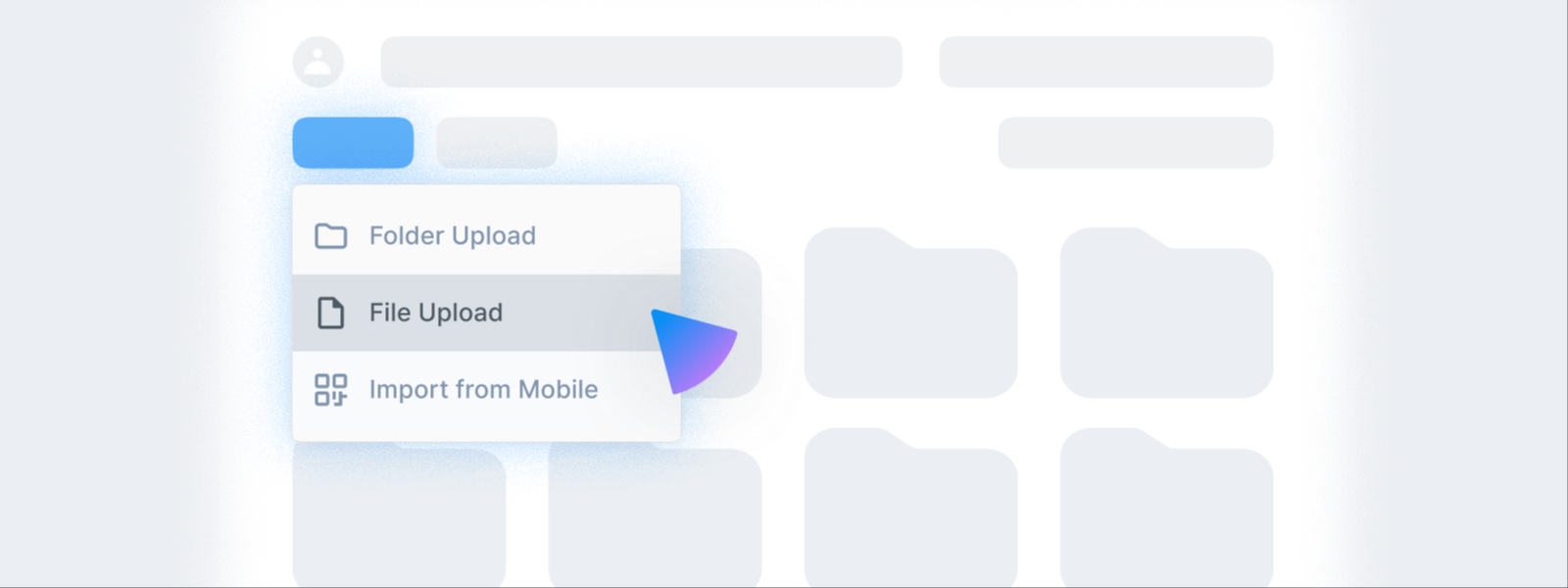
上部ツールバーのファイルアップロードボタンをクリックすると、3種類のアップロード方法を選択できます。
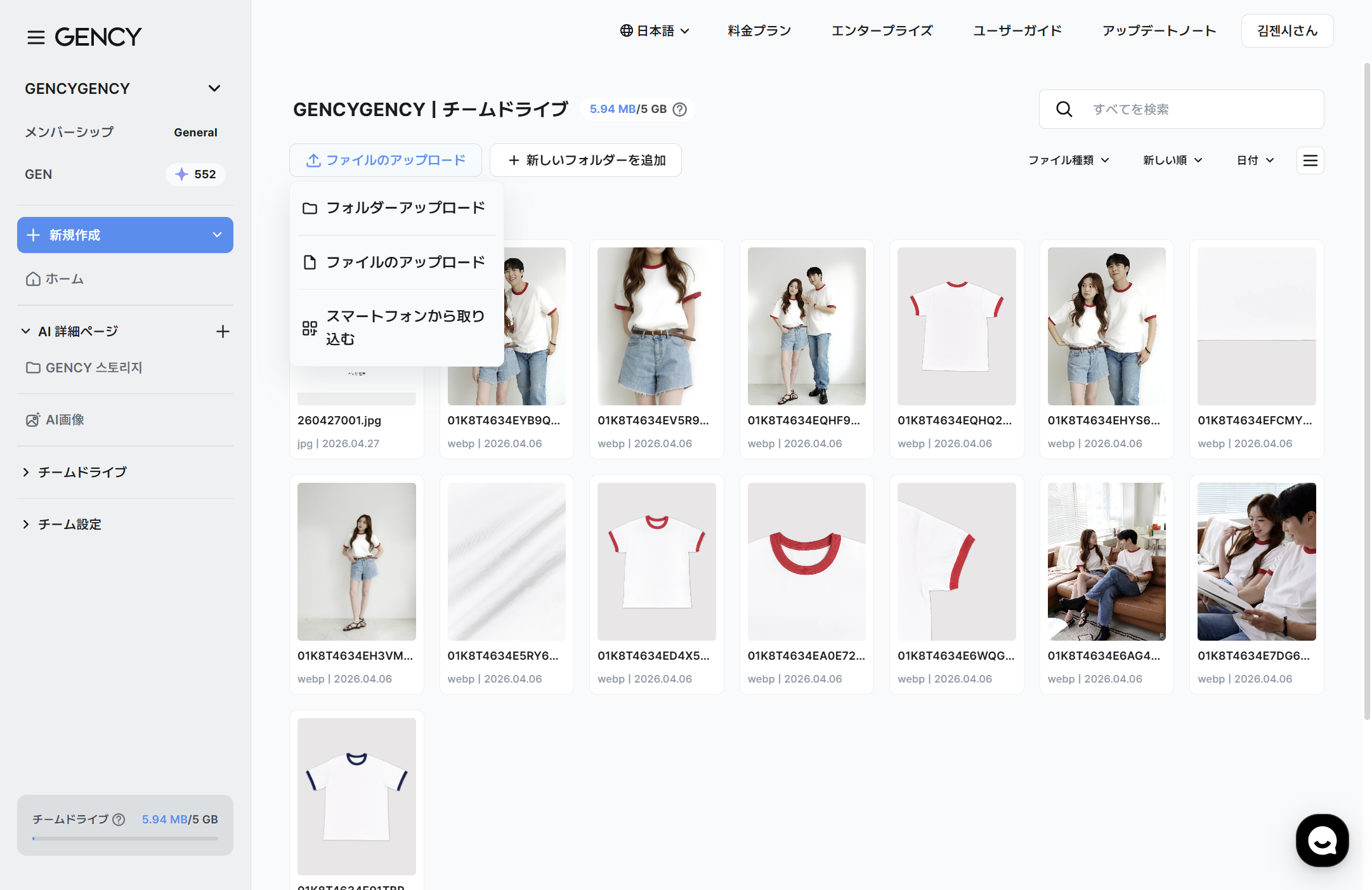
ファイルアップロード
個別の画像ファイルを選択してアップロードします。
- 上部ツールバーで ファイルアップロード → ファイルアップロード をクリックしてください。
- ファイル選択ウィンドウが開いたら、アップロードする画像を選択してください。
- 開くをクリックすると、アップロードが始まります。
フォルダアップロード
フォルダ単位で画像を一度にアップロードできます。
- ファイルアップロード → フォルダアップロード をクリックしてください。
- アップロードするフォルダを選択してください。
- フォルダ内の画像ファイルが一度にアップロードされます。
ドラッグ&ドロップ
ファイルエクスプローラーで画像を選択した後、チームドライブの画面に直接ドラッグして置くこともできます。
- 複数のファイルを一度にドラッグしてアップロードできます。
- ドラッグすると、青い点線の枠とともに「ファイルをドラッグして置くとアップロードが完了します。」という案内が表示されます。
携帯電話から取り込む(QR アップロード)
PC の前にいないときや、モバイルにある写真をすぐにアップロードしたいときに便利です。
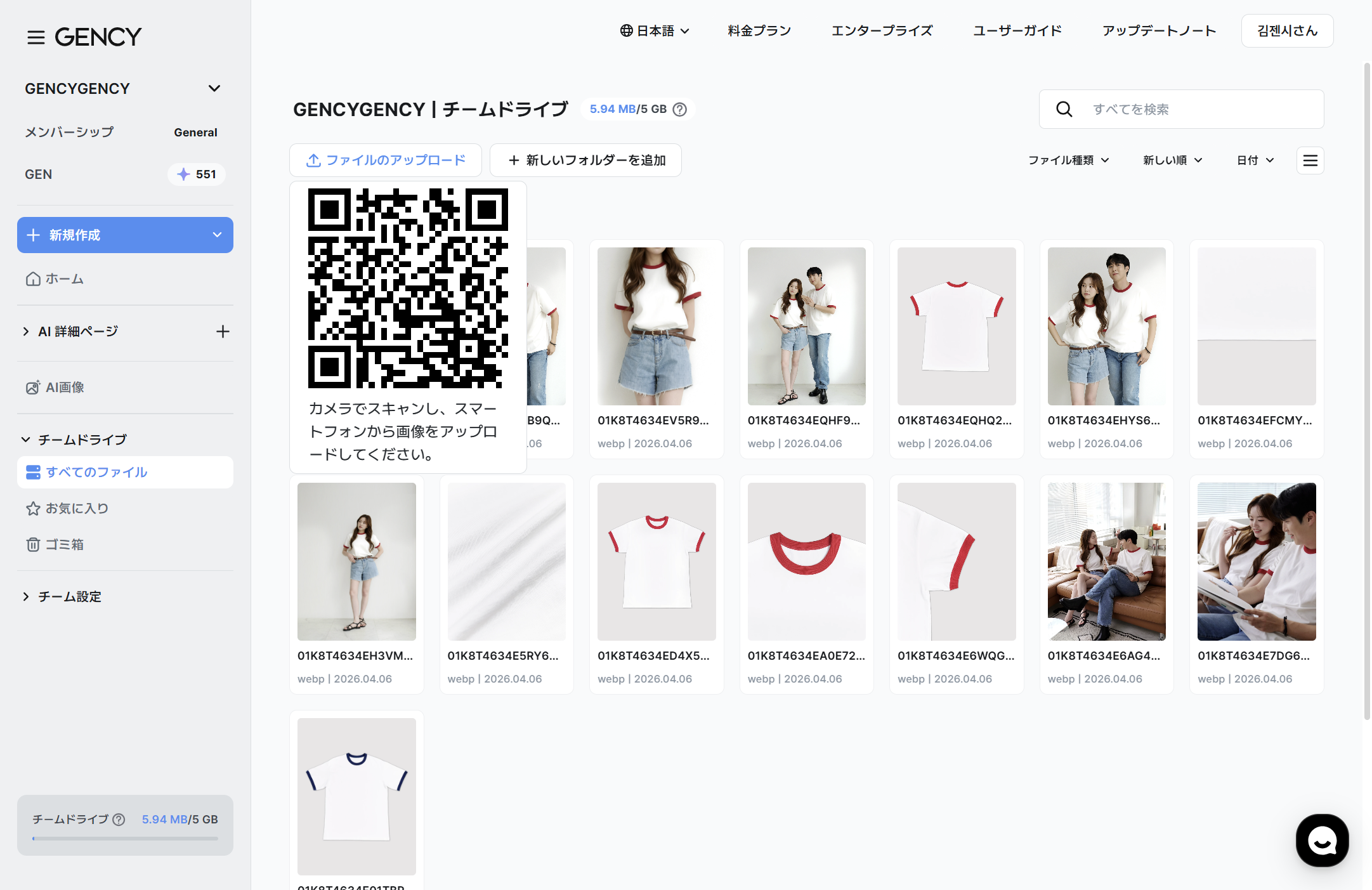
- ファイルアップロード → 携帯電話から取り込む をクリックしてください。
- 画面に QR コードが表示されます。
- モバイルのカメラで QR コードをスキャンしてください。
- モバイルブラウザで画像を選択すると、チームドライブにそのままアップロードされます。
QR スキャン成功時には 「スキャンに成功しました。」 というメッセージが表示されます。
失敗した場合は、「QR を再読み込み」 ボタンで新しい QR コードを生成できます。
アップロードの進行状況を確認するには
ファイルアップロードが始まると、画面右下にアップロード進行パネルが表示されます。
- アップロード中 ㅣ 「N個のファイルをアップロード中」というメッセージとともに、各ファイルの進行状況が表示されます。
- アップロード完了 ㅣ ファイルごとに緑色のチェックアイコンが表示され、ファイルが一覧に即座に表示されます。
- アップロード失敗 ㅣ 失敗したファイルに赤色のアイコンが表示されます。
アップロードパネルは、右上の X ボタンで閉じられます。
アップロードエラーが発生したら
アップロードに失敗すると、「ファイルアップロード不可」 ダイアログが表示され、原因を案内します。
| エラーの種類 | 案内メッセージ | 解決方法 |
|---|---|---|
| 解像度/容量超過 | 「アップロード可能な画像の最大の横・縦の長さは 15,000px、容量は 80MB です。」 | ファイルサイズや解像度を減らしてから、再度アップロードしてください |
| 未対応形式 | 「ファイルが破損しているか、正しくない形式です。」 | PNG、JPG、JPEG、WebP、HEIC、GIF、MP4 形式のみ使用してください |
| 容量超過 | 「チームドライブの容量がいっぱいで、ファイルをアップロードできません。ファイルを整理してください。」 | 不要なファイルの削除、またはゴミ箱を空にしてスペースを確保してください |
アップロードした画像はチームドライブに保存され、メンバー全員がアクセスできます。
アップロード後にフォルダで整理すると、より効率的に管理できます。→ ファイル/フォルダを管理する