





AI画像生成
GENCY の AI 画像生成の使い方をご案内します。商品写真1枚から、商品補正・ディテール・モデル着用画像を作成できます。用途別の比率9種と 2K・4K の画質、生成枚数を自分で選べるため、必要なカットだけを希望のサイズで受け取れます。
AI画像生成とは
商品詳細ページに必要なカットを一度に生成する機能です。商品画像を1枚アップロードするだけです。
- 製品補正 — アップロードした写真をよりきれいに補正した画像
- ディテール画像 — 商品のディテールを見せる画像
- モデル着用画像 — バーチャルモデルが商品を着用した画像
オプションはまとめて選んで同時に生成できますし、一部だけ選ぶこともできます。
必要な分だけ、使いたいサイズで受け取れます。 オプションごとに生成枚数を決め、サムネイル・商品詳細ページ・Instagram といった用途に合う比率と 2K・4K の画質を自分で選べます。使わないカットを受け取ったり、あとで再度トリミングする必要はありません。
クレジットの消費基準
クレジットは画像1枚単位で消費されます。2K は1枚あたり25クレジット、4K は50クレジットです。
消費クレジット合計 = 選択した総枚数 × 画質ごとの1枚あたりクレジット
たとえば 2K で11枚作成すると275クレジットが消費されます。消費されるクレジットはオプションカードと「生成する」ボタンにリアルタイムで表示されるため、押す前に確認できます。
- 選択していないオプションは消費されません。
- 生成に失敗した場合、消費されたクレジットは返還されます。
- 保有クレジットが不足している場合は、「生成する」を押したときにチャージの案内が表示されます。
保有クレジットは左サイドバー上部で確認できます。チャージと料金プランについては決済/管理をご参照ください。
はじめの5ステップ
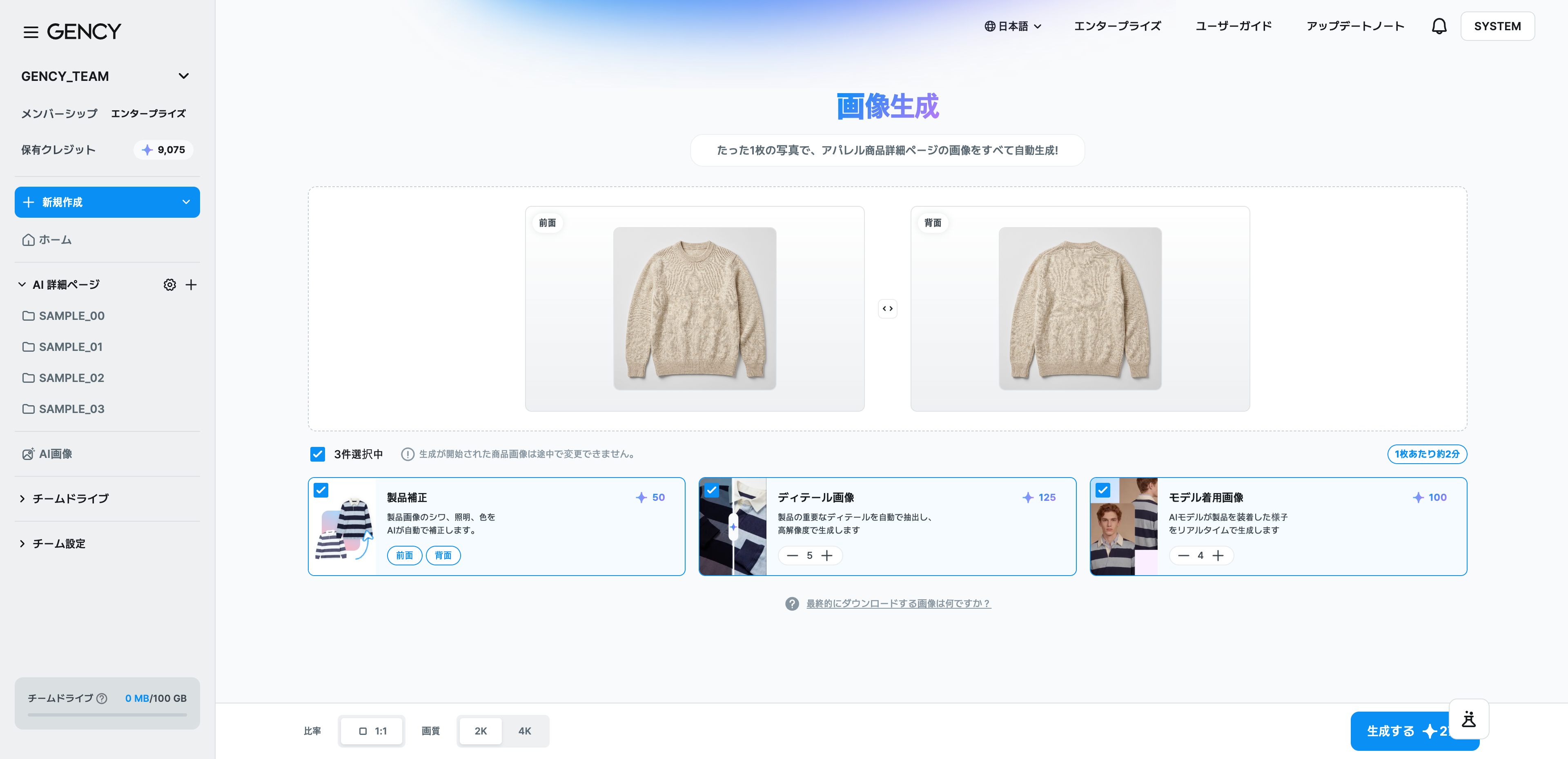
- 画面を開く — サイドバーで「新規作成」>「AI画像生成」をクリックします。
- 商品画像をアップロード — 前面の画像1枚が必須です。背面は任意で、アップロードしない場合は AI が自動で作成します。前後2枚を一度にアップロードすると、AI が自動で分類して並べます。
- 生成オプションと枚数を選択 — オプションを1つ以上選び、オプションごとに生成枚数を決めます。
- 比率・画質を確認して「生成する」 — 画面下部のバーで比率と画質を選び、消費されるクレジットを確認してから押します。
- 結果を確認 — 完了すると「生成画像をすべて表示」画面で結果を確認できます。更新しなくてもリストが自動で完了状態に変わります。
3つの生成オプション
所要時間の目安は選択した枚数に応じて画面に表示されます。1枚あたり約2分が基準です。
オプション A. 製品補正
アップロードした製品写真をよりきれいに補正します。補正する面を前面・背面から選べます(前面は常に含まれます)。枚数は有効にした面の数だけになります。明るさ・トーンなどのカテゴリー内では1つのみ選択できます。
オプション B. ディテール画像
商品のディテールをさまざまな角度とクローズアップで見せます。枚数は1〜8枚で設定でき、初期値は5枚です。
5枚以上で作成すると、素材画像が1枚含まれます。 生地の質感を見せるカットなので、商品詳細ページで役立ちます。
オプション C. モデル着用画像
バーチャルモデルが商品を着用した画像を作成します。枚数は1〜8枚で設定でき、初期値は4枚です。
このオプションを選ぶと、「生成する」を押した次の画面でモデル・スタイル・コーディネートを選択します。
画像生成が始まると、モデル・スタイル・コーディネートを選び直すことはできません。 選択内容を確認してから進めてください。
比率と画質を選ぶ
画面下部のバーで選択します。初回は 1:1・2K から始まり、以降はチームで最後に使用した設定が自動で入ります。枚数も同様です。
| グループ | 比率(用途) |
|---|---|
| 正方形 | 1:1 サムネイル |
| 縦長 | 2:3 詳細ページ(ショート)· 3:4 詳細ページ(ロング)· 4:5 Instagramフィード · 9:16 ショート動画 |
| 横長 | 3:2 メインバナー · 4:3 プロモーション · 5:4 商品ディテール · 16:9 サブバナー |
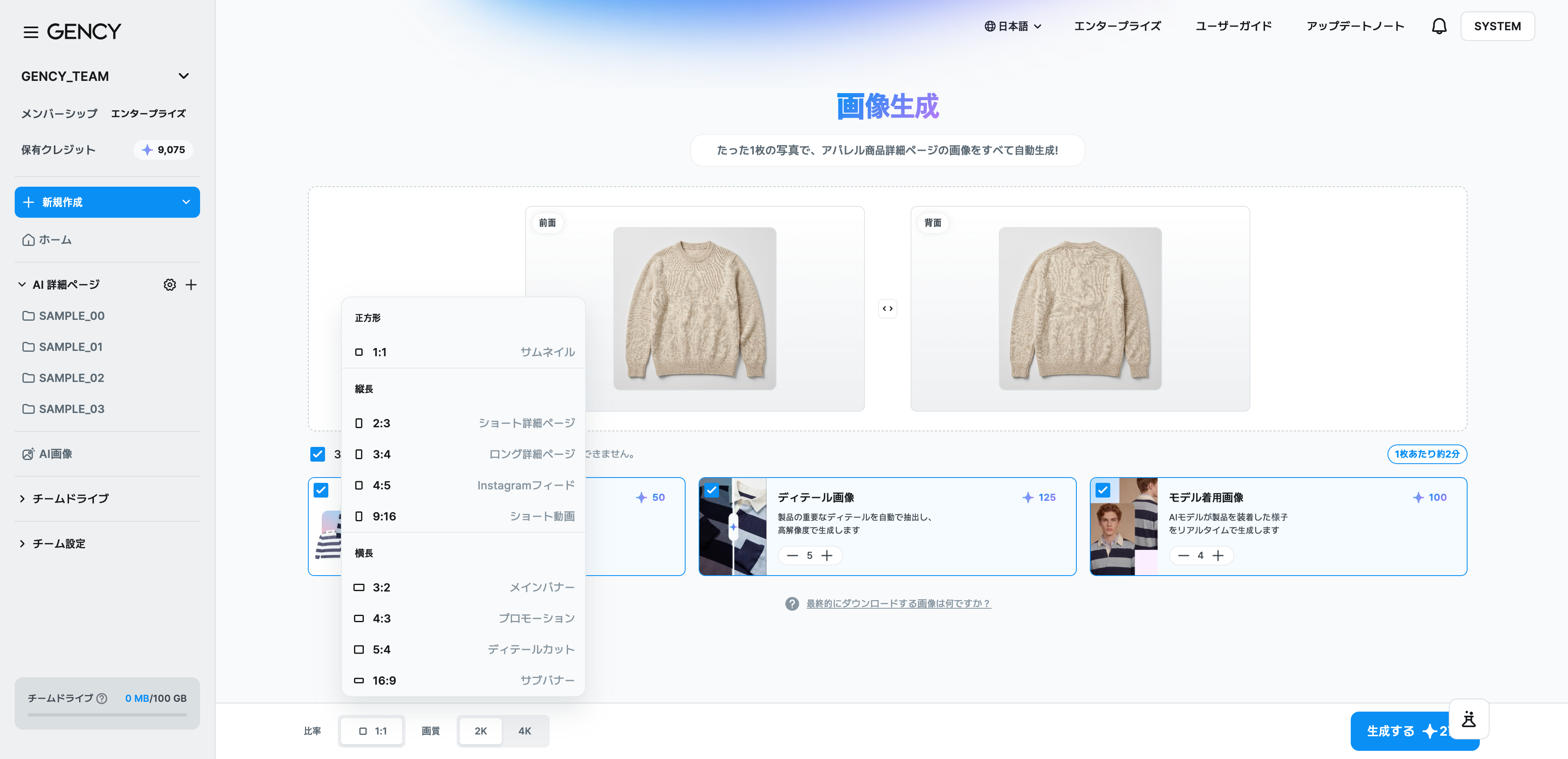
画質は 2K と 4K から選べます。画質によって1枚あたりの消費クレジットが変わります。
モデル・スタイル・コーディネートを選ぶ
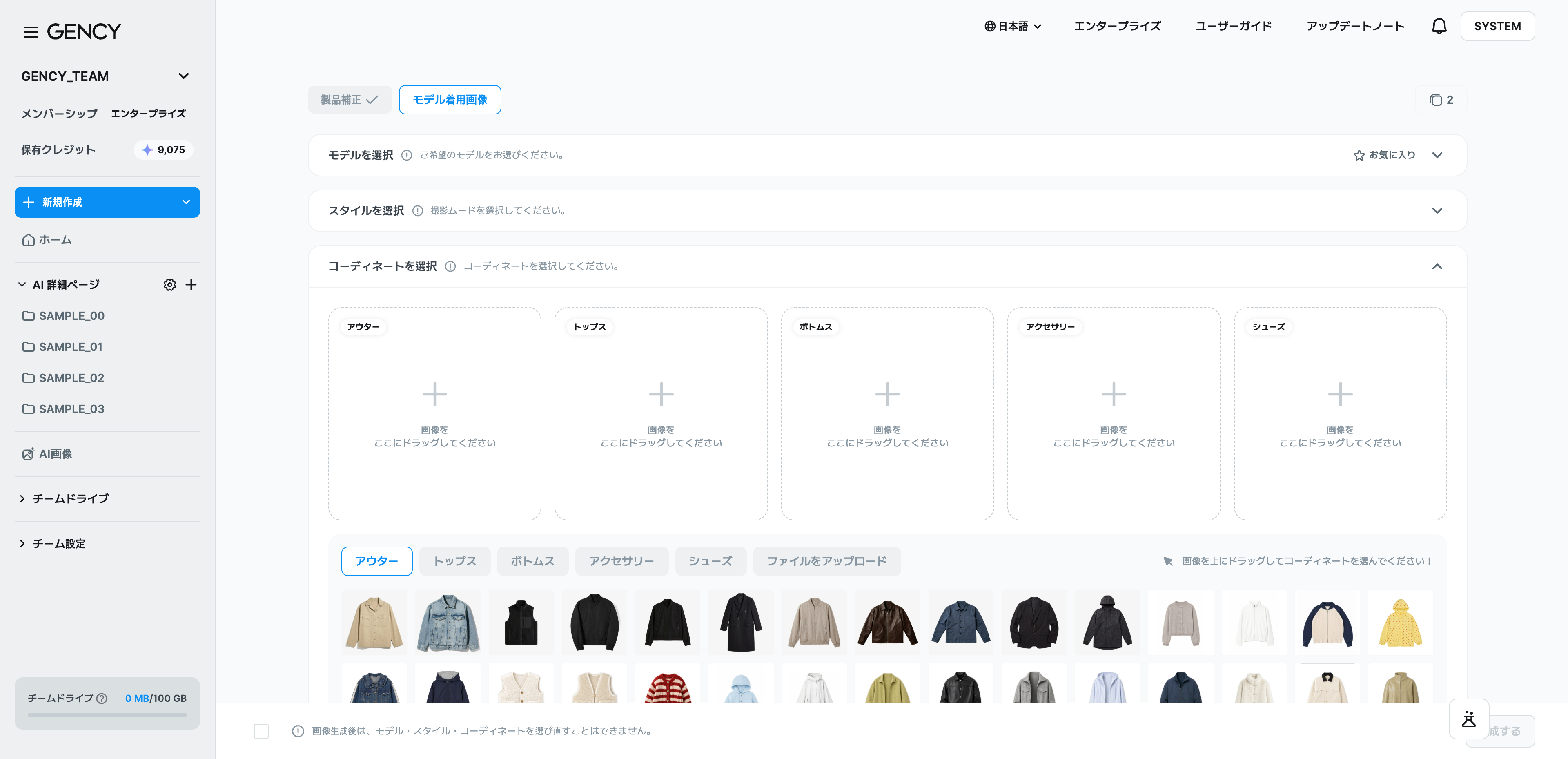
モデル着用画像を選ぶと表示される画面です。3つの領域を順に設定します。
モデル選択
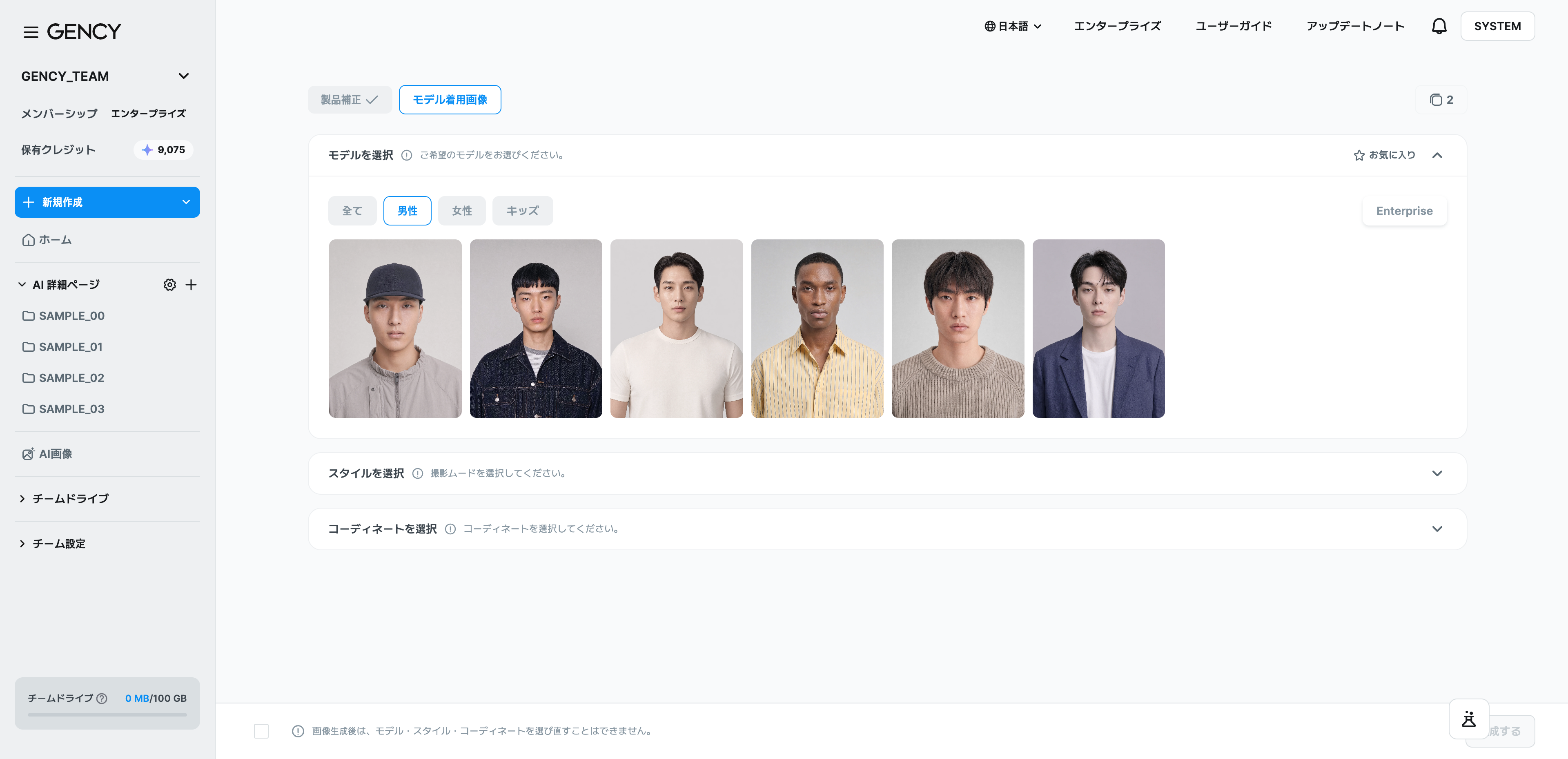
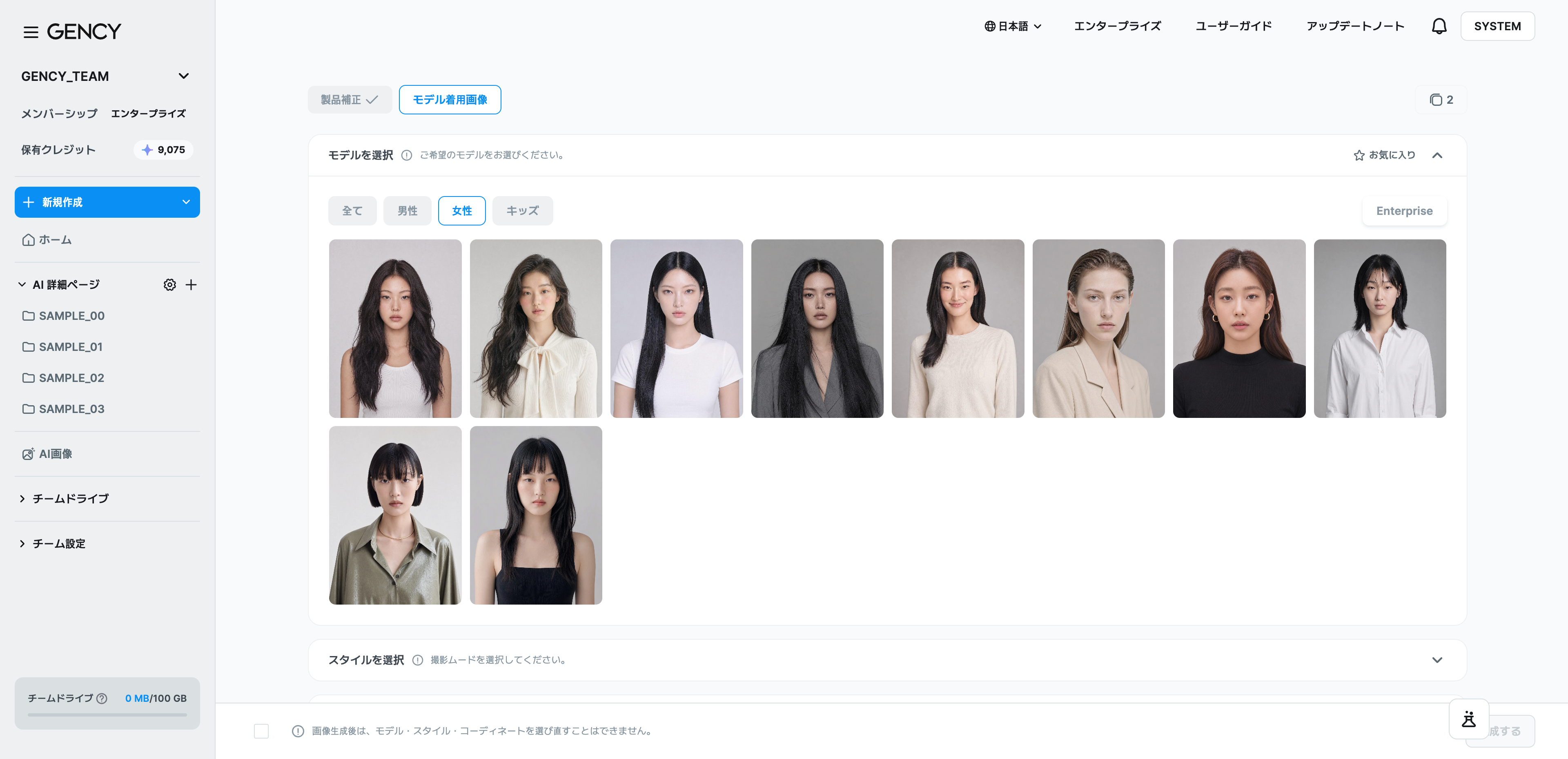
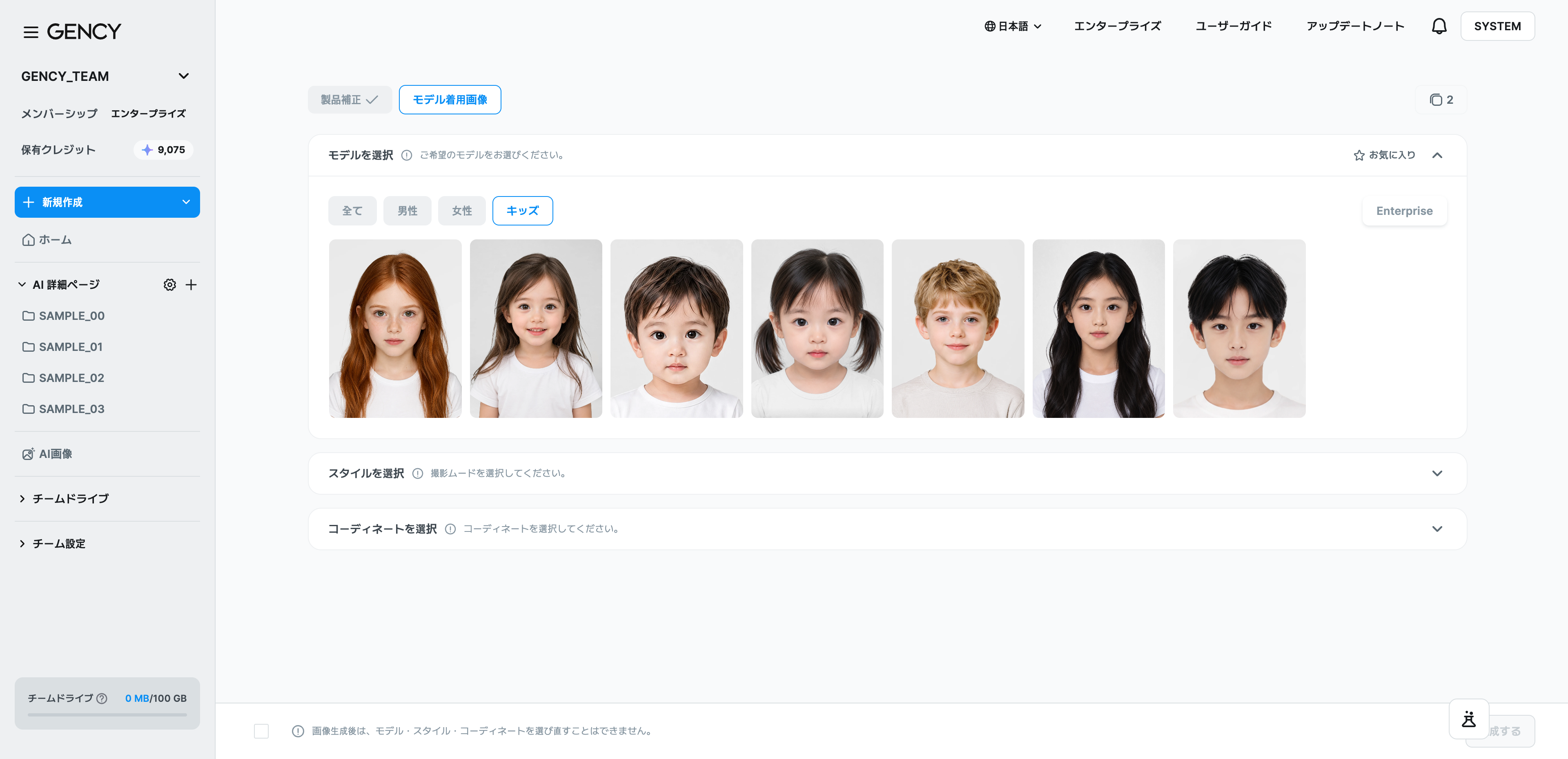
23人のバーチャルモデルから選択します。すべて・男性・女性・キッズのタブで絞り込めますし、よく使うモデルは星印を押してお気に入りにまとめられます。
大人だけでなくキッズモデルもあるため、子ども服も作成できます。
男性6人
女性10人
キッズ7人
エンタープライズのお客様は、別途お問い合わせによりチーム専用モデルを追加できます。追加されたモデルはEnterpriseタブに表示されます。担当者にご連絡ください。
スタイル選択
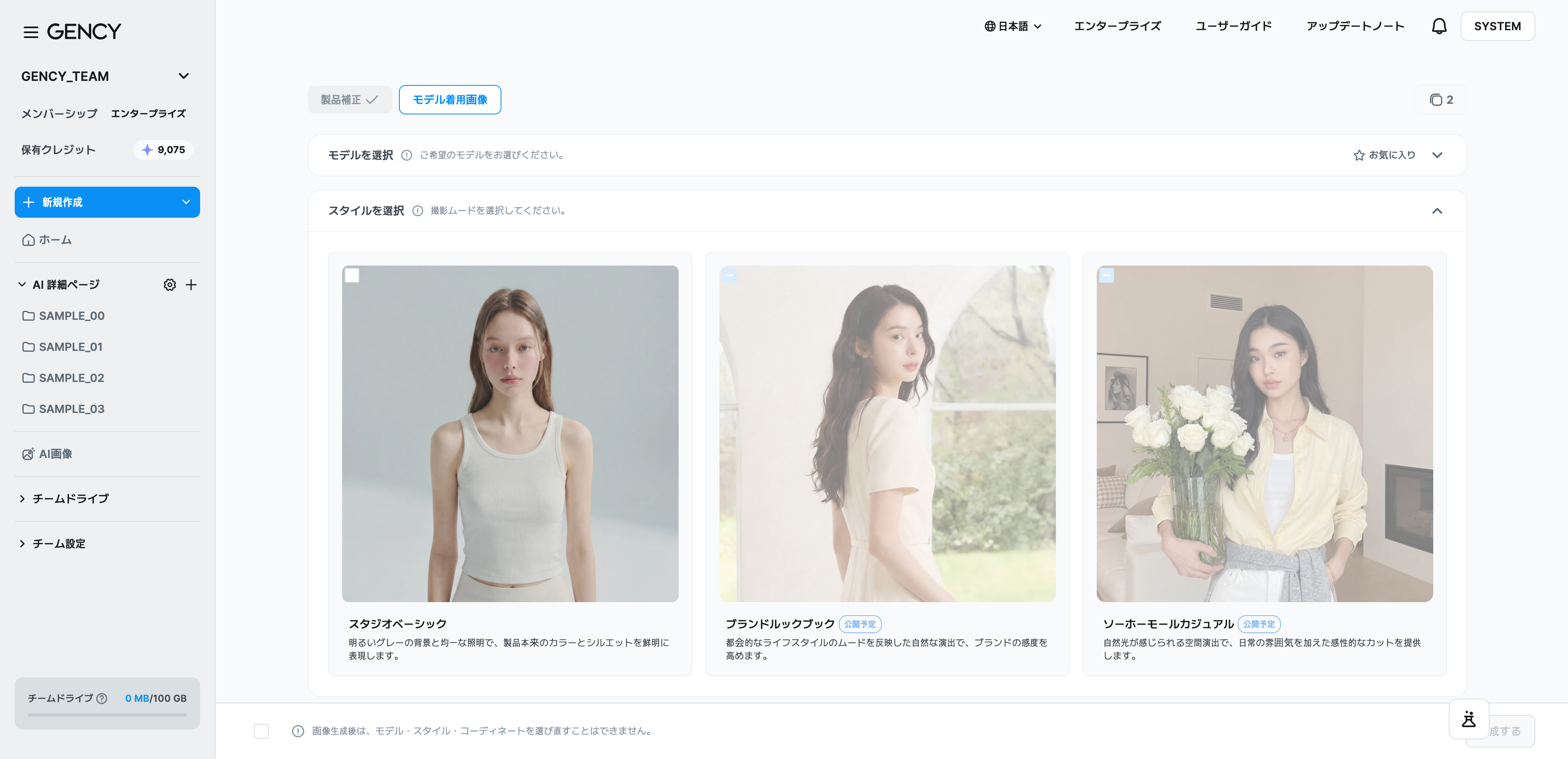
撮影のムードを選ぶ領域です。現在はスタジオベーシックが利用でき、2種類が準備中です。
| スタイル | どんな雰囲気か | 状態 |
|---|---|---|
| スタジオベーシック | 明るいグレー背景と均一な照明で、商品本来の色とシルエットを鮮明に表現 | 利用可能 |
| ブランドルックブック | 都市のライフスタイルムードを反映した自然な演出でブランド感度を高める | 公開予定 |
| ソーホーモールカジュアル | 自然光を感じる空間演出で、日常の雰囲気を加えた情感あるカット | 公開予定 |
コーディネート選択
モデルに着せるアイテムをスロットに入れます。スロットはアウター · トップス · ボトムス · アクセサリー · シューズの5つで、各スロットに1つずつ入れられます。(アクセサリーはバッグ・帽子・ベルト・靴下など、衣類とシューズ以外のアイテムです)
下のギャラリーからアイテムを上にドラッグしてスロットに入れます。スロットごとのタブにプリセットが用意されているので、別途準備しなくてもすぐ着せられます。自分で用意した画像を使う場合はファイルアップロードタブをご利用ください。
空のままにすると、AI が自動でコーディネートを完成させます。
結果の確認とダウンロード
結果画像は生成時に選択した比率で作成されます。ダウンロード時には画質(2K・4K)と形式(PNG・JPG)を選んで受け取れます。
結果画像を選択すると、詳細パネルで選択オプション・プロンプト・モデル・コーディネート・比率・画質・サイズ・ファイルサイズを確認でき、そこから直接再生成もできます。
保存先
生成した画像は自分のパソコンに保存する、チームドライブに保存する、そのまま商品詳細ページ作成に渡す、のいずれかを選べます。
4K は1枚ずつしか受け取れません。 2K で作成した画像を 4K にアップスケールして受け取る方式のため、複数枚を一度に選ぶと 4K を選択できません。この場合はアップスケール分のクレジットが追加で消費され、消費量はダウンロード画面に表示されます。
ダウンロードファイル名(パソコンに保存する場合)
{生成履歴名}_{生成オプション}_{生成順序} のあとに、選んだ形式の拡張子が付きます。生成履歴名は生成日(例: 2026.05.20)、生成オプションは product・detail・model、生成順序は3桁の数字です。
- 1枚:
2026.05.20_product_001.png - プロジェクトまとめて:
2026.05.20_001.zip(中にオプション別の画像が入っています) - 同じ名前がある場合は末尾に番号が付きます:
2026.05.20_001 (2).zip
再生成
結果が気に入らない場合は作り直せます。再生成でもクレジットが消費されます。
| 料金プラン | 再生成クレジット |
|---|---|
| 一般 | 初回生成と同じ(1枚あたり 2K 25 · 4K 50 クレジット) |
| エンタープライズ | 初回生成時点から24時間以内は無制限で無料、以降は1枚あたり消費 |
再生成のポップアップで保有クレジットと消費されるクレジットを確認できます。エンタープライズのお客様が24時間以内に再生成すると「無料再生成」と表示されます。
保存容量の上限
再生成で作成される画像は、1プロジェクトあたり合計最大500MBまで保存できます。上限に達すると「再生成容量超過」の案内が表示されます。一般・エンタープライズに同じく適用されます。
生成履歴を見る
サイドバーの「AI画像 > 生成履歴」で、これまで作成した画像を確認できます。
- サムネイル表示(初期設定) — グリッド形式で代表画像・プロジェクト名・生成日時・画像数・ファイルサイズを表示
- リスト表示 ㅣ 表形式でプロジェクト · 作成日 · 編集日 · 作業者 · 最近の編集者 · 生成履歴 · ファイルサイズを表示
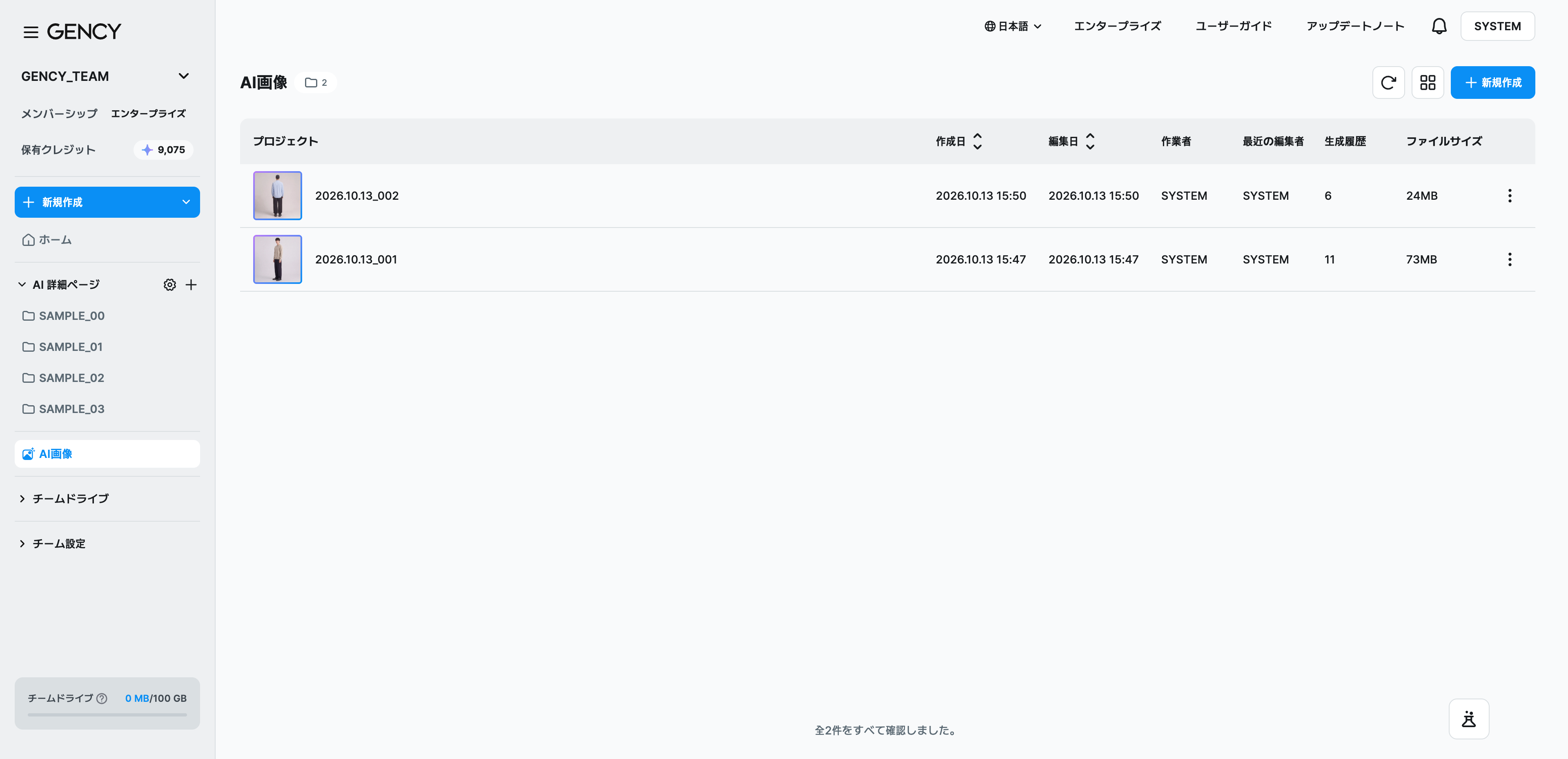
リスト表示では誰が作成し、誰が最後に編集したかを確認できます。作成日・編集日はクリックして並べ替えられます。チームで一緒に使うとき、作業履歴の確認に便利です。
不要になったプロジェクトは、右側の ⋮ メニューの「削除する」で削除できます。削除すると画像も一緒に消えるため、必要なファイルは先にダウンロードしてください。
すべての生成履歴は最大1年間保管されます。