05.15 ㅣ カラー別生成のリリース
カラー別生成のリリース
カラー別生成(Beta)は現在ご利用いただけません。以下は 2026年5月のリリース当時のご案内を記録として残したものです。
ひと目でわかる
警告
この機能は現在提供しておりません。カラー別生成(Beta)は現在 GENCY でご利用いただけず、以下の内容はリリース当時のご案内のため現在の画面とは異なります。
新規3
カラー別生成(Beta)すでに作成しておいた商品詳細ページを見本として、別のカラーの写真をアップロードするだけで、AIが 元の画像配置とコピーライティング(テキスト)をそのまま維持したまま 同じ位置に新しい写真だけを差し込み、新しいカラーの商品詳細ページを作成します。
すでに作成しておいた商品詳細ページを見本として、別のカラーの写真をアップロードするだけで、AIが 元の画像配置とコピーライティング(テキスト)をそのまま維持したまま 同じ位置に新しい写真だけを差し込み、新しいカラーの商品詳細ページを作成します。
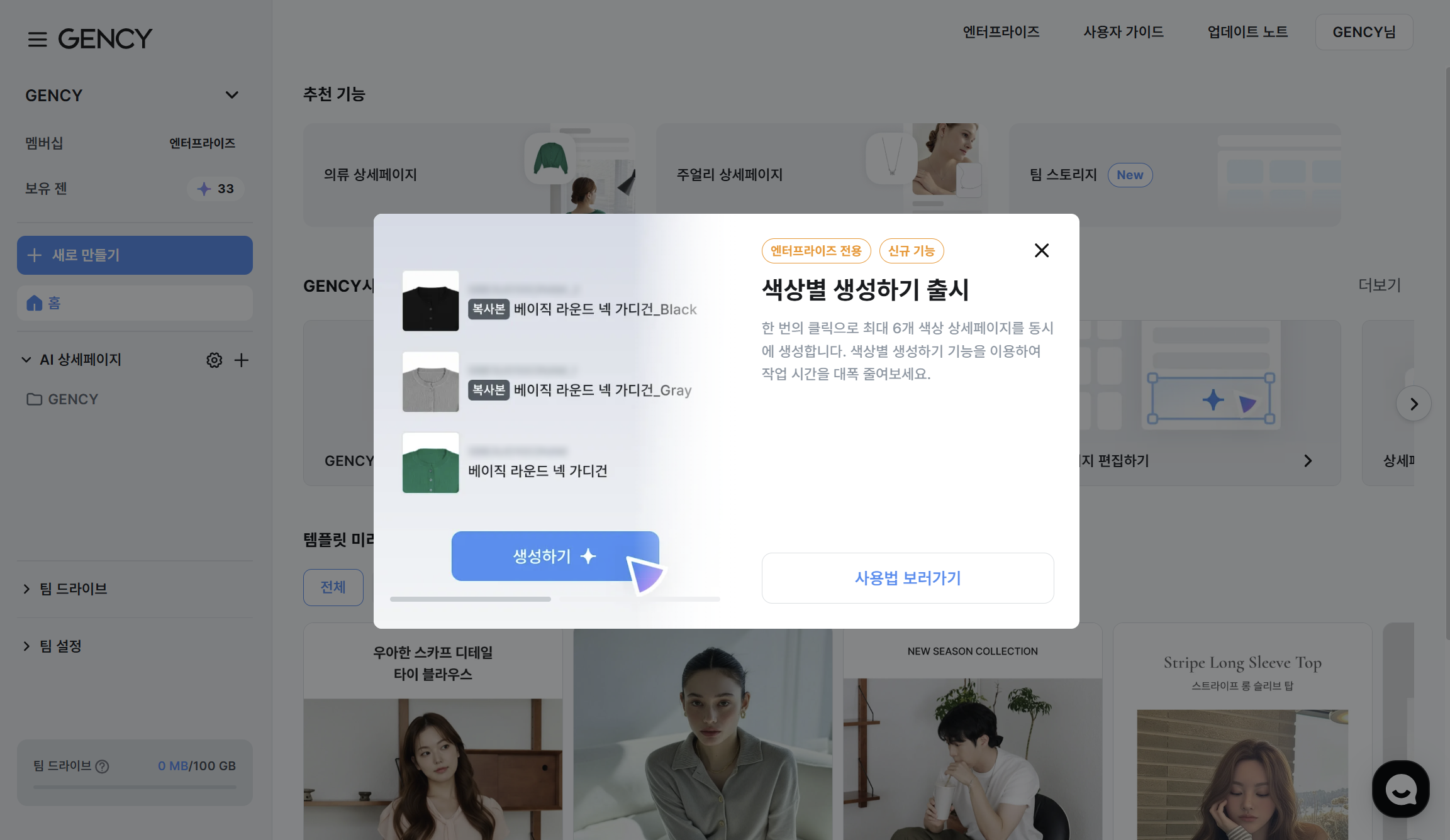
- エンタープライズ専用 ・ 現在は試験運用(Beta)段階です。
- 1つのカラー で作成した商品詳細ページで、ワークスペースカードの3点ドット(⋮)→ カラー別生成(Beta) から開始します。
- 一度に 最大6色 まで追加でき、カラー1色につきGEN 1個 を使用します。
- PNG、JPEG、WebP、HEIC形式 / 1ファイルあたり最大80MBまでアップロードできます。
AI自動配置+調整分析が終わると、元の商品詳細ページの写真位置に合わせて新しい写真が自動で配置されます。
分析が終わると、元の商品詳細ページの写真位置に合わせて新しい写真が自動で配置されます。
各位置には オリジナル / 差し替え / AI生成 のラベルが表示され、どの位置がどのように変わったかを一目で確認できます。
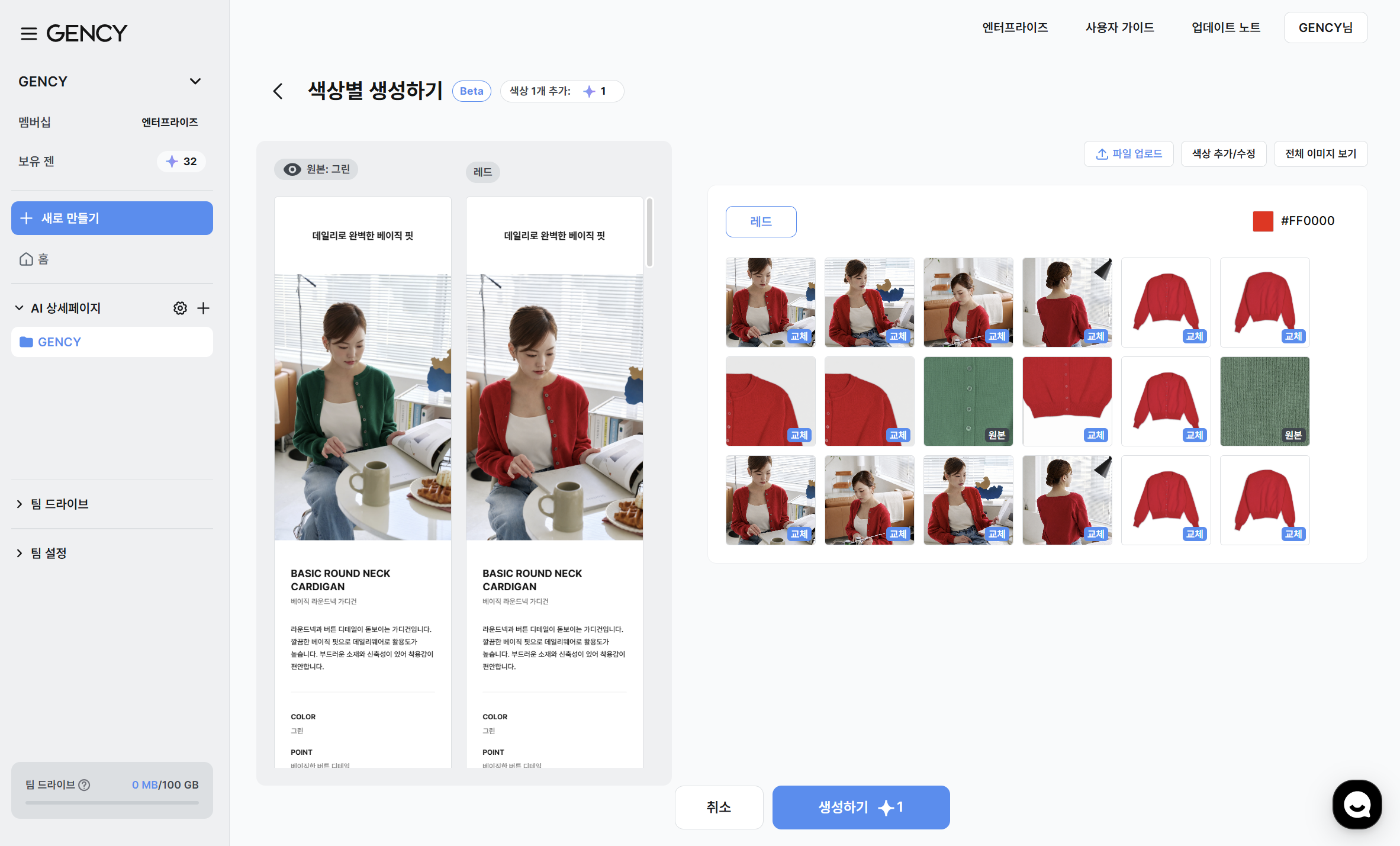
- カラータブ で調整するカラーを切り替えながら写真を確認できます。
- 足りない位置には元の写真がそのまま入り、抜けなく仕上がります。
- 写真の順序が不自然な場合は、ドラッグしたり ファイルアップロード で直接差し替えたりできます。
写真ごとの「もっと見る」メニュー - AIカラー変更各写真にマウスを合わせると表示される「もっと見る」メニュー(3点ドット)で、2つのオプションを選択できます。
各写真にマウスを合わせると表示される「もっと見る」メニュー(3点ドット)で、2つのオプションを選択できます。
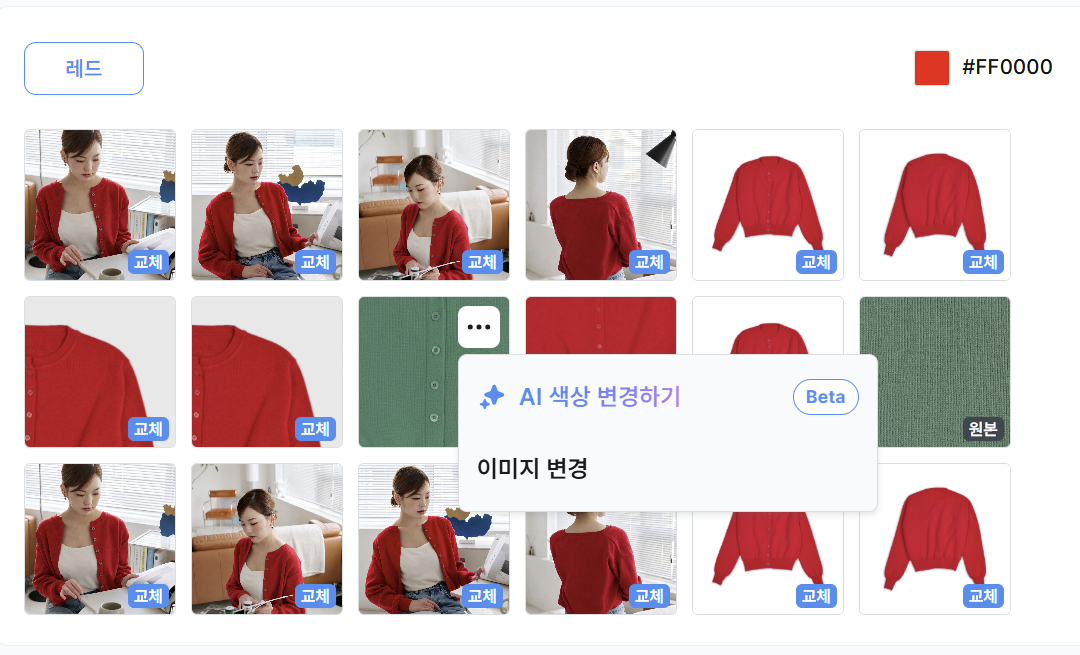
- 画像変更 : すでにアップロードした写真の中から、別の写真に差し替えます。
- AIカラー変更(Beta) : 元の写真を、AIが現在のカラータブのカラーで新しく描き起こします。約 30秒〜1分 かかり、完了するとラベルが AI生成 と表示されます。
GENCYチーム一同