09.21 ㅣ テンプレートを先に選ぶ · 下余白を合わせる · 内部整列
テンプレートを先に選ぶ · 下余白を合わせる · 内部整列
3つの作業がラクになりました。生成前にテンプレートを選び、ページは載せた内容に合わせて伸び、グループの中の要素は指定した位置にそろいます。

ひと目でわかる
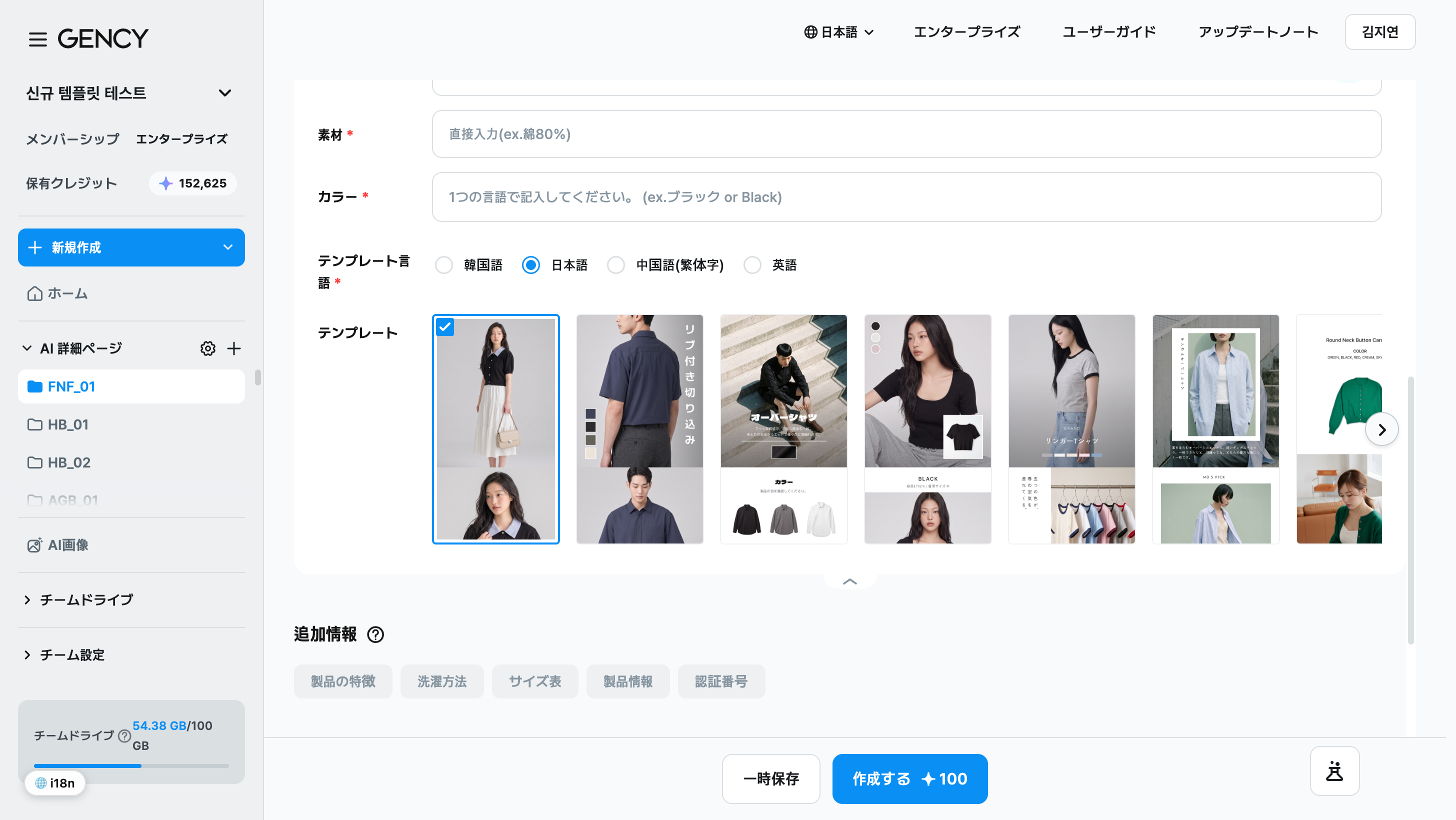
- 1テンプレート言語韓国語・日本語・中国語(繁体字)・英語から選ぶと、その言語のテンプレートが下の列に並びます。一度選ぶと次回から既定になります。 商品詳細ページを作る
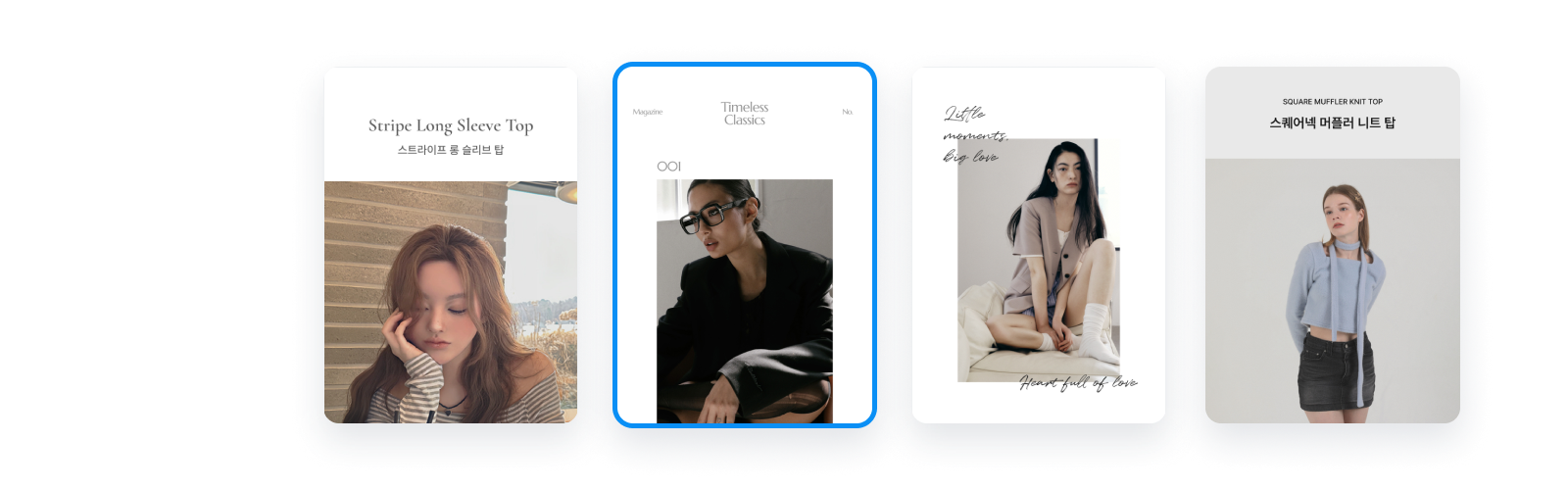
- 2テンプレートカードをクリックして選び、[プレビュー] で全体を確認します。チェックが付いているのが現在選択中のテンプレートです。 商品詳細ページを作る
- 3お気に入りカードにマウスを乗せて星を押すとお気に入りに。生成画面とエディターのテンプレートタブの両方で先頭に来ます。 商品詳細ページを作る
- 4生成する選んだ言語・テンプレートでそのまま生成します。生成後にエディターでテンプレートを変えることもできます。 商品詳細ページを作る
新規2
生成前にテンプレートを選ぶ生成画面でテンプレート言語とテンプレートを選び、プレビューで全体を確認してから生成します。お気に入りのテンプレートは先頭に並びます。
関連ガイド商品詳細ページを作る
これまでは生成してからエディターでテンプレートを変える必要がありました。これからは生成画面でテンプレート言語(韓国語・日本語・中国語(繁体字)・英語)とテンプレートを先に選び、[プレビュー] で全体を確認してから生成できます。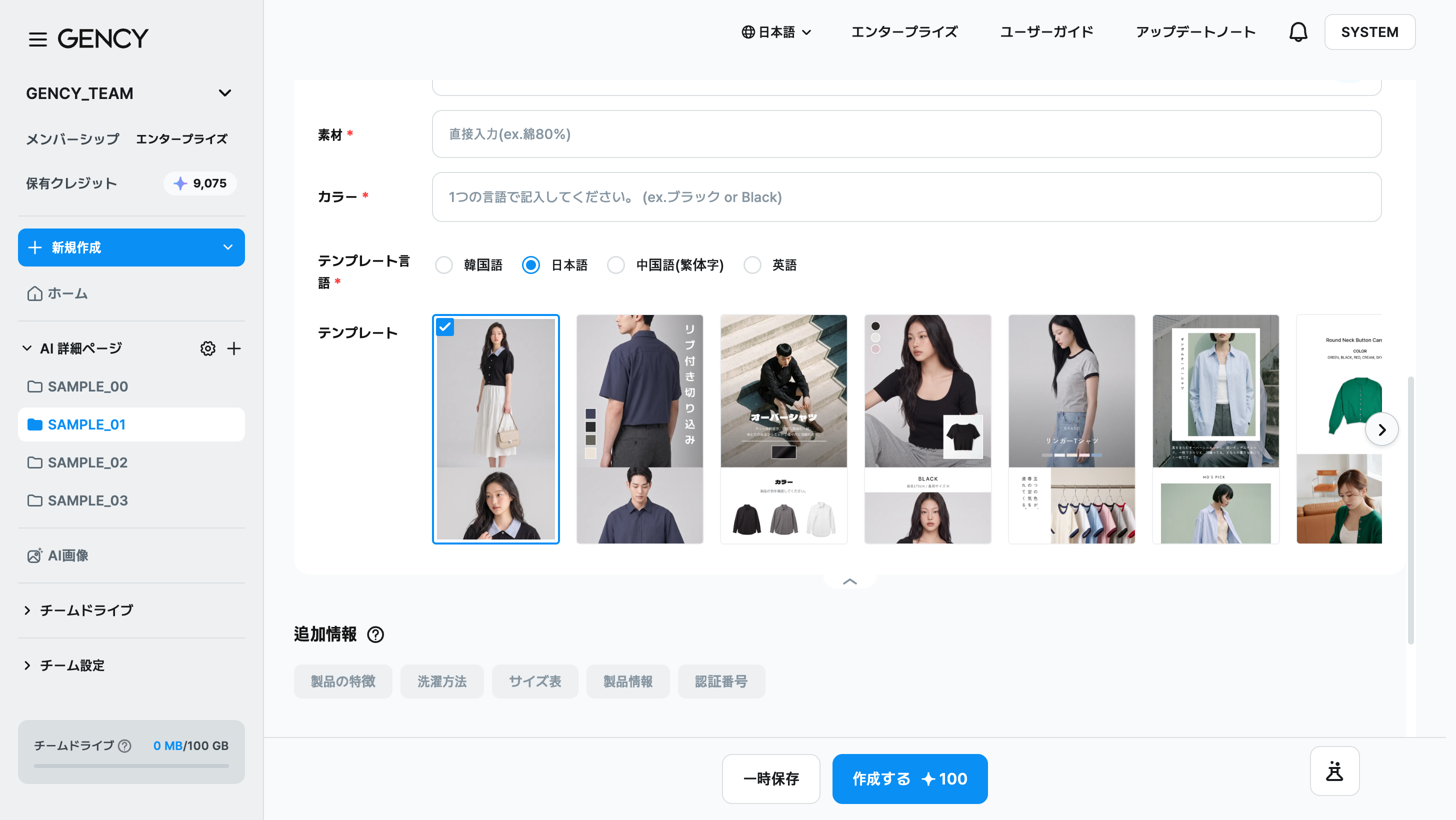
- カードにマウスを重ねて星を押すとお気に入りになります。お気に入りのテンプレートは生成画面でもエディターのテンプレートタブでも先頭に並びます。
- 一度選んだテンプレート言語は、次の生成から初期値になります。画面の言語(地球アイコン)はメニューの表示言語だけを変えるようになりました。
- エディターのテンプレートタブも、お気に入り → 選んだ言語と同じテンプレートの順に並びます。
下余白を合わせる内容がページの下にはみ出すと、ページが内容の分だけ自動で伸びます。下の余白は数値で決め、ハンドルで高さを手で調整することもできます。
関連ガイド下余白を合わせる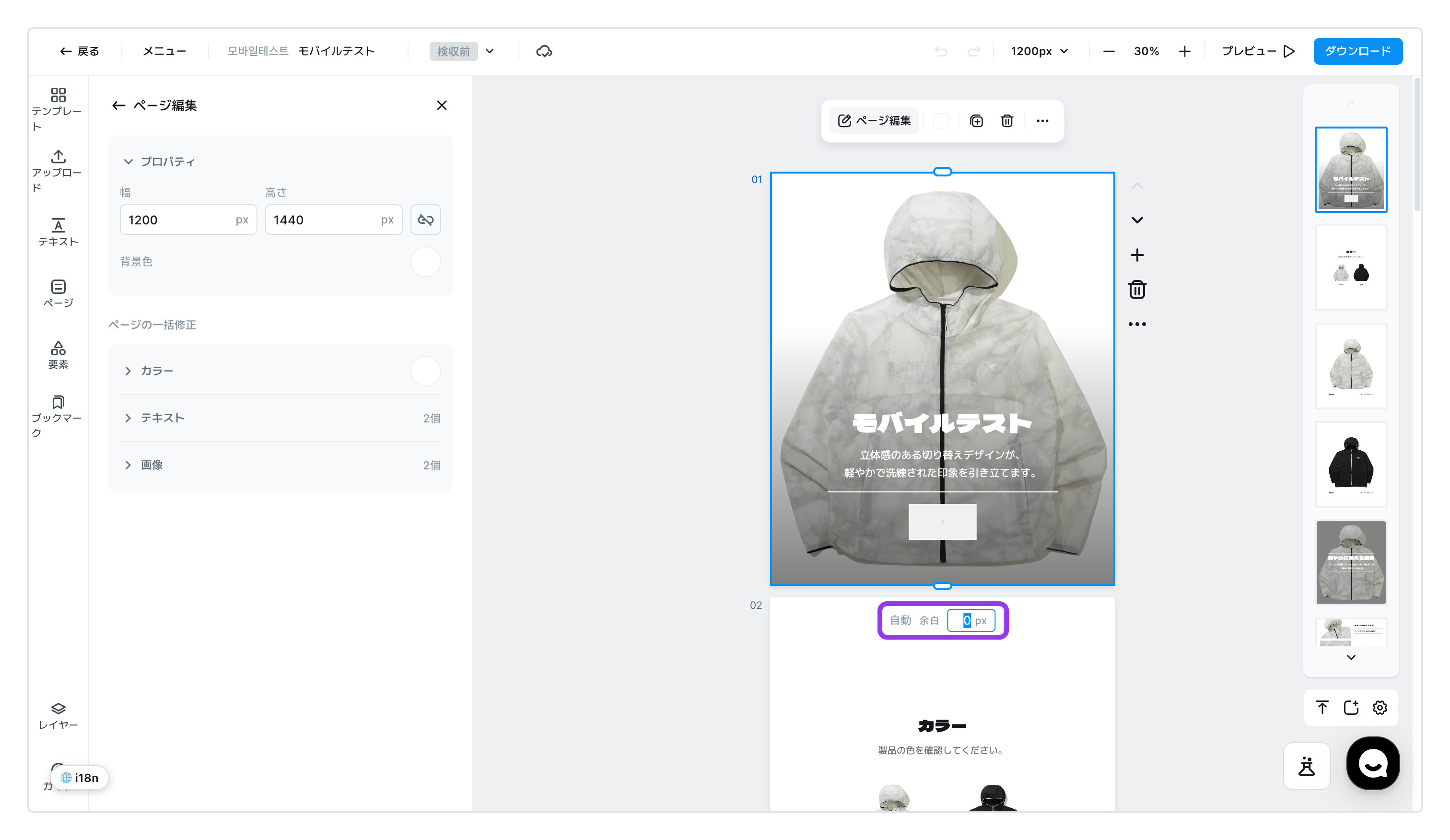
ページの下の 自動 ㅣ 余白 [N] px コントロール。数値がそのページの下余白です
文字を数行足したり写真を追加して内容がページの下にはみ出すと、ページが内容の分だけ伸びます。 要素を置いたときや文字の編集を終えた瞬間に伸び、ページが元々持っていた下の余白はそのまま保たれます。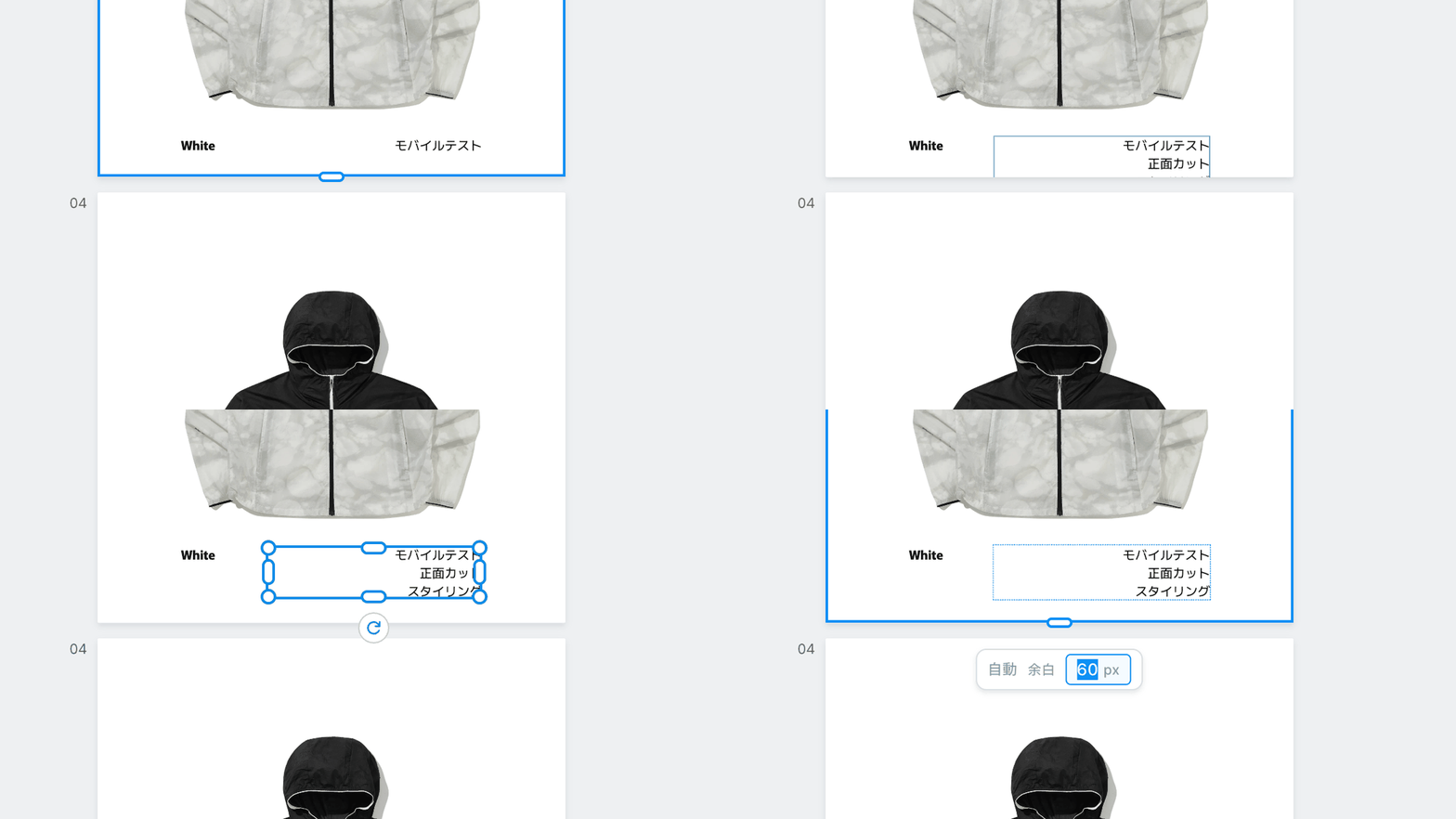
- ページをクリックして下端にマウスを重ねると
自動 ㅣ 余白 [N] pxが表示されます。数値を変えてEnterを押すと、そのページの下余白が決まります。 - 下端のハンドルをドラッグすると高さを手で変えられます。手で変えたページは自動で伸びなくなり、同じコントロールの [下を合わせる] を押すと自動に戻ります。
- 不要な場合は [メニュー] › 便利機能 で
下余白を合わせるをオフにしてください。アカウント全体に適用されます。
背景のようにページ全面に敷いた写真は、ページが伸びても一緒には伸びません。 下に背景のない帯が見えたら、写真を広げるかページの背景色を合わせてください。
改善1
オートレイアウトの内部整列グループの中の写真と文字を、上・中央・下と左・中央・右の9つの位置から選んでそろえます。
関連ガイドグループとオートレイアウト
大きさの違う写真と文字をグループにして [オートレイアウト] をオンにすると、左パネルの サイズと整列 に 内部整列 の9マスが表示されます。上・中央・下と左・中央・右を組み合わせて、中の要素を寄せる位置を選んでください。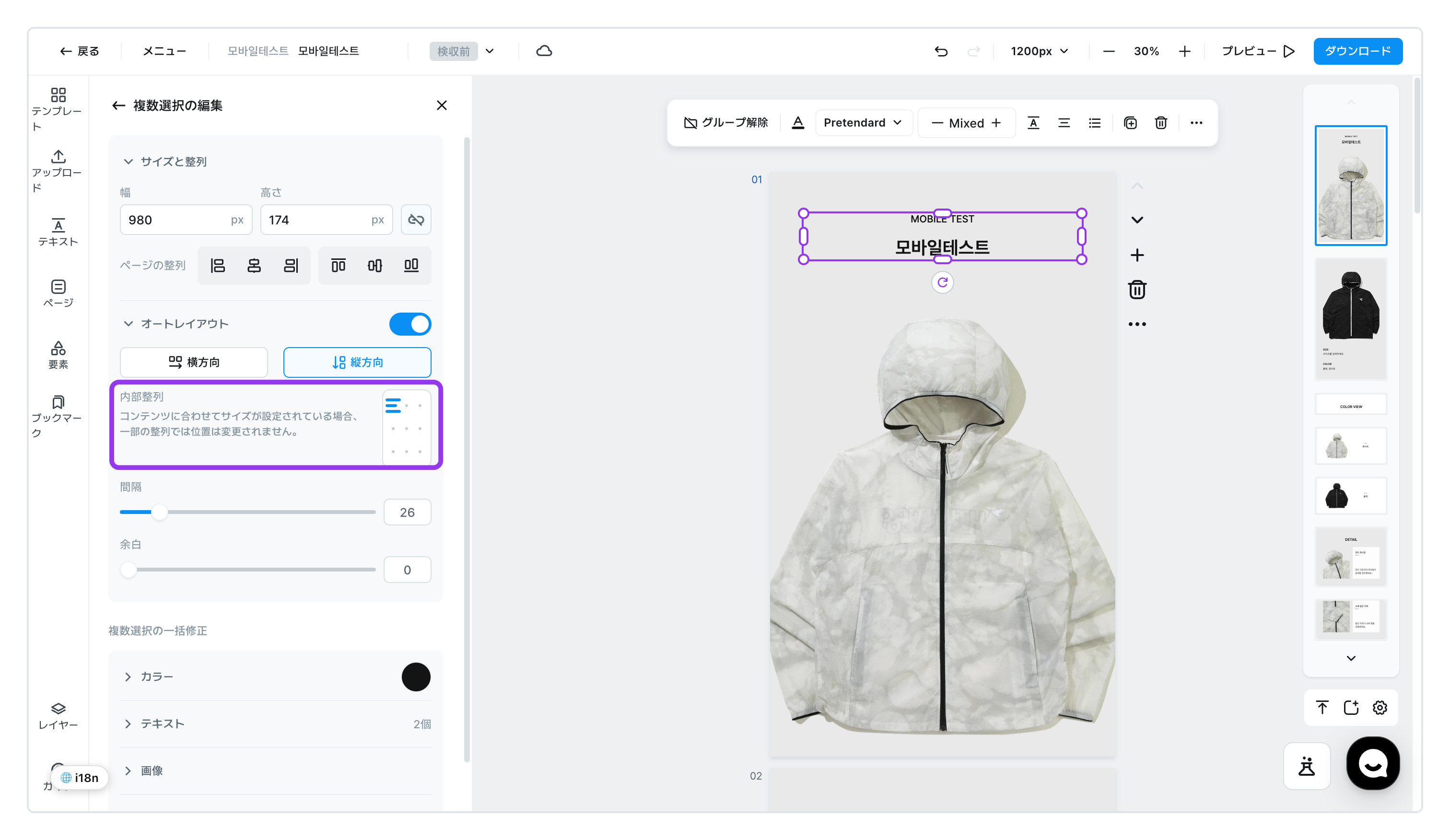
- グループは基本的に内容にぴったり合ったサイズなので、並べる方向には空きがなく位置は変わりません。
幅や高さに内容より大きい数値を入れると、整列の結果が見えます。 - 中の要素1つに個別に設定したサイズ・整列はそのまま残ります。
詳しくは下余白を合わせるとグループとオートレイアウトをご覧ください。
GENCY チーム
必ずご確認ください
- 意図せず伸びたら
⌘Z(WindowsはCtrl+Z)1回で、文字とページの高さが一緒に戻ります。 - 背景のようにページ全面に敷いた写真は一緒には伸びません。 下に帯が見えたら写真を広げるか、ページの背景色を合わせてください。
- 不要なら [メニュー] › 便利機能 で
下余白を合わせるをオフに。アカウント全体に適用されます。