10.06 ㅣ 商品詳細ページの一括ダウンロード · 通知パネルすべてのユーザー
商品詳細ページの一括ダウンロード · 通知パネル
複数の商品詳細ページを受け取るために、エディターを一つずつ出入りする必要はもうありません。ワークスペースで選んでまとめてリクエストし、準備ができるまで作業を続けられます。

ひと目でわかる
新規2
商品詳細ページの一括ダウンロードワークスペースで複数を選んでまとめて受け取れます。エディターを一つずつ開かなくても、パソコンやチームドライブにそのまま保存できます。
関連ガイド一括ダウンロード
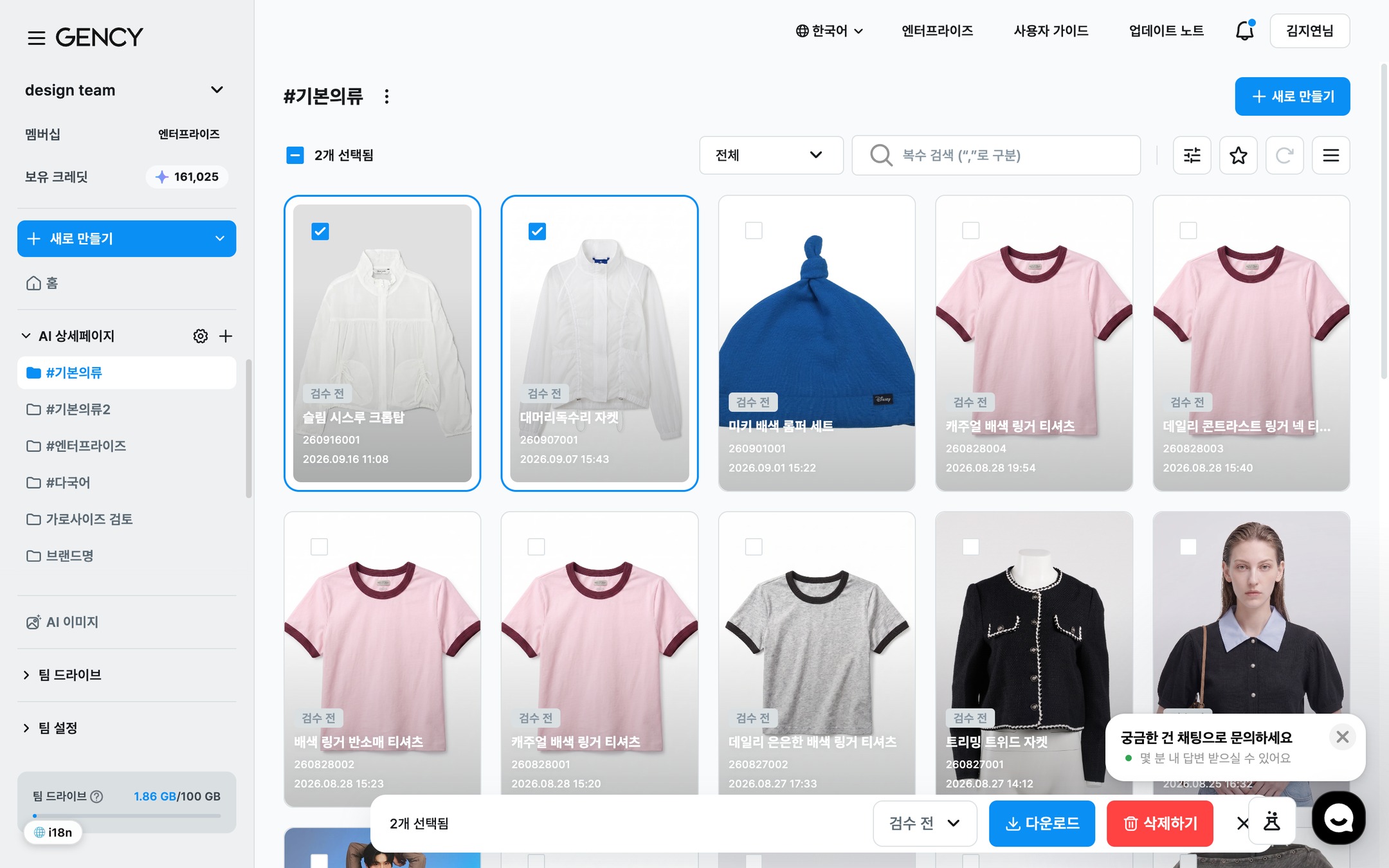
ワークスペースの一覧で商品詳細ページを選ぶと、下部のアクションバーに**[ダウンロード]が表示されるようになりました。押すと設定ウィンドウが開き、そこで決めた内容で最大50件**をまとめて保存します。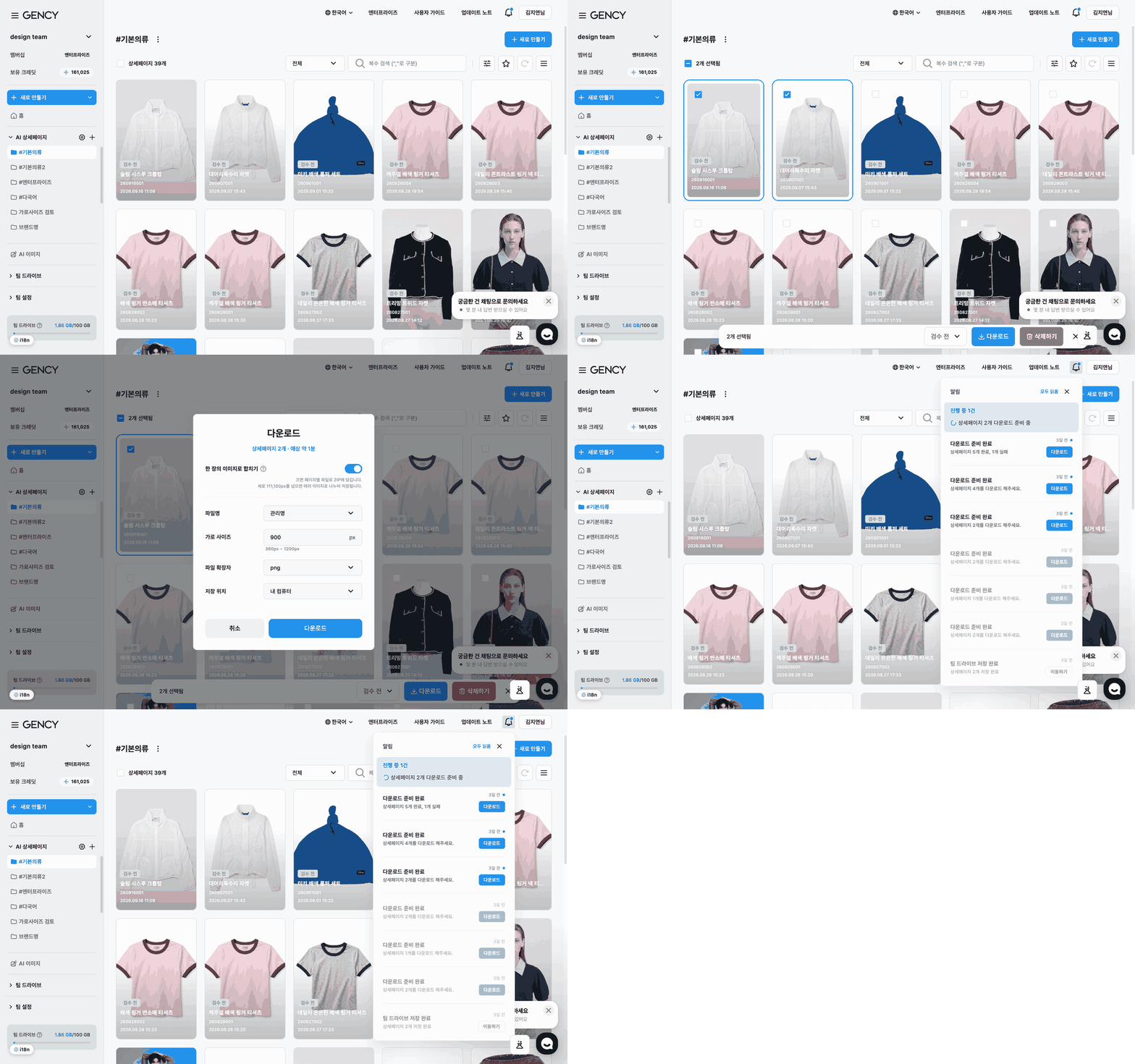
- 結合 · ファイル名 · 横サイズ · 拡張子 · 保存先を一度決めれば、選んだすべてに同じように適用されます。
- 保存先はパソコンとチームドライブから選びます。チームドライブを選ぶと、フォルダーを指定するウィンドウが開きます。
- 前回使った設定が次回もそのまま表示されます。いつも同じ方法で受け取るなら、毎回変更する必要はありません。
- 一覧で商品詳細ページの**⋮を押して[ダウンロード]**を選ぶと、その1件だけを受け取れます。
備考
**検収ステータスに関係なくダウンロードできます。**検収前・検収中・検収完了のいずれも可能です。生成に失敗した商品詳細ページのみ除外されます。
保存される形
ファイル名には、設定ウィンドウで選んだ管理名または商品名が使われます。複数選んでも、項目ごとにそれぞれの名前が付きます。
- パソコン — 1件ならファイルのまま、複数ならzip一つにまとめて受け取ります。
- チームドライブ — zipではなくフォルダーに展開して保存します。ドライブでプレビューや個別ダウンロードをそのまま使えるようにするためです。
- 長すぎる画像は自動で分割されます。基準の長さは横サイズによって変わり、設定ウィンドウに表示されます。分割されても完了件数は商品詳細ページ1件として数えます。
詳しい設定とファイル構成は一括ダウンロードをご確認ください。
通知パネルダウンロードの準備中もほかの作業を続けられます。上部のベルを押すと進行状況と結果を確認できます。
関連ガイド進行状況を確認する
ダウンロードをリクエストすると、**通知パネルが自動で開きます。**ファイルの準備中にワークスペースを移動したり、ほかの作業をしたりしても問題ありません。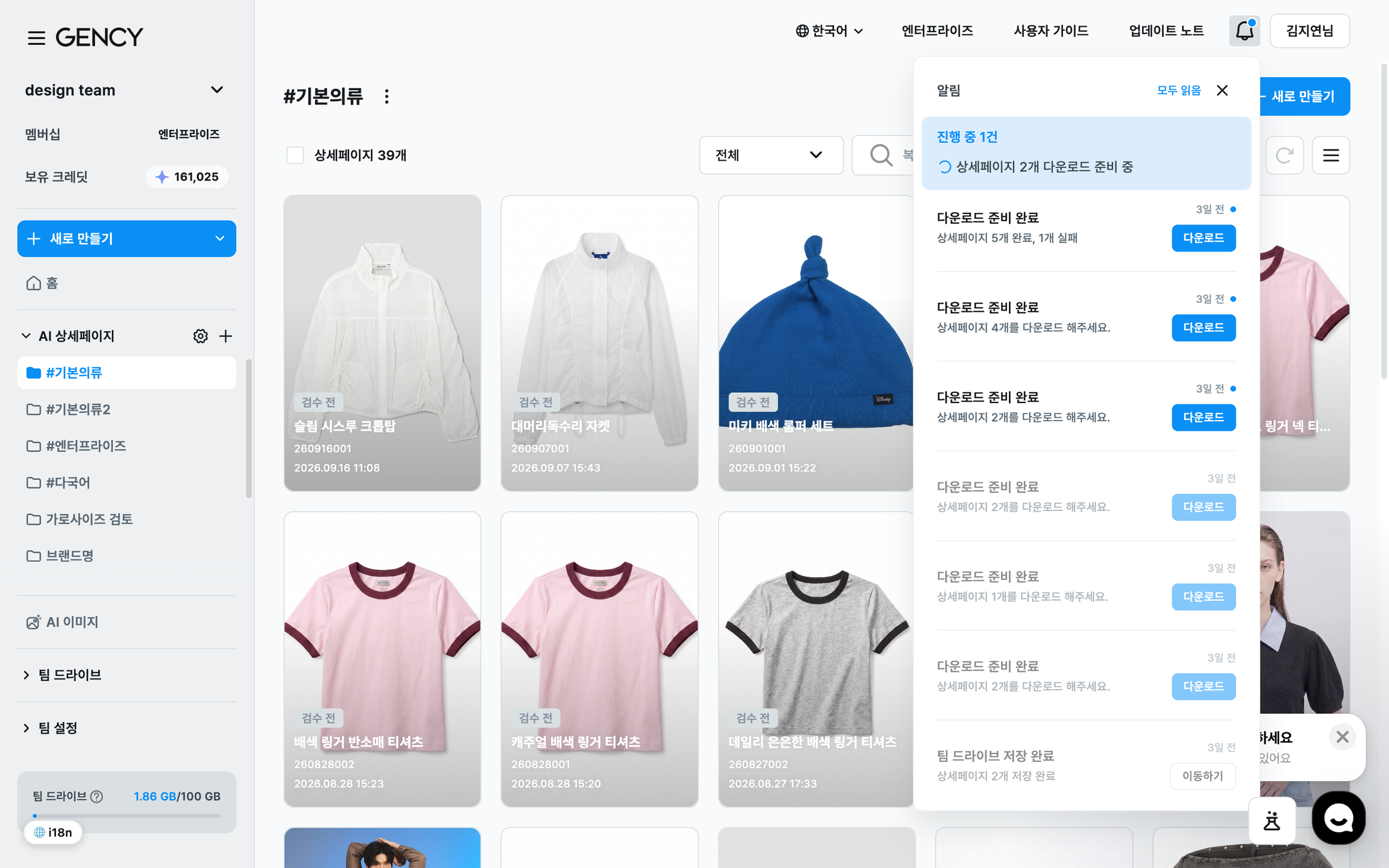
- 準備が終わると、**「ダウンロードの準備が完了しました。通知パネルをご確認ください」という案内が表示されます。通知パネルで[ダウンロード]**を押して受け取ってください。
- チームドライブに保存した場合は、**[移動する]**で保存先にすぐ移動できます。
- 上部のベルを押せば、いつでも開き直せます。処理中や未確認の結果があると、ベルにドットが付きます。
- 未読の結果に付いたドットは、その行を押すと消えます。上部の**[すべて既読]**でまとめて整理することもできます。
備考
**準備中にウィンドウを閉じたり再読み込みしたりしても大丈夫です。**ファイルの作成はGENCYのサーバーが行うので、戻って通知パネルを開けば結果が届いています。
必ずご確認ください
- 一度に最大50件までダウンロードできます。それ以上選ぶと案内が表示され、実行されません。
- クレジットはかかりません。作成済みの商品詳細ページを保存するだけだからです。
- 生成に失敗した商品詳細ページは除外されます。ダウンロードできる成果物がないためです。