10.23 ㅣ チームドライブのフォルダ内検索All users
チームドライブのフォルダ内検索
同じ名前のファイルが複数のフォルダに分かれているとき、先にフォルダを選んでから検索できます。
ひと目でわかる
新規1
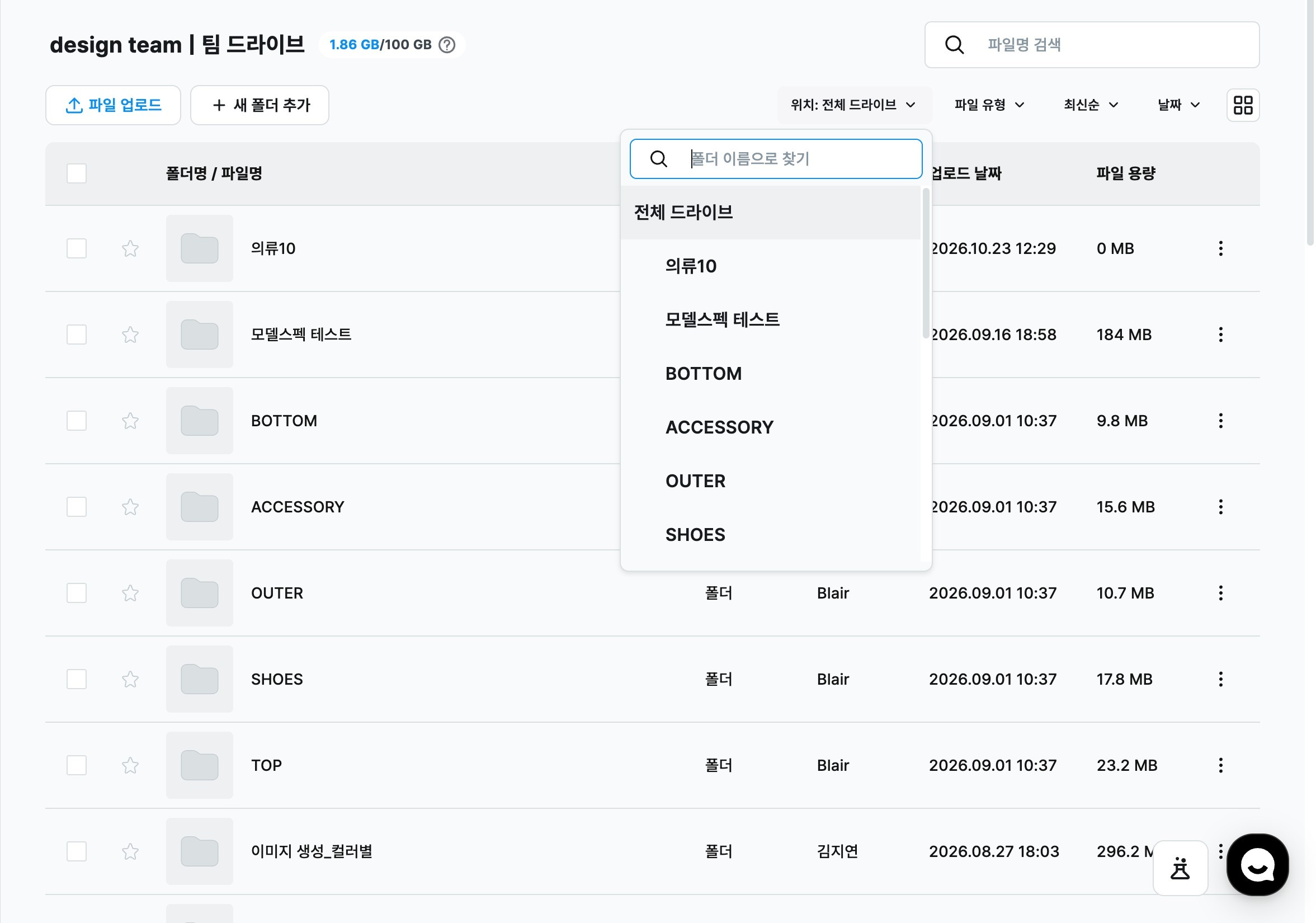
チームドライブのフォルダ内検索検索バーで場所を選んでから検索すると、そのフォルダの中だけで探せます。同じ品番のファイルが複数のフォルダに分かれていても、目的のフォルダの結果だけを確認できます。
関連ガイドチームドライブ検索
フォルダを選んで検索すると、そのフォルダの結果だけが表示されます
チームドライブの検索バーにある 場所 を押すとフォルダ一覧が開きます。フォルダを選んで検索語を入力し、Enter を押すと、そのフォルダとその中のフォルダの結果だけが表示されます。
- フォルダ名で探す に入力すると、一覧を素早く絞り込めます。
- 結果の上には 検索結果: N件 と表示されます。
必ずご確認ください
- 場所だけ選んで検索しない場合、一覧はそのままです。検索語を入力して Enter を押すと、そのフォルダの中で探せます。