09.21 ㅣ 템플릿 미리 고르기 · 페이지 하단 맞추기 · 내부 정렬전체 사용자
템플릿 미리 고르기 · 페이지 하단 맞추기 · 내부 정렬
손으로 맞추던 세 가지가 편해졌어요. 만들기 전에 템플릿을 고르고, 페이지는 넣은 내용만큼 늘어나고, 묶음 안의 요소는 정해 준 자리에 줄을 섭니다.

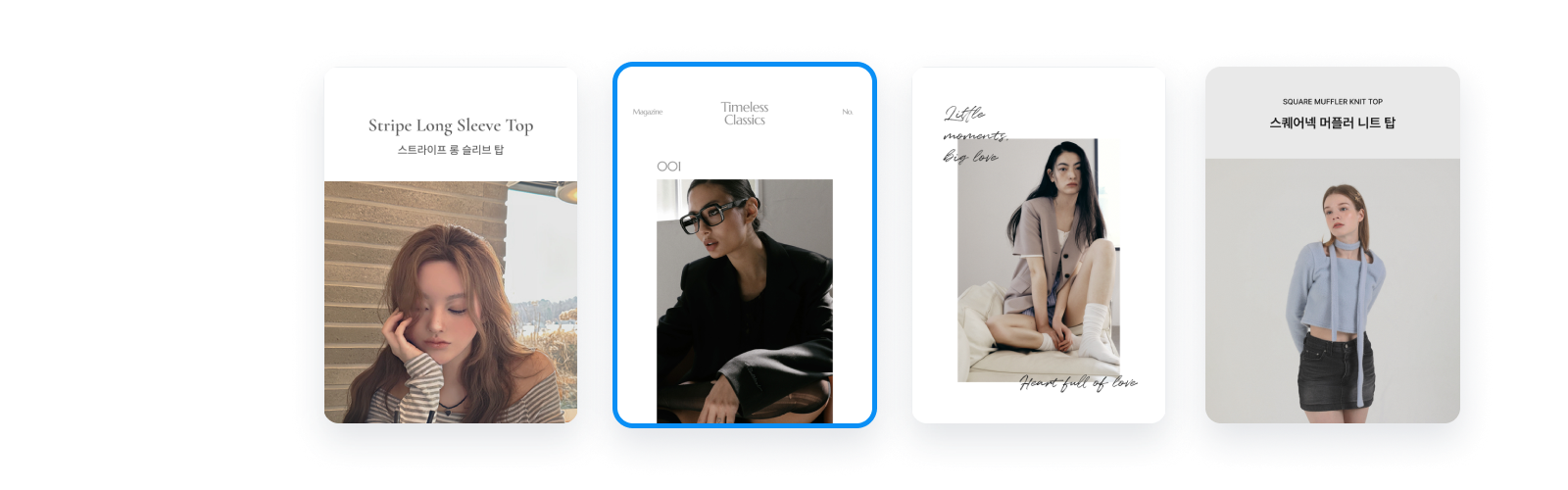

한눈에 살펴보기
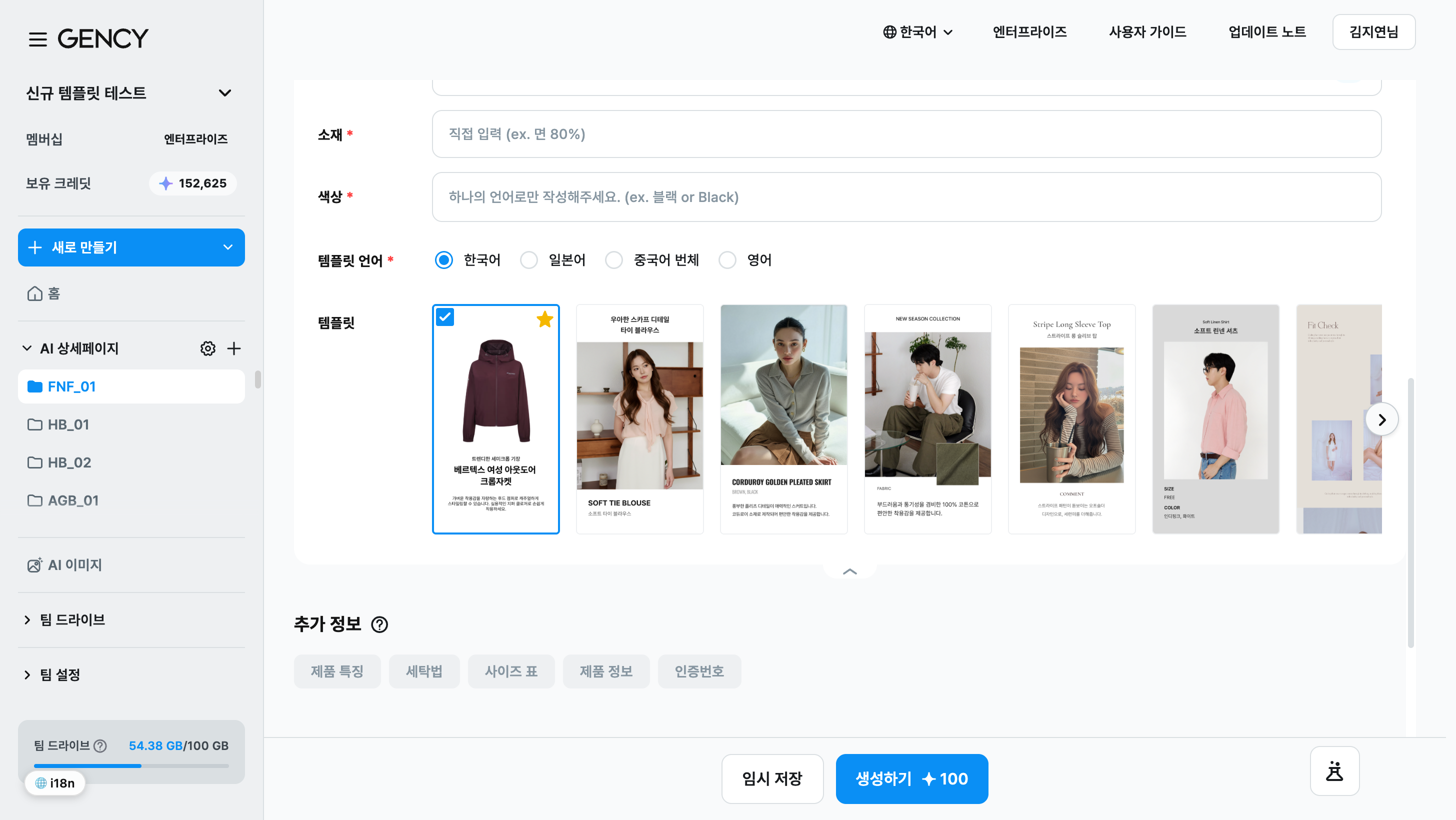
- 1템플릿 언어한국어 · 일본어 · 중국어 번체 · 영어 중 고르면 그 언어의 템플릿이 아래 줄에 나와요. 한 번 고르면 다음 생성부터 기본으로 선택돼요. 상세페이지 만들기
- 2템플릿카드를 눌러 고르고 [미리보기] 로 전체 모습을 확인해요. 체크 표시가 지금 선택된 템플릿이에요. 상세페이지 만들기
- 3즐겨찾기카드에 마우스를 올려 별표를 누르면 즐겨찾기. 생성하기 화면과 에디터 템플릿 탭 모두에서 맨 앞에 와요. 상세페이지 만들기
- 4생성하기고른 언어·템플릿으로 바로 만들어요. 만든 뒤 에디터에서 템플릿을 바꾸는 것도 그대로 돼요. 상세페이지 만들기
신규2
생성 전에 템플릿 고르기생성하기 화면에서 템플릿 언어와 템플릿을 고르고, 미리보기로 전체 모습을 확인한 뒤 만들어요. 즐겨찾기한 템플릿은 맨 앞에 와요.
참고 가이드상세페이지 만들기
지금까지는 만들고 나서 에디터에서 템플릿을 바꿔야 했죠. 이제 생성하기 화면에서 템플릿 언어(한국어 · 일본어 · 중국어 번체 · 영어)와 템플릿을 먼저 고르고, [미리보기] 로 전체 모습을 확인한 뒤 만들 수 있어요.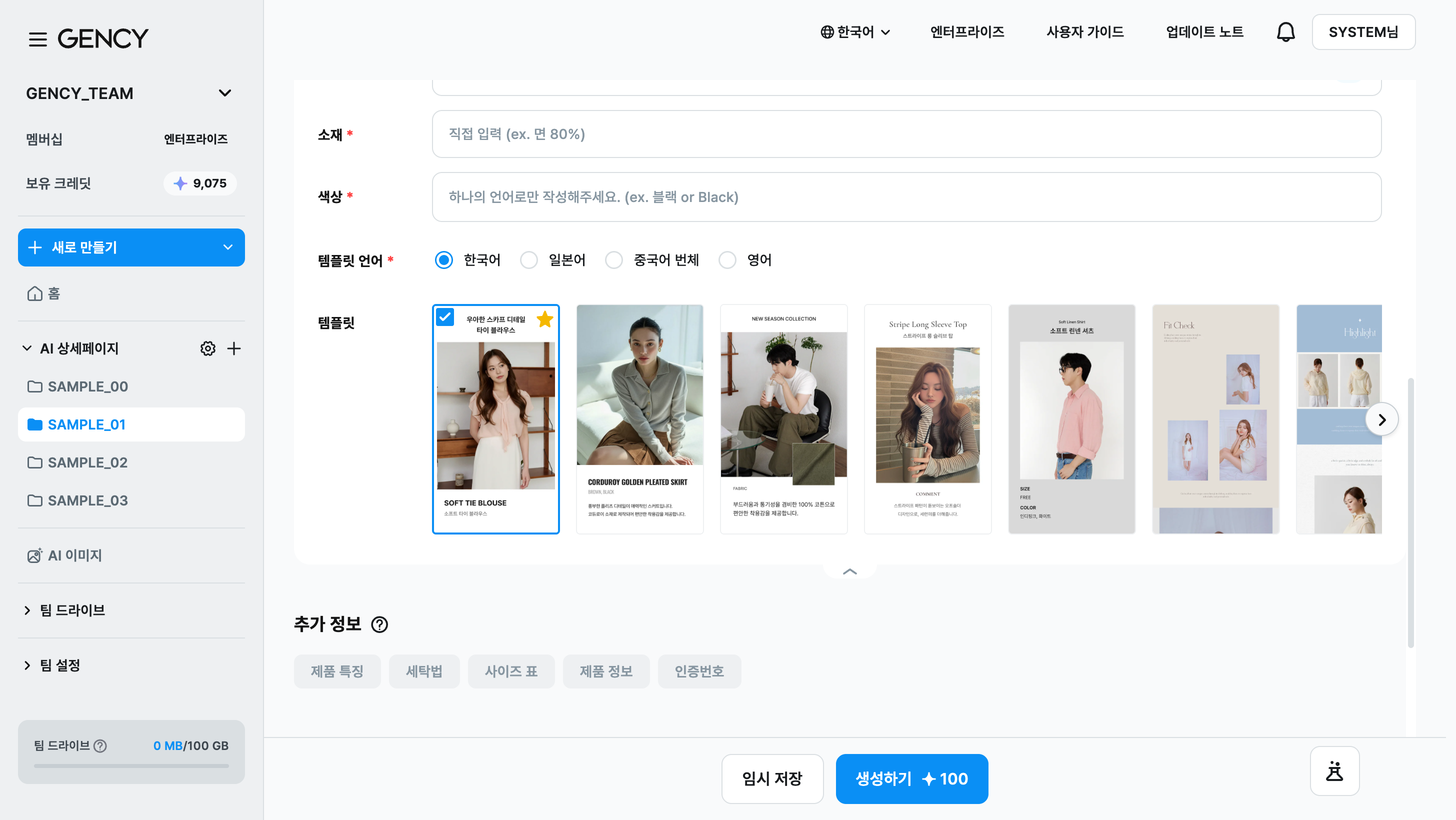
- 카드에 마우스를 올려 별표를 누르면 즐겨찾기가 돼요. 즐겨찾기한 템플릿은 생성하기 화면과 에디터 템플릿 탭 모두에서 맨 앞에 와요.
- 한 번 고른 템플릿 언어는 다음 생성부터 기본으로 선택돼요. 화면 언어(지구본)는 이제 메뉴 표시 언어만 바꿔요.
- 에디터의 템플릿 탭도 즐겨찾기 → 고른 언어와 같은 템플릿 순으로 정렬돼요.
하단 여백 맞추기내용이 페이지 아래로 넘치면 페이지가 내용만큼 알아서 늘어나요. 아래 여백은 숫자로 정하고, 손잡이로 직접 조절할 수도 있어요.
참고 가이드하단 여백 맞추기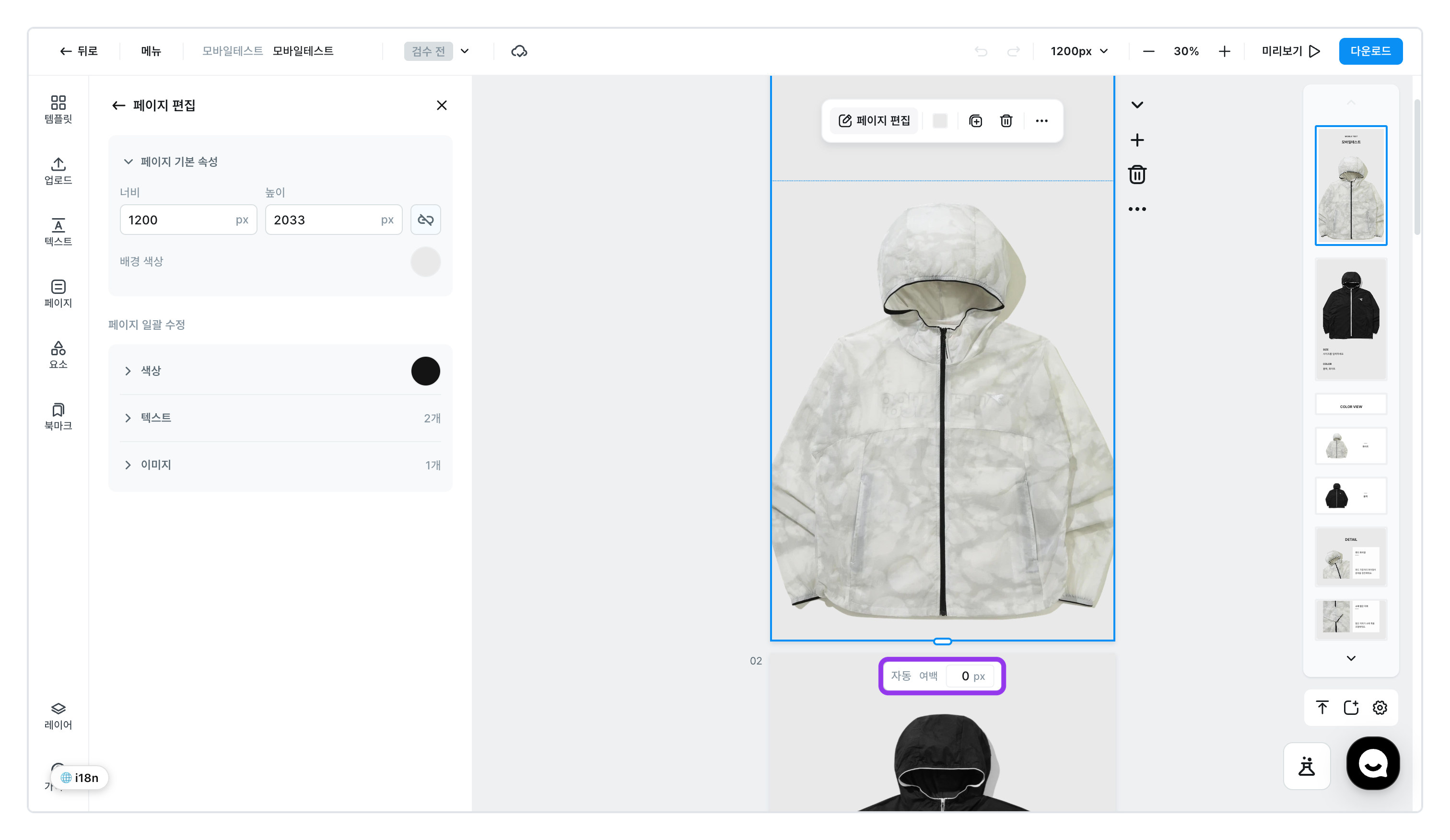
페이지 아래의 자동 ㅣ 여백 [N] px 컨트롤. 숫자가 그 페이지의 아래 여백이에요
글을 몇 줄 더 쓰거나 사진을 한 장 더 넣어 내용이 페이지 아래로 넘치면, 페이지가 내용만큼 알아서 늘어나요. 요소를 놓거나 글 편집을 마친 순간 늘어나고, 그 페이지가 원래 갖고 있던 아래 여백은 그대로 지킵니다.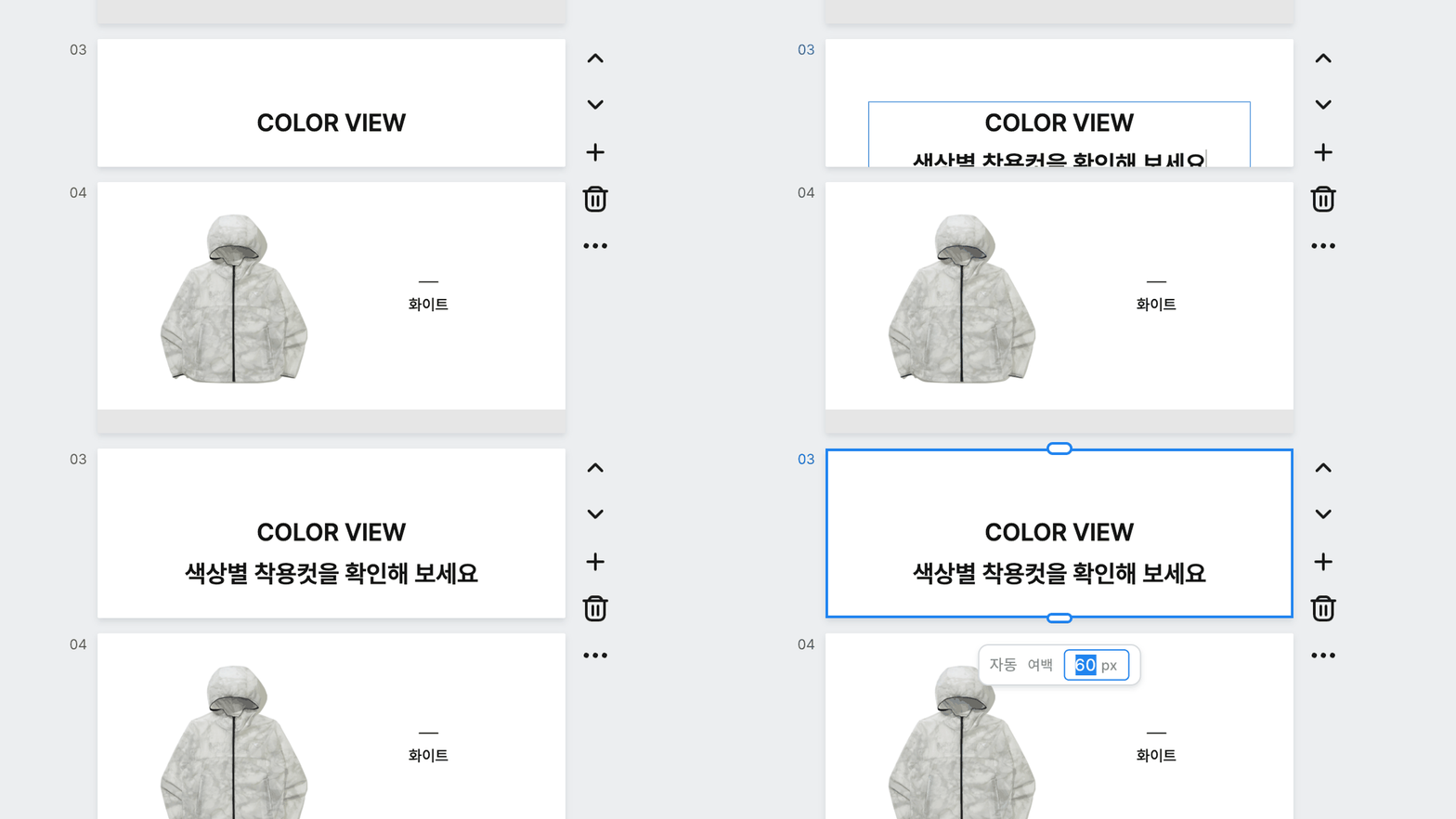
- 페이지를 클릭하고 아래 가장자리에 마우스를 올리면
자동 ㅣ 여백 [N] px가 보여요. 숫자를 고치고Enter를 누르면 그 페이지의 아래 여백이 정해져요. - 아래 가장자리의 손잡이를 끌면 높이를 직접 바꿀 수 있어요. 손으로 바꾼 페이지는 더 이상 알아서 늘어나지 않고, 같은 컨트롤의 [하단 맞추기] 를 누르면 다시 자동으로 돌아와요.
- 필요 없으면 [메뉴] › 편의 기능에서
하단여백 맞추기를 끄세요. 내 계정 전체에 적용돼요.
배경처럼 페이지를 꽉 채운 사진은 페이지가 늘어나도 함께 늘어나지 않아요. 아래에 배경 없는 띠가 보이면 사진을 늘리거나 페이지 배경색을 맞춰 주세요.
개선1
오토 레이아웃 내부 정렬묶음 안에 든 사진과 글자를 위·가운데·아래, 왼쪽·가운데·오른쪽 중 어디에 붙일지 아홉 자리에서 골라요.
참고 가이드그룹/오토 레이아웃
크기가 다른 사진과 글자를 묶고 [오토 레이아웃] 을 켜면, 왼쪽 창 크기 / 정렬 에 내부 정렬 아홉 칸이 나와요. 위·가운데·아래와 왼쪽·가운데·오른쪽을 조합해 안에 든 것들을 어디에 붙일지 고르세요.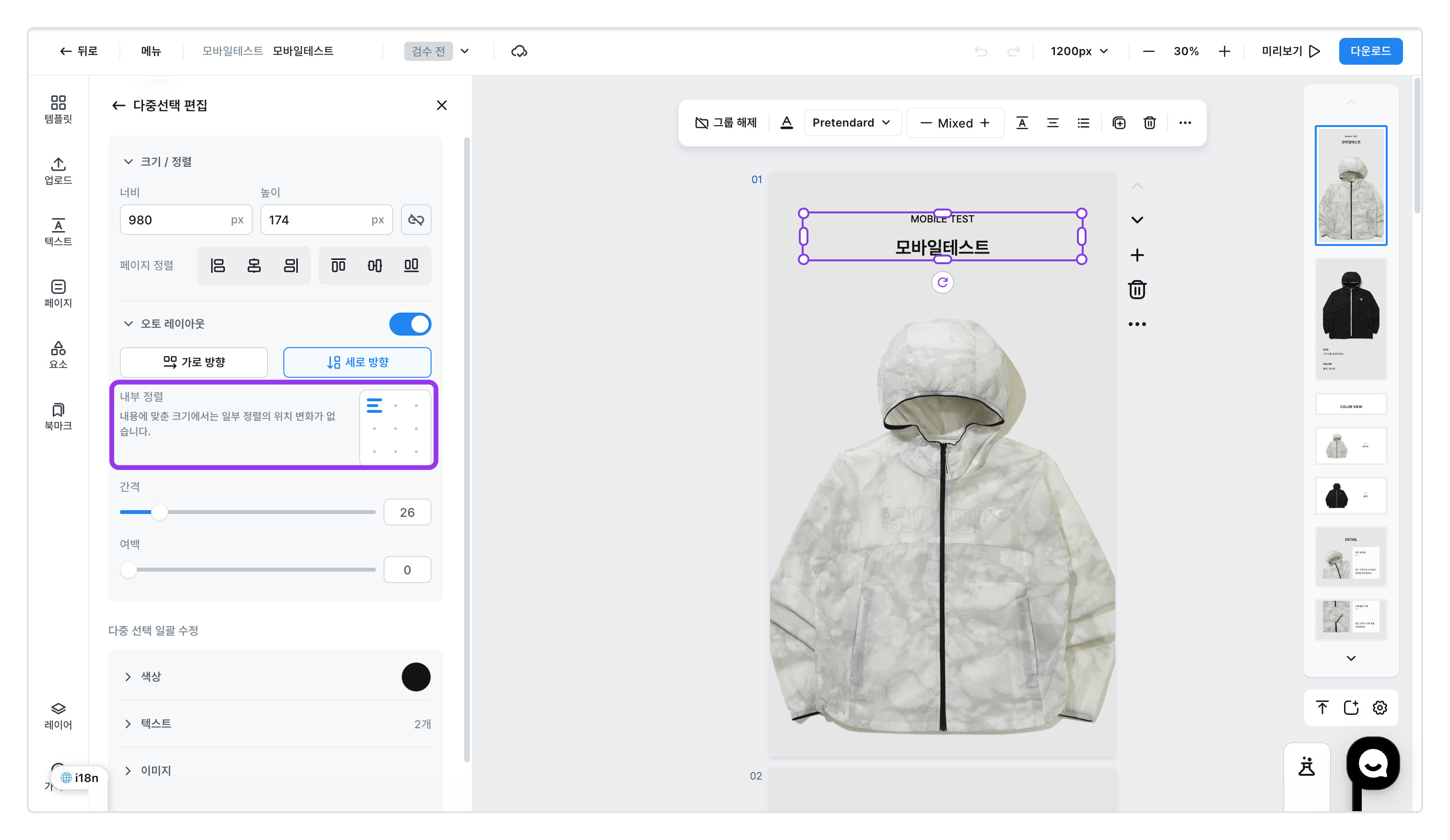
- 묶음은 기본으로 내용에 딱 맞는 크기라서, 늘어놓는 방향으로는 빈 공간이 없어 자리가 바뀌지 않아요.
너비나높이에 내용보다 큰 숫자를 넣으면 정렬 결과가 보여요. - 안에 든 요소 하나에 따로 정해 둔 크기·정렬은 그대로 남아요.
꼭 알아두세요
- 뜻하지 않게 늘어났다면
⌘Z(윈도우는Ctrl+Z) 한 번으로 글과 페이지 높이가 함께 돌아와요. - 배경처럼 페이지를 꽉 채운 사진은 함께 늘어나지 않아요. 아래에 띠가 보이면 사진을 늘리거나 페이지 배경색을 맞춰 주세요.
- 필요 없으면 [메뉴] › 편의 기능에서
하단여백 맞추기를 끄세요. 내 계정 전체에 적용돼요.