10.06 ㅣ 상세페이지 한 번에 다운로드 · 알림창전체 사용자
상세페이지 한 번에 다운로드 · 알림창
여러 상세페이지를 받으려고 에디터를 하나씩 드나들던 일이 없어졌어요. 작업 공간에서 골라 한 번에 요청하고, 준비되는 동안 하던 일을 계속하면 됩니다.



한눈에 살펴보기
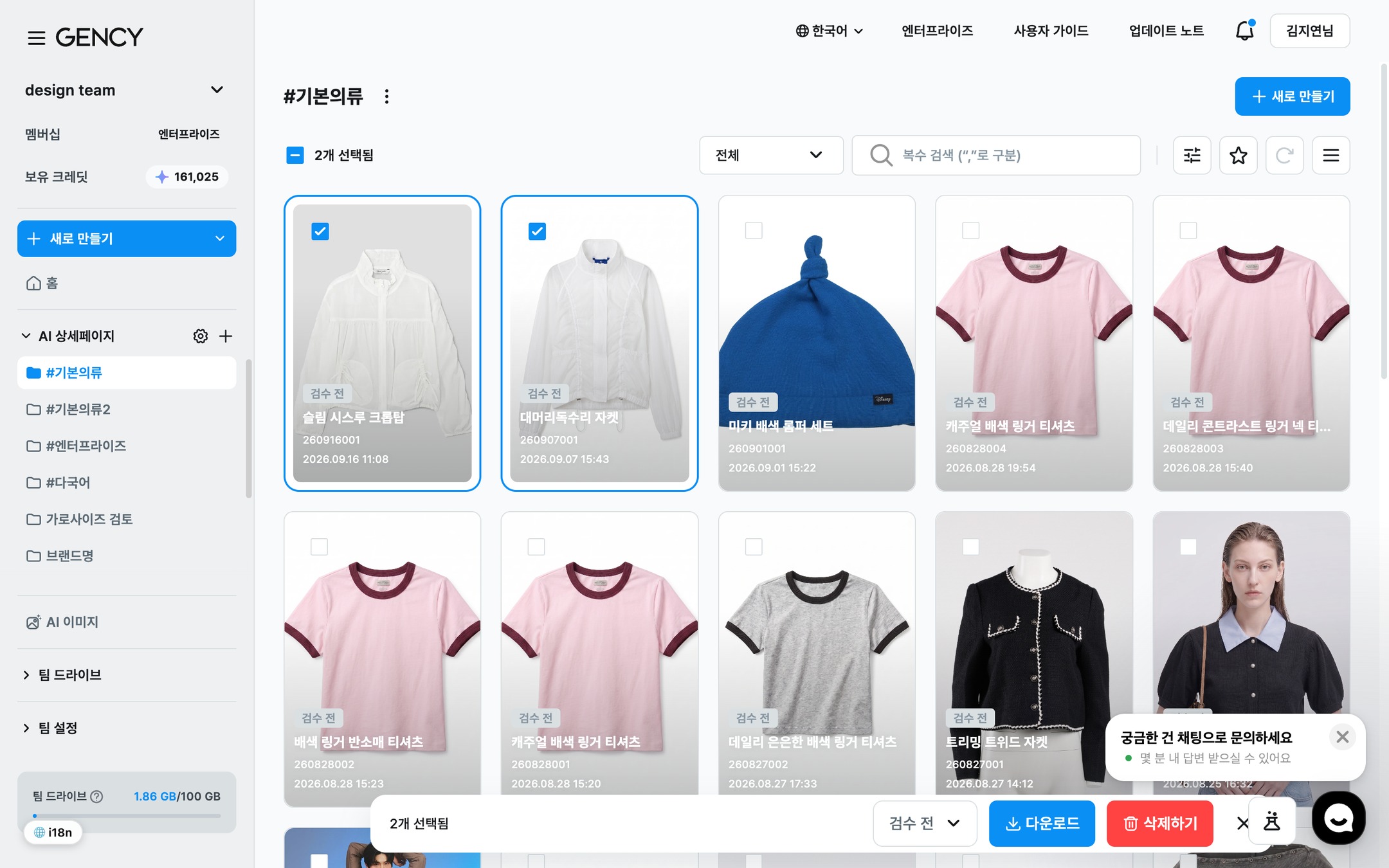
- 1상세페이지 고르기목록형·카드형 어디서든 체크해서 골라요. 한 번에 최대 50개까지 돼요. 고르는 방법
- 2액션 바고르면 아래에 액션 바가 떠요. 여기 [다운로드] 가 이번에 새로 생겼어요. 한 번에 다운로드하기
- 3다운로드누르면 합치기·파일명·가로 사이즈·확장자·저장 위치를 정하는 창이 열려요. 설정 정하기
- 4알림 종준비 상태와 결과가 여기 쌓여요. 진행 중이거나 안 읽은 게 있으면 점이 붙어요. 진행 상태 확인하기
신규2
상세페이지 한 번에 다운로드작업 공간에서 여러 개를 골라 한 번에 받아요. 에디터에 하나씩 들어갈 필요 없이, 내 컴퓨터나 팀 드라이브에 바로 저장해요.
참고 가이드한 번에 다운로드하기
작업 공간 목록에서 상세페이지를 선택하면 아래 액션 바에 [다운로드] 가 생겼어요. 누르면 설정 창이 열리고, 거기서 정한 대로 최대 50개를 한 번에 저장해요.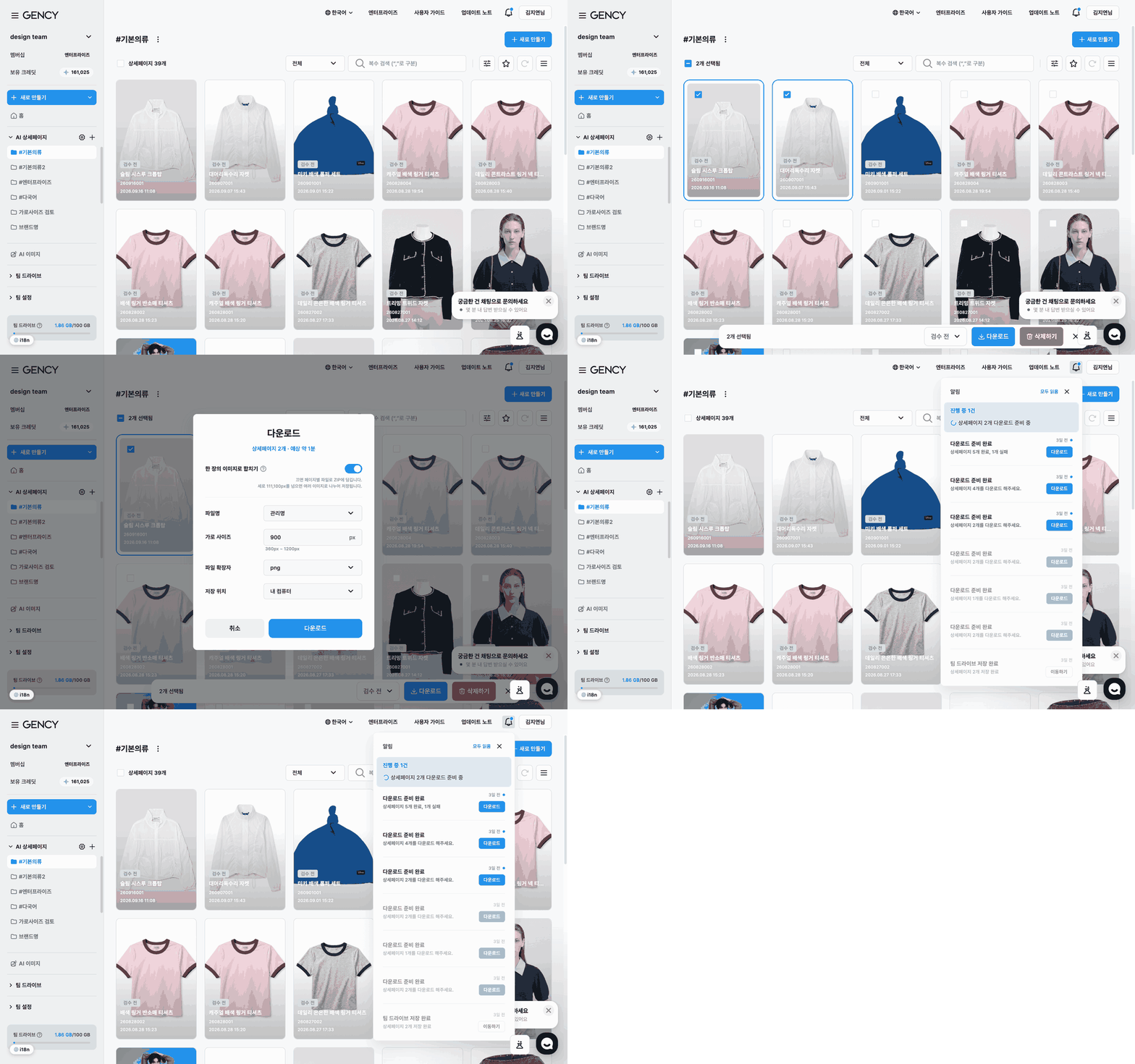
- 합치기 · 파일명 · 가로 사이즈 · 확장자 · 저장 위치 를 한 번만 정하면 고른 전체에 똑같이 적용돼요.
- 저장 위치는 내 컴퓨터와 팀 드라이브 중에 골라요. 팀 드라이브를 고르면 폴더를 지정하는 창이 열려요.
- 마지막에 쓴 설정이 다음에도 그대로 나와요. 늘 같은 방식으로 받는다면 매번 고칠 필요가 없어요.
- 목록에서 상세페이지 하나의 ⋮ 를 눌러 [다운로드] 를 고르면 그 하나만 받아요.
정보
검수 상태와 상관없이 받을 수 있어요. 검수 전·검수 중·검수 완료 모두 가능해요. 생성에 실패한 상세페이지만 빠집니다.
저장되는 모양
파일 이름은 설정 창에서 고른 관리명 또는 제품명 을 써요. 여러 개를 골라도 항목마다 자기 이름을 씁니다.
- 내 컴퓨터 — 하나면 파일로 바로, 여러 개면 zip 하나로 묶어서 받아요.
- 팀 드라이브 — zip 대신 폴더로 펼쳐서 저장해요. 드라이브에서 미리보기와 개별 다운로드를 그대로 쓰려고요.
- 너무 긴 이미지는 자동으로 나뉘어요. 기준 길이는 가로 사이즈에 따라 달라지고 설정 창에 표시돼요. 나뉘어도 완료 개수는 상세페이지 1개로 세요.
자세한 설정과 파일 구조는 한 번에 다운로드하기 에서 확인하세요.
알림창다운로드가 준비되는 동안 다른 작업을 계속해요. 맨 위 종 모양을 누르면 진행 상태와 결과를 볼 수 있어요.
참고 가이드진행 상태 확인하기
다운로드를 요청하면 알림창이 자동으로 열려요. 파일이 준비되는 동안 작업 공간을 옮기거나 다른 일을 해도 괜찮아요.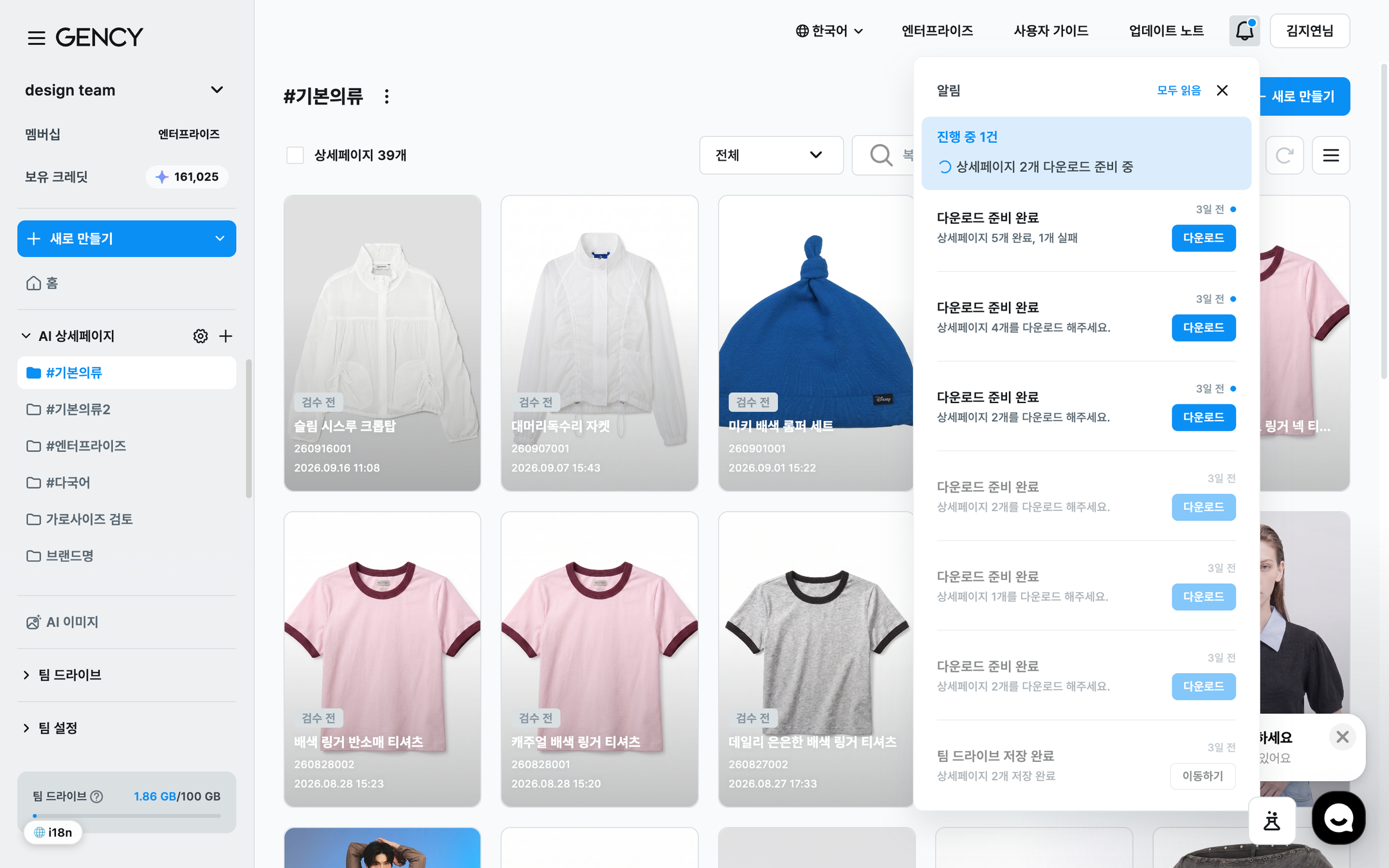
- 준비가 끝나면 다운로드 준비가 완료되었습니다. 알림창을 확인해주세요 안내가 떠요. 알림창에서 [다운로드] 를 눌러 받으세요.
- 팀 드라이브에 저장했다면 [이동하기] 로 저장된 위치에 바로 갈 수 있어요.
- 맨 위 종 모양을 눌러 언제든 다시 열 수 있어요. 진행 중이거나 확인하지 않은 결과가 있으면 종에 점이 붙어요.
- 읽지 않은 결과에 붙은 점은 그 줄을 누르면 사라져요. 위쪽 [모두 읽음] 으로 한꺼번에 정리할 수도 있어요.
정보
준비 중에 창을 닫거나 새로고침해도 괜찮아요. 파일 만드는 일은 GENCY 서버가 하니까, 다시 들어와 알림창을 열면 결과가 기다리고 있어요.
꼭 알아두세요
- 한 번에 최대 50개까지 받을 수 있어요. 더 고르면 안내가 뜨고 실행되지 않아요.
- 크레딧이 들지 않아요. 이미 만들어 둔 상세페이지를 저장하는 것이라서요.
- 생성에 실패한 상세페이지는 빠져요. 받을 결과물이 없어서예요.