
管理詳情頁
說明如何將生成的 GENCY 詳情頁在工作區中以資料夾整理,一眼確認縮圖、商品名稱、管理名稱與建立日期,並直接進入編輯器編輯。即使商品變多,也能用資料夾分類快速找到。
生成的詳情頁可在工作區中一目了然地檢視與管理。您可以依資料夾整理、確認狀態,並在需要時立即移至編輯畫面。
認識工作區
登入後會顯示首頁畫面。在左側邊欄的工作區區域中,以資料夾為單位管理詳情頁。

- 建立資料夾 ㅣ 點擊工作區旁的 + 按鈕,即可建立新資料夾。
- 命名資料夾 ㅣ 可依品牌、季節、類別等您想要的標準自由命名。
事先整理好資料夾,即使商品變多也能快速找到。
查看詳情頁清單
點擊資料夾後,會出現該資料夾中儲存的詳情頁清單。
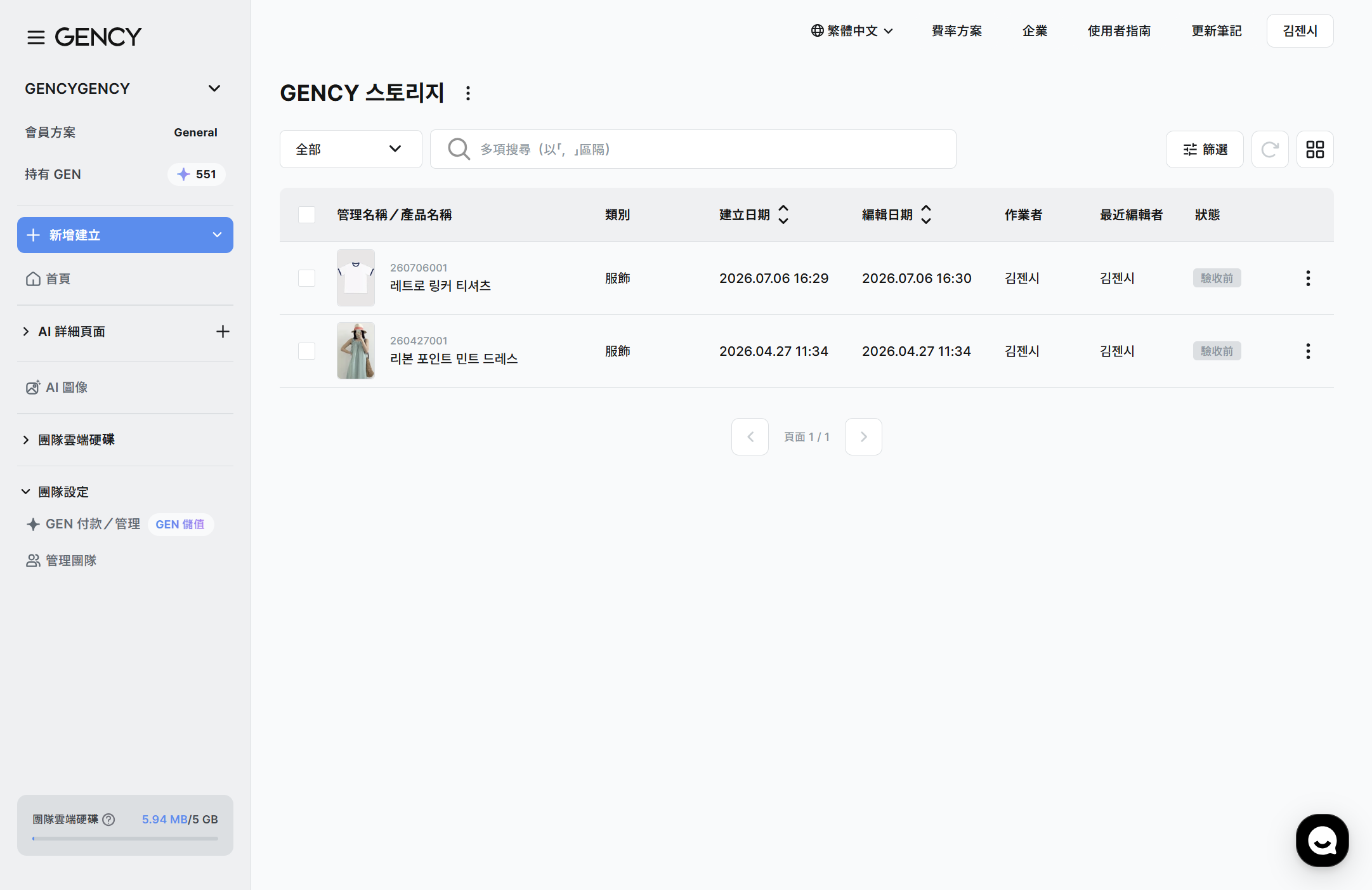
- 可一目了然地查看各詳情頁的縮圖、商品名稱、管理名稱、生成日期等。
- 點擊詳情頁後,會直接移至編輯器畫面進行編輯。
認識詳情頁狀態
詳情頁會以下列三種狀態之一顯示。
| 狀態 | 意義 |
|---|---|
| 生成中 | AI 正在製作詳情頁。請稍候。 |
| 完成 | 生成已完成,可進行編輯與下載。 |
| 暫存 | 生成前僅儲存了資訊的狀態。可以接續作業。 |
設定我的最愛
將常查看的詳情頁加入我的最愛,就能集中查看。
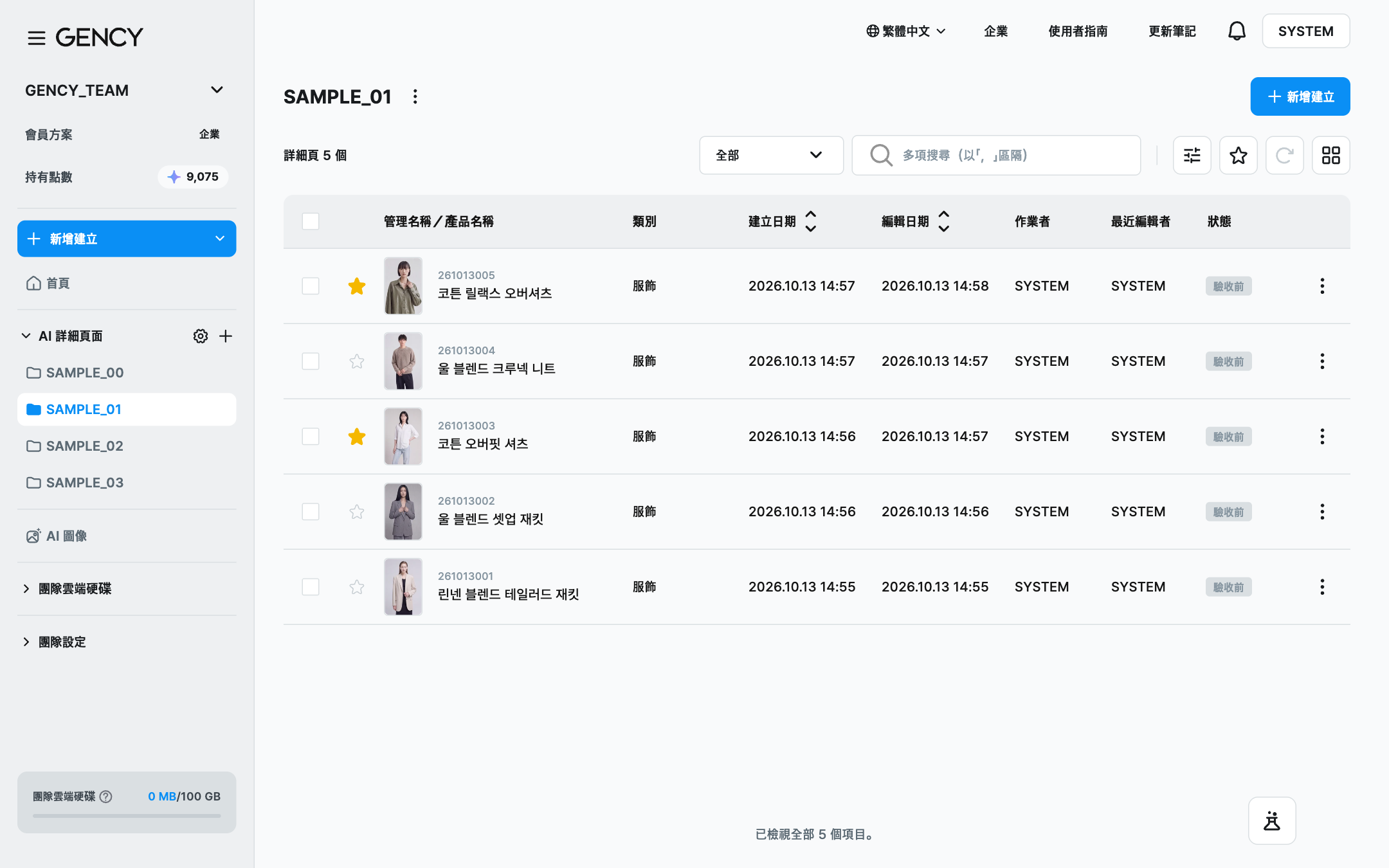
- 在清單中點擊詳情頁的星形圖示。
- 圖示填滿黃色時,即已加入我的最愛。
- 再點擊一次即可從我的最愛移除。
星形圖示顯示的位置依檢視方式而不同。
| 檢視方式 | 圖示位置 | 顯示時機 |
|---|---|---|
| 清單檢視 | 核取方塊與管理名稱之間 | 一律顯示。 |
| 卡片檢視 | 縮圖右上角 | 將滑鼠移到卡片上時顯示。已加入我的最愛的卡片一律顯示。 |
只顯示我的最愛的詳情頁
點擊清單上方的僅顯示我的最愛篩選(星形圖示),就只會顯示已加入我的最愛的詳情頁。可與搜尋字詞和其他篩選一起使用,分享網址或重新整理頁面後也會保留。
若要取消,再點擊一次僅顯示我的最愛篩選即可。
我的最愛**只有您自己看得到。**不會顯示在團隊成員的畫面上。
加入我的最愛不會改變清單順序,只會加上標示。
生成中的詳情頁無法加入我的最愛。
這與團隊雲端硬碟的檔案我的最愛是不同功能。檔案的我的最愛請參考團隊雲端硬碟。
一次整理多個詳情頁
用核取方塊選取多個詳情頁後,畫面下方會出現操作列。可在這裡一次變更驗收狀態,或一次刪除。
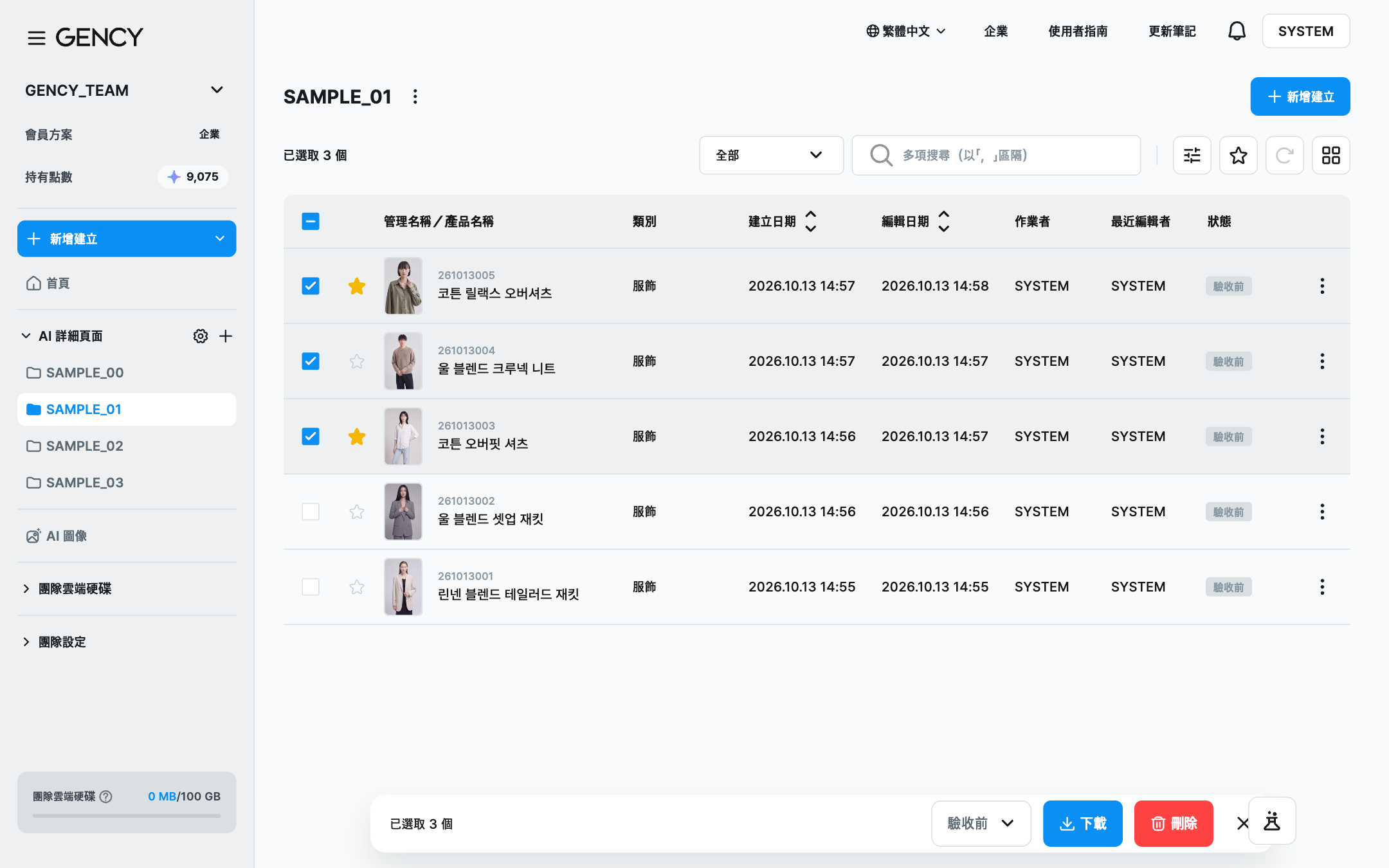
選取方式
- 逐一選取 — 清單檢視請點擊左側核取方塊;卡片檢視請點擊滑鼠移到卡片上時出現在左上角的核取方塊。
- 全選 — 點擊清單上方的全選核取方塊。也可以按
Ctrl+A(Mac 為Cmd+A)。 - 取消選取 — 點擊操作列右側的 ✕,或按
Esc鍵。
全選不只會選取畫面上看得到的項目。會選取符合目前搜尋與篩選條件的所有詳情頁。
即使畫面上只顯示 30 個,只要符合條件的詳情頁有 1,200 個,就會顯示已選取 1,200 個,刪除時 1,200 個會全部刪除。執行前請務必確認操作列上顯示的數量。
生成中的詳情頁無法選取,也不會計入數量。清單有 100 個、其中 10 個正在生成時,全選會顯示已選取 90 個。
變更搜尋字詞、篩選或排序時,選取會全部取消。這是為了避免條件改變後處理到非預期的詳情頁。
一次變更驗收狀態
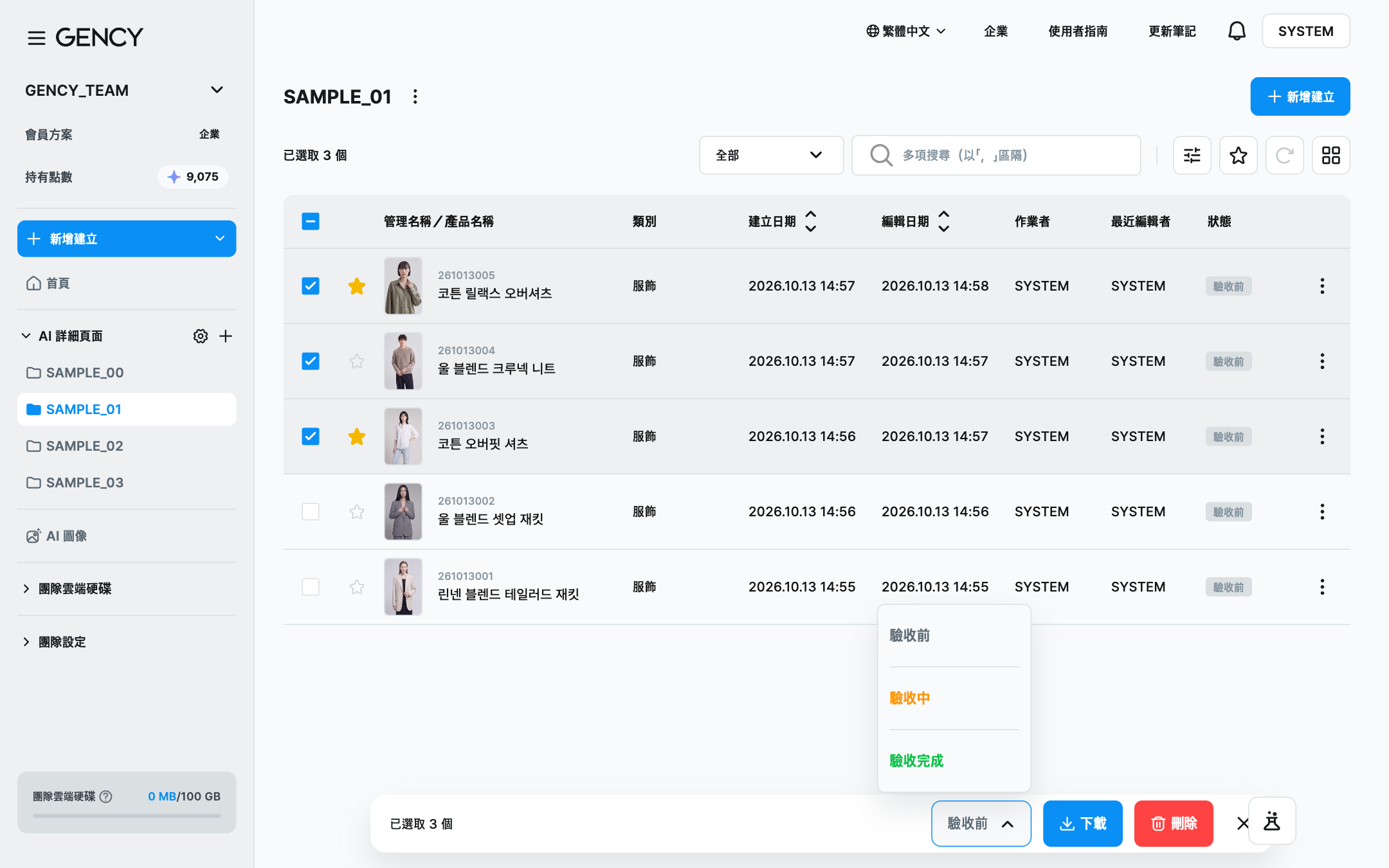
- 選取詳情頁。
- 點擊操作列的狀態按鈕。
- 選擇驗收前、驗收中或驗收完成。
- 完成後會顯示已變更狀態的檔案數量。
選取的詳情頁狀態都相同時,按鈕會顯示該狀態名稱;狀態不一致時,會顯示變更狀態用的標示。
生成中或生成失敗的詳情頁不會變更驗收狀態。若選取的項目全都是這些狀態,就無法點擊狀態按鈕。
同時選取多個詳情頁時,只會處理可變更的項目,訊息中會顯示實際變更的數量。
驗收狀態的變更不會出現確認視窗,會立即套用。請先確認選取的數量。
一次刪除多個詳情頁
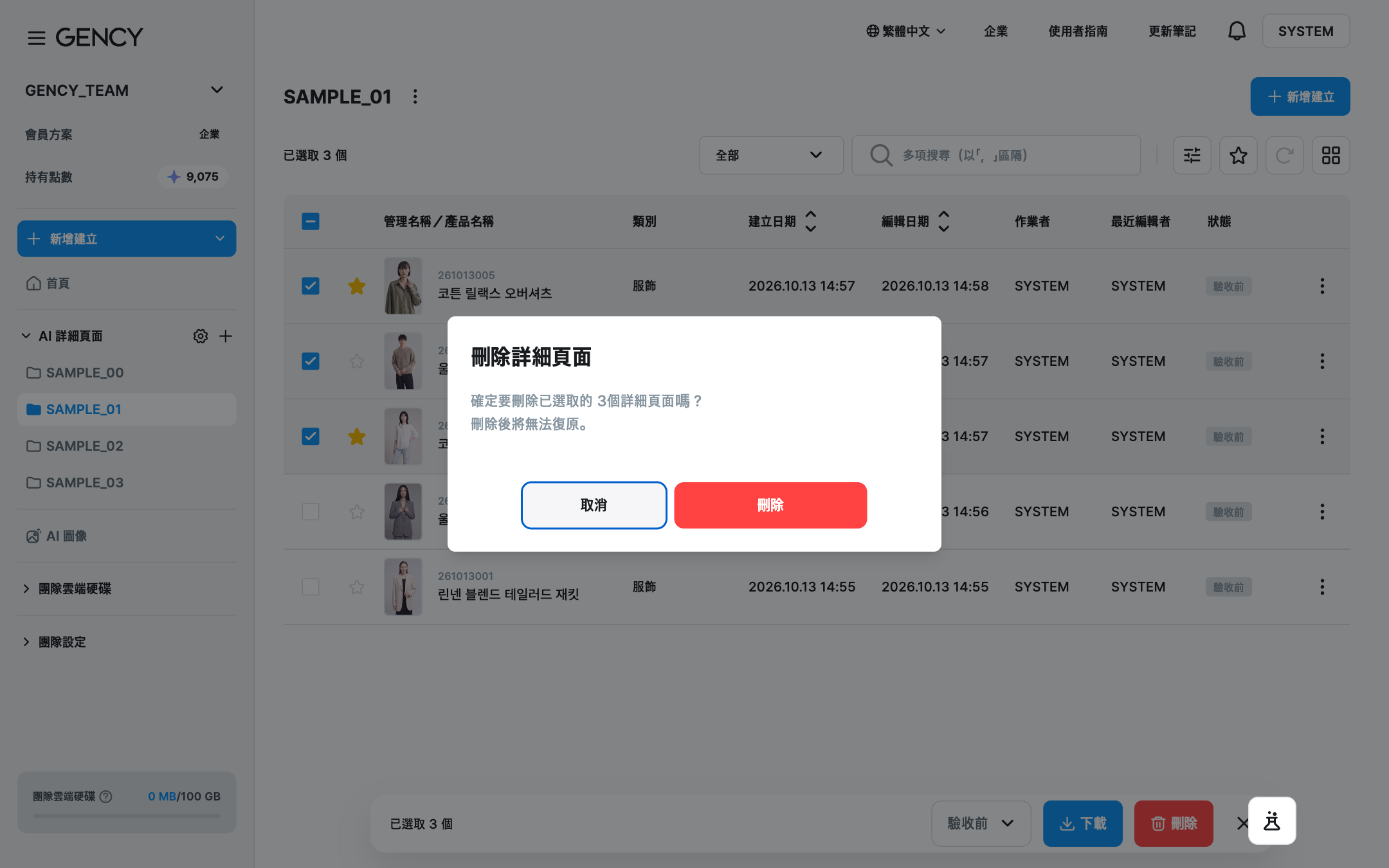
- 選取詳情頁。
- 點擊操作列的刪除。
- 在刪除詳細頁面確認視窗中點擊刪除。
- 完成後會顯示已刪除的詳情頁數量。
從清單只刪除一個詳情頁時,也會顯示相同的確認視窗。
刪除的詳情頁無法復原。
工作區沒有垃圾桶,因此無法還原。在團隊雲端硬碟刪除的檔案會移到垃圾桶,但詳情頁會立即刪除,請特別留意。
批次新增商品
如果想一次製作多個商品的詳情頁,請使用上方的 + 新增商品 按鈕。
- 選擇您想要的工作區(資料夾)。
- 點擊上方的 + 新增商品 按鈕。
- 輸入商品資訊,最多可一次生成 50 個。
批次生成時,每個商品會消耗 100 點數。
例如:生成 10 個商品 = 消耗 1,000 點數